
Виртуализация — это технология, которая позволяет запускать несколько изолированных операционных систем на одном физическом компьютере. Для начинающих пользователей Linux виртуальные машины (ВМ) открывают огромные возможности: можно безопасно экспериментировать с разными дистрибутивами, тестировать программное обеспечение без риска для основной системы и изучать администрирование в изолированной среде. В этом руководстве мы рассмотрим два самых популярных инструмента виртуализации в Linux: VirtualBox для новичков и KVM для тех, кто хочет максимальной производительности.
Что такое виртуальная машина и зачем она нужна?
Виртуальная машина — это программная эмуляция реального компьютера, на который можно устанавливать операционные системы точно так же, как на физическое железо. Преимущества такого подхода очевидны:
-
Безопасность: можно «сломать» систему в виртуальной машине без ущерба для основной ОС
-
Экономия: не нужно покупать дополнительное оборудование для тестирования
-
Гибкость: возможность запускать Windows-приложения в Linux, не покидая систему
-
Обучение: идеальная среда для изучения администрирования Linux
Для работы виртуализации необходимо, чтобы в BIOS/UEFI была включена поддержка аппаратной виртуализации (Intel VT-x или AMD-V).
Часть 1: VirtualBox — простое решение для начинающих
VirtualBox — это программа с открытым исходным кодом от Oracle, которая позволяет создавать и запускать виртуальные машины с минимальными усилиями . Она поддерживает огромное количество гостевых систем: от всех дистрибутивов Linux до Windows, macOS и BSD.
Установка VirtualBox в Linux
Для Ubuntu, Debian, Linux Mint
Самый простой способ — установка из официального репозитория VirtualBox:
Для Fedora, RHEL, CentOS
Для Arch Linux, Manjaro
После установки добавьте своего пользователя в группу vboxusers для полного доступа к функциям VirtualBox:
Важно: после этой команды нужно выйти из системы и зайти снова или перезагрузиться.
Создание первой виртуальной машины в VirtualBox
-
Запустите VirtualBox из меню приложений.
-
Нажмите кнопку «Создать».
-
Укажите имя и тип ОС. Например, для установки Ubuntu введите «Ubuntu», тип «Linux», версия «Ubuntu (64-bit)».
-
Выделите оперативную память. Рекомендуется минимум 2 ГБ (2048 МБ).
-
Создайте виртуальный жёсткий диск:
-
Оставьте тип VDI (VirtualBox Disk Image)
-
Выберите «Динамический» — диск будет расти по мере заполнения
-
Укажите размер (рекомендуется 20-40 ГБ)
-
-
Настройте загрузку с ISO-образа:
-
Выберите созданную машину и нажмите «Запустить»
-
В появившемся окне укажите путь к скачанному ISO-образу (например, Ubuntu)
-
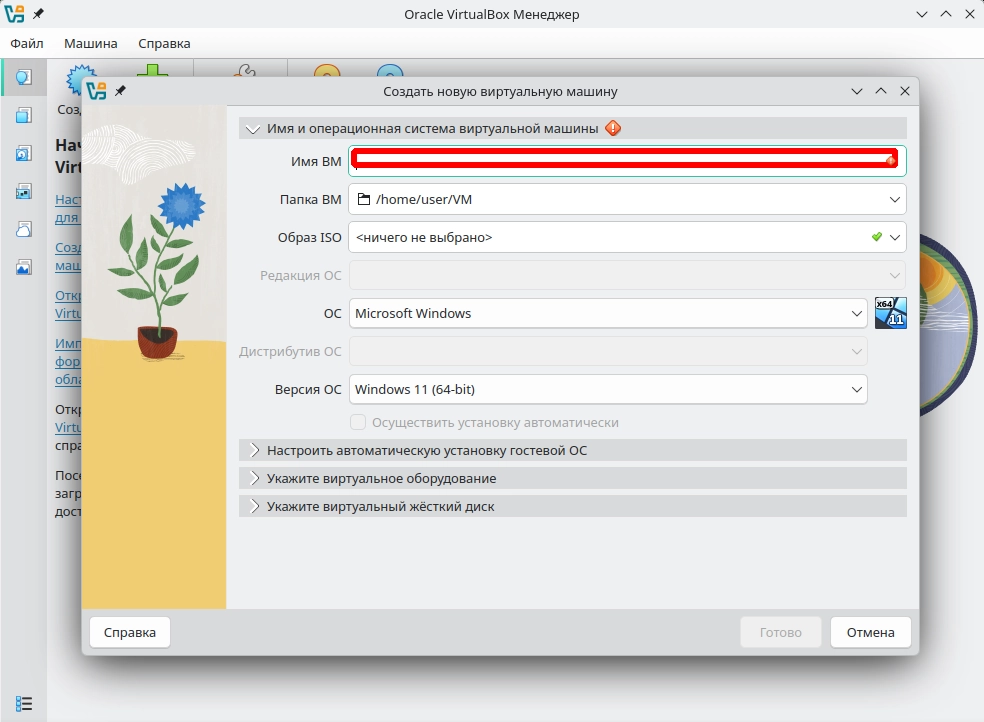
Установка гостевой ОС
Дальнейший процесс ничем не отличается от установки на реальный компьютер:
-
Выберите язык установки
-
Следуйте инструкциям установщика (разметка диска, создание пользователя)
-
После завершения установки виртуальная машина перезагрузится
Установка гостевых дополнений (Guest Additions)
Гостевые дополнения — это набор драйверов и утилит, которые улучшают производительность и добавляют функции вроде общего буфера обмена и изменения размера окна.
-
В запущенной виртуальной машине выберите меню «Устройства» → «Подключить образ диска Дополнений гостевой ОС»
-
В гостевой системе смонтируйте диск и запустите установщик:
-
Перезагрузите виртуальную машину.
Часть 2: KVM/QEMU — профессиональный подход
KVM (Kernel-based Virtual Machine) — это встроенная в ядро Linux технология виртуализации, которая обеспечивает практически нативную производительность. В отличие от VirtualBox, KVM использует аппаратную виртуализацию напрямую и считается стандартом для серверов и профессиональных рабочих станций.
Установка KVM и необходимых компонентов
Для Ubuntu, Debian, Linux Mint
Для Fedora, RHEL, CentOS
Для Arch Linux, Manjaro
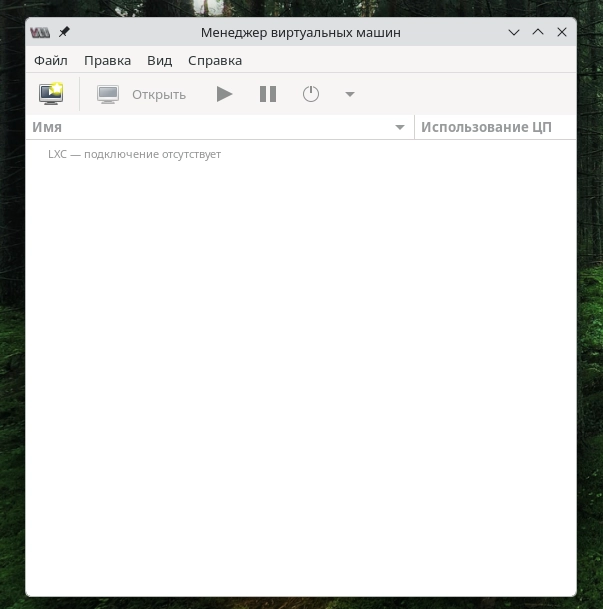
Создание виртуальной машины в KVM с помощью virt-manager
virt-manager (Virtual Machine Manager) — это графический инструмент для управления KVM, очень похожий на VirtualBox.
-
Запустите virt-manager из меню приложений.
-
Нажмите кнопку «Создать новую виртуальную машину» (иконка с лампочкой).
-
Выберите метод установки: «Локальный установочный носитель (ISO или CDROM)».
-
Укажите путь к ISO-образу и тип ОС (Linux).
-
Выделите ресурсы: CPU и RAM (минимум 2 ядра и 2 ГБ для комфортной работы).
-
Создайте виртуальный диск (рекомендуется 20 ГБ, формат qcow2 с динамическим расширением).
-
Дайте имя виртуальной машине и нажмите «Готово».
После этого откроется окно с консолью виртуальной машины, и начнётся установка ОС.
Продвинутые возможности KVM
-
Снапшоты: создание точек восстановления через virsh snapshot-create-as.
-
Миграция: перенос работающих ВМ между серверами без остановки.
-
PCI-проброс: прямое подключение физических устройств к виртуальной машине.
-
Тонкая настройка производительности: привязка к конкретным ядрам CPU, настройка NUMA.
Сравнение VirtualBox и KVM: что выбрать?
| Критерий | VirtualBox | KVM/QEMU |
|---|---|---|
| Сложность для новичка | Очень низкая | Средняя |
| Производительность | Хорошая | Отличная (близкая к нативной) |
| Интеграция с Linux | Отдельная программа | Встроена в ядро |
| Поддержка 3D-графики | Хорошая (с гостевыми дополнениями) | Требует настройки (virtio) |
| Снапшоты | Да | Да (через virsh) |
| Миграция | Нет | Да (живая миграция) |
| Кому подойдёт | Начинающим, домашним пользователям | Профессионалам, серверам, энтузиастам |
FAQ — Часто задаваемые вопросы
Нужно ли включать виртуализацию в BIOS?
Да, для работы любой виртуализации (и VirtualBox, и KVM) требуется поддержка аппаратной виртуализации Intel VT-x или AMD-V, которая включается в BIOS/UEFI.
Можно ли использовать VirtualBox и KVM одновременно?
Технически да, но одновременно запускать виртуальные машины в разных гипервизорах не рекомендуется — могут возникнуть конфликты за аппаратные ресурсы.
Какая программа лучше для игр в виртуалке?
Для игр лучше использовать KVM с пробросом видеокарты (PCI passthrough), но это сложная настройка для продвинутых пользователей. VirtualBox с 3D-ускорением подойдёт для нетребовательных игр.
Как переместить виртуальную машину из VirtualBox в KVM?
Можно экспортировать диск в формате .qcow2 или .raw. VirtualBox использует формат .vdi, который можно конвертировать с помощью qemu-img convert.
Сколько ресурсов выделять виртуальной машине?
Не стоит выделять все ресурсы хоста. Оставляйте минимум 2 ГБ RAM и 2 ядра CPU для основной системы . Для гостевой ОС с графическим интерфейсом достаточно 4 ГБ RAM.
Где искать помощь и документацию?
-
Официальная документация VirtualBox: virtualbox.org
-
Документация libvirt: libvirt.org
-
Сообщества на Reddit: r/virtualization, r/linuxquestions
Заключение
Виртуализация открывает перед пользователями Linux огромные возможности для обучения, тестирования и работы. Для новичков идеальным выбором станет VirtualBox — простой, понятный и с отличной документацией . Когда вы почувствуете уверенность и захотите максимальной производительности, обратите внимание на KVM — встроенную технологию, которая используется в крупнейших дата-центрах мира .
Помните главное правило: виртуальная машина — это безопасная песочница. Экспериментируйте, ломайте и восстанавливайте без страха потерять данные на основной системе. Удачи в освоении Linux!