
Fedora Workstation 44 — это современная операционная система, которая всегда находится на острие новых технологий. Если Ubuntu — это надёжный семейный автомобиль, то Fedora — это машина, которая получает новый двигатель на полгода раньше всех остальных. Релиз Fedora 44 вышел в конце апреля 2026 года и принёс множество улучшений: GNOME 50, ядро 7.0, полный переход на Wayland и обновлённый установщик Anaconda. В этом руководстве мы пошагово разберём установку Fedora 44 на ваш компьютер.
Системные требования
Перед установкой убедитесь, что ваш компьютер соответствует минимальным требованиям:
| Компонент | Минимальные требования | Рекомендуемые требования |
|---|---|---|
| Процессор | 2 ГГц двухъядерный 64-битный | 4-ядерный 64-битный |
| Оперативная память | 2 ГБ | 4 ГБ и более |
| Дисковое пространство | 20 ГБ | 40 ГБ и более |
| USB-накопитель | 8 ГБ (для установки с флешки) | 8 ГБ |
Часть 1. Скачивание ISO-образа
Перейдите на официальный сайт Fedora и скачайте ISO-образ Fedora Workstation 44. Размер файла — около 2.5–3 ГБ.
Часть 2. Создание загрузочной флешки
Для создания загрузочной флешки можно использовать:
-
Fedora Media Writer — официальная утилита, рекомендованный способ.
-
Rufus — для Windows.
-
balenaEtcher — кросс-платформенный инструмент.
Вам понадобится USB-накопитель объёмом от 8 ГБ. Подробная инструкция по созданию загрузочной флешки описана в отдельной статье на нашем сайте.
Часть 3. Загрузка с флешки и запуск установщика
-
Вставьте флешку и перезагрузите компьютер.
-
Войдите в меню загрузки (обычно F12, Esc или F2) и выберите USB-накопитель.
-
В меню загрузки выберите пункт «Start Fedora Workstation-Live 44».
-
На рабочем столе Live-системы выберите «Install Fedora».
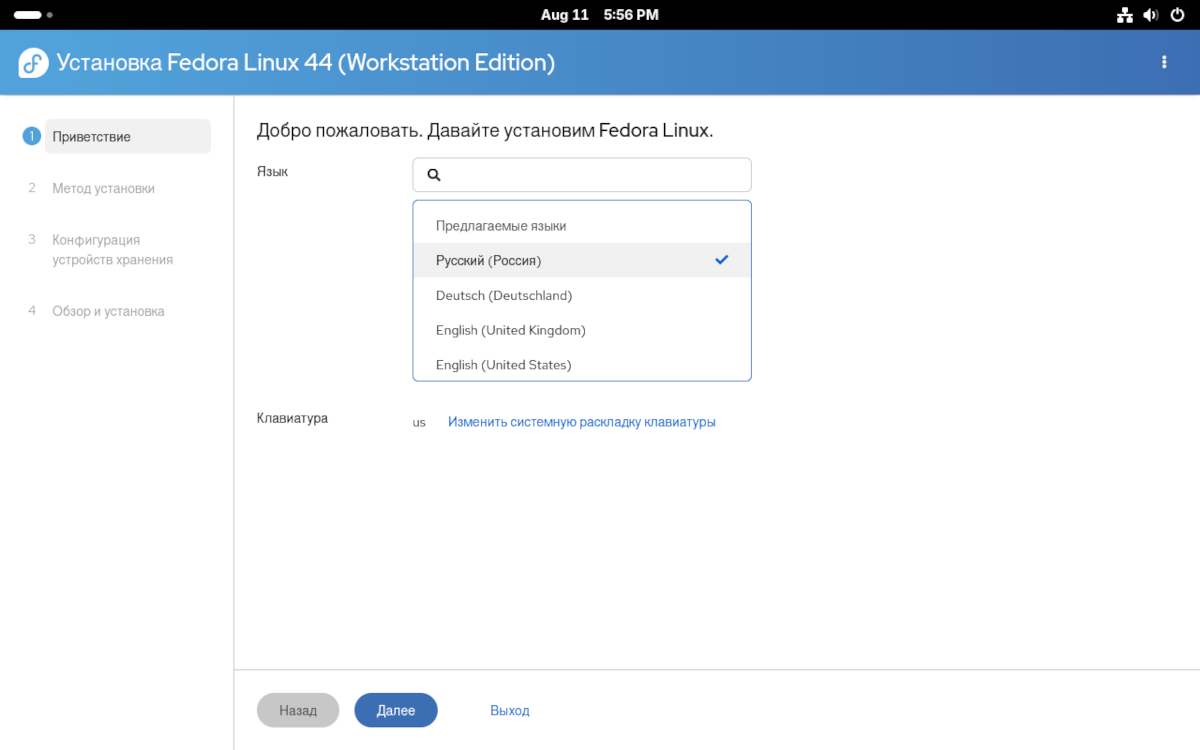
На первом экране выберите язык интерфейса и раскладку клавиатуры. Нажмите «Далее».
Часть 4. Выбор способа установки
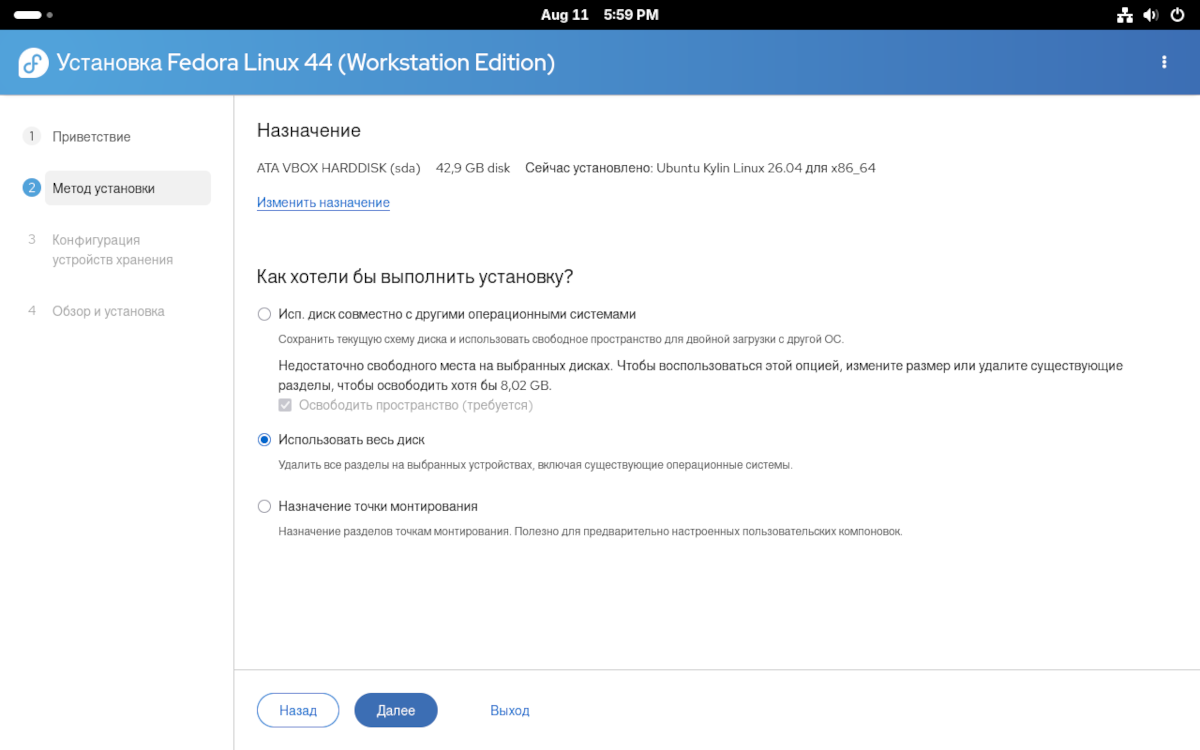
Вы попадёте на экран «Метод установки». Здесь нужно настроить несколько параметров.
Установщик предложит три варианта разметки диска:
-
Использовать диск вместе с другими ОС. Установка рядом с существующей системой (двойная загрузка).
- Использовать весь диск. Автоматическая разметка всего диска. Подходит для чистой установки.
-
Назначить точки монтирования. Ручная разметка разделов для опытных пользователей.
Важно: В Fedora 44 изменилась логика работы установщика Anaconda. Теперь сетевые профили создаются только для устройств, настроенных во время установки, а не для всех обнаруженных интерфейсов. Если вам нужна сеть сразу после установки — настройте её в разделе «Network & Hostname».
Часть 5. Обзор и начало установки
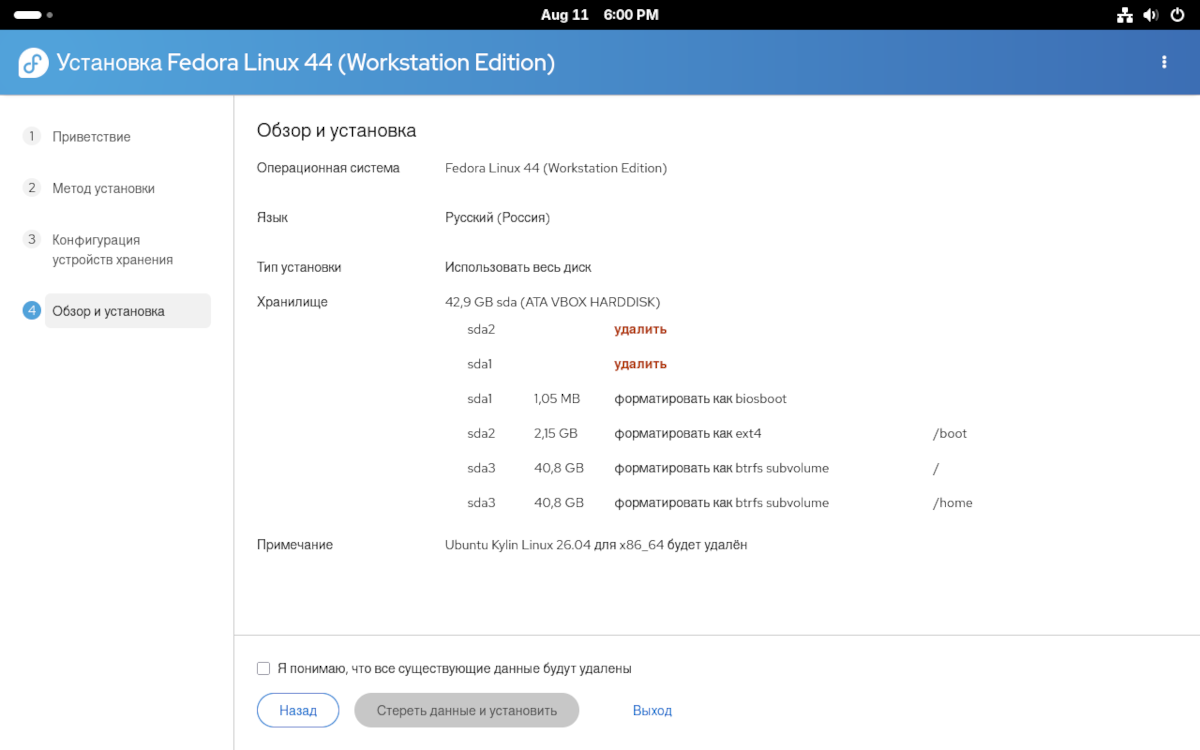
После настройки всех параметров попадаем на экран «Обзор и установка». Поставьте галочку напротив пункта «Я понимаю, что все существующие данные будут удалены» и нажмите кнопку «Стереть данные и установить».
Начнётся процесс конфигурирования устройств, установка программного обеспечения и конфигурирование системы. Настройка, создание пользователя и пароля будут произведены после завершения установки системы.
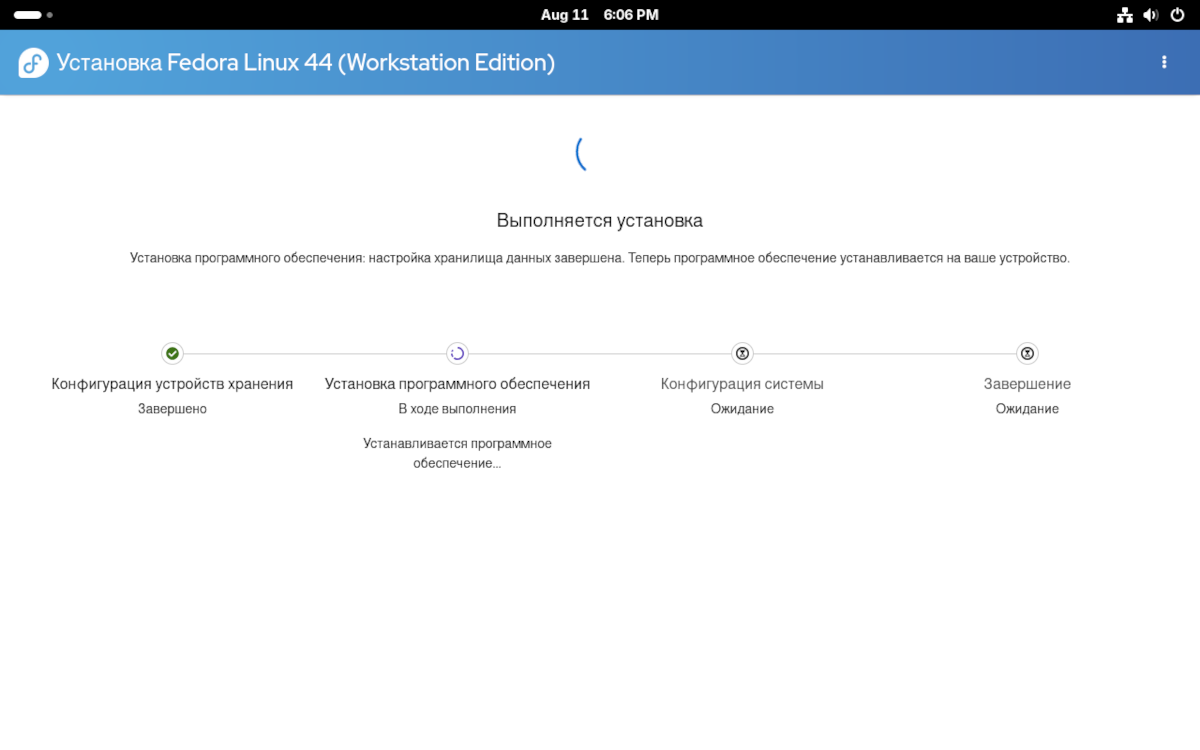
Дождитесь завершения установки. Когда появится сообщение об успехе, нажмите «Reboot System».
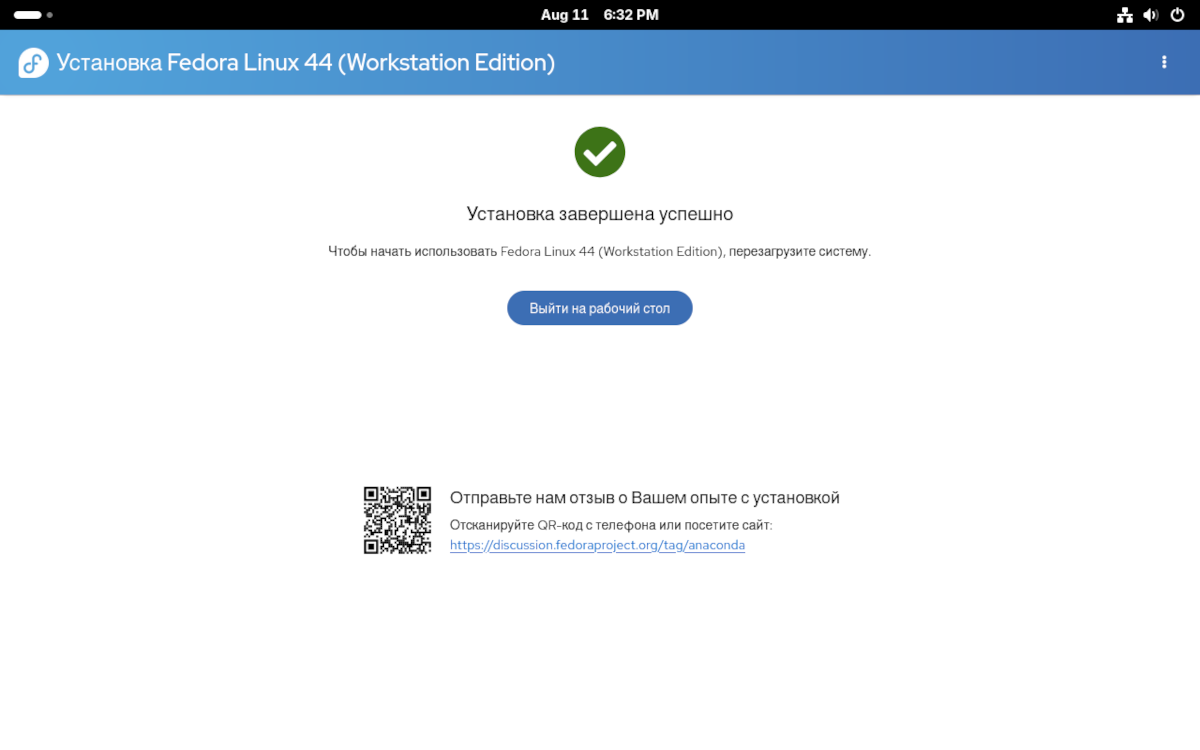
Не забудьте извлечь установочную флешку.
Часть 6. Первоначальная настройка системы (Initial Setup)
После перезагрузки запустится мастер первоначальной настройки Fedora 44.
-
Конфиденциальность (Privacy) — настройка сбора диагностических данных (можно отключить).
-
Часовой пояс (Time Zone) — выбор региона и города.
-
Сторонние репозитории (Third-party repositories) — предложение включить репозитории для дополнительного ПО (кодеки, драйверы).
-
Создание учётной записи пользователя — имя, логин и пароль.
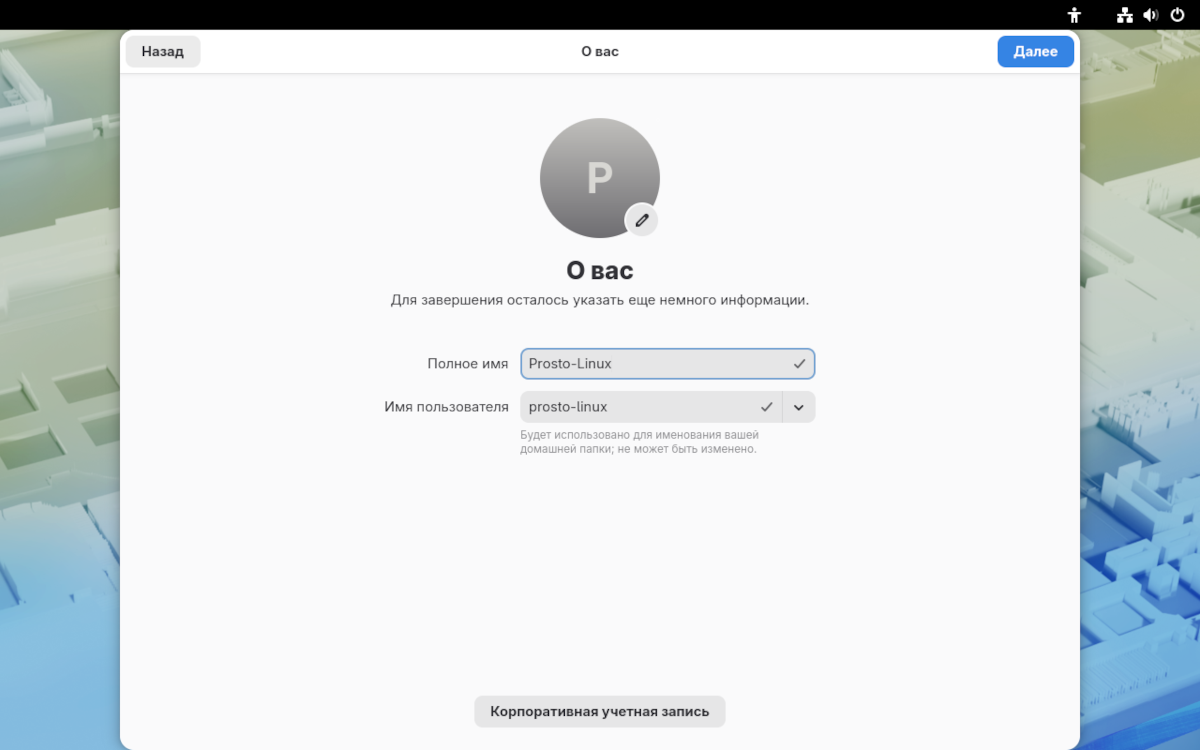
После завершения мастера вы попадёте на экран входа GDM.
Часть 7. Первый вход в систему
Введите пароль созданного пользователя и войдите в систему.
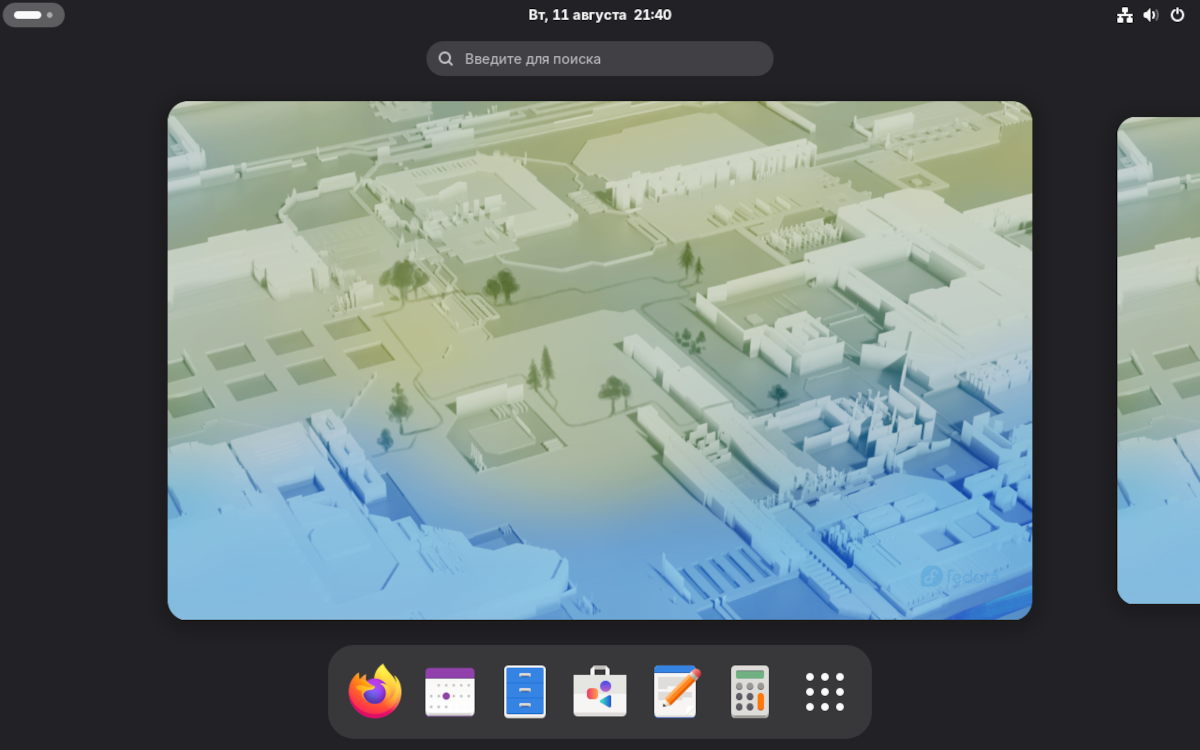
Перед вами рабочий стол GNOME 50 — чистый, минималистичный и полностью основанный на Wayland.
Часть 8. Что делать после установки
1. Обновите систему
Откройте терминал и выполните:
2. Подключите RPM Fusion (если не сделали это в мастере)
RPM Fusion даёт доступ к дополнительным пакетам — кодекам, драйверам и проприетарному ПО:
3. Установите дополнительные программы
Используйте GNOME Software (графический магазин приложений) или терминал:
Заключение
Fedora Workstation 44 установлена и готова к работе. Вы получили современную систему с GNOME 50, свежим ядром и поддержкой новейших технологий. Благодаря обновлённому установщику Anaconda процесс установки стал ещё более прозрачным, а первоначальная настройка через Initial Setup помогает быстро адаптировать систему под свои нужды.
В следующей статье мы подробно разберём обзор Fedora Workstation 44 и сравним её с предыдущей версией.