
Fedora KDE 44 — один из самых сбалансированных Linux-дистрибутивов 2026 года. Он сочетает передовые технологии Fedora, свежее ядро Linux 6.19 и современное окружение KDE Plasma 6.6. В этом руководстве я расскажу, как установить систему с нуля, настроить её под себя и избежать типичных ошибок, с которыми сталкиваются новые пользователи. Материал будет полезен как новичкам, переходящим с Windows, так и опытным линуксоидам, оценивающим Fedora как основную систему.
Что нового в Fedora KDE 44
Прежде чем переходить к установке, стоит понимать, чем эта версия отличается от предыдущих. Вот ключевые изменения:
Ядро Linux 6.19 — улучшенная поддержка нового оборудования, включая последние процессоры AMD Ryzen 9000 и Intel Core Ultra 2-го поколения
KDE Plasma 6.6 — переработанный центр управления, улучшенная производительность Wayland-сессии, новые виджеты
DNF 6 — ускоренный менеджер пакетов с улучшенным разрешением зависимостей
Pipewire 1.4 — стабильная работа с профессиональным аудио и низкие задержки
Улучшенная поддержка Flatpak — интеграция с Flathub из коробки
Системные требования Fedora KDE 44
Минимальные требования
Процессор: 2-ядерный x86_64 с частотой от 2 ГГц
Оперативная память: 4 ГБ
Свободное место на диске: 25 ГБ
Видеоадаптер с поддержкой OpenGL 3.3
Рекомендуемые характеристики
Процессор: 4-ядерный x86_64 от 2,5 ГГц
Оперативная память: 8–16 ГБ
SSD-накопитель: от 60 ГБ
Видеокарта: с актуальными драйверами (AMD, Intel, NVIDIA)
Совет автора: KDE Plasma 6.6 стала заметно легче предшественниц — на моём ноутбуке с 8 ГБ ОЗУ система потребляет около 1,2 ГБ в простое. Но для комфортной работы с браузером и офисом всё же рекомендую 16 ГБ.
Подготовка к установке
Шаг 1. Скачиваем ISO-образ
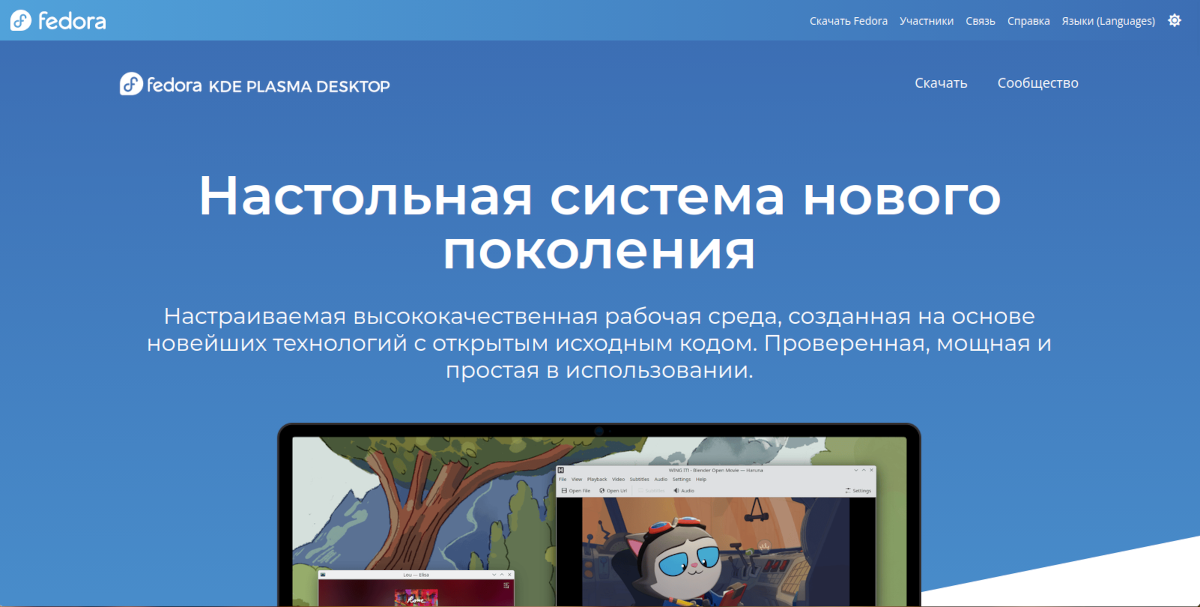
Заходим на официальную страницу Fedora KDE Spin и скачиваем образ. Размер файла — около 2,8 ГБ. После загрузки обязательно проверьте контрольную сумму. В терминале Linux/macOS:
| sha256sum Fedora-KDE-Live-x86_64-44-*.iso |
В PowerShell на Windows:
| Get-FileHash .\Fedora-KDE-Live-x86_64-44-*.iso -Algorithm SHA256 |
Сравните результат с хэшем на странице загрузки. Это защитит от повреждённого образа.
Шаг 2. Создаём загрузочную флешку
Лучшие инструменты для записи:
| Программа | Платформа | Особенности |
| Fedora Media Writer | Win/macOS/Linux | Официальная, проверяет образ |
| Ventoy | Win/Linux | Мультизагрузочная, просто копируем ISO |
| Rufus | Windows | В режиме DD для UEFI |
| balenaEtcher | Кроссплатформенная | Простой интерфейс |
Важно: для UEFI-систем (большинство компьютеров после 2012 года) используйте режим GPT. Для старых Legacy-систем — MBR.
Шаг 3. Делаем резервную копию
Перед установкой сохраните важные данные на внешний диск или в облако. Даже при автоматической разметке риск потери данных существует.
Пошаговая установка Fedora KDE 44
Загрузка с установочного носителя
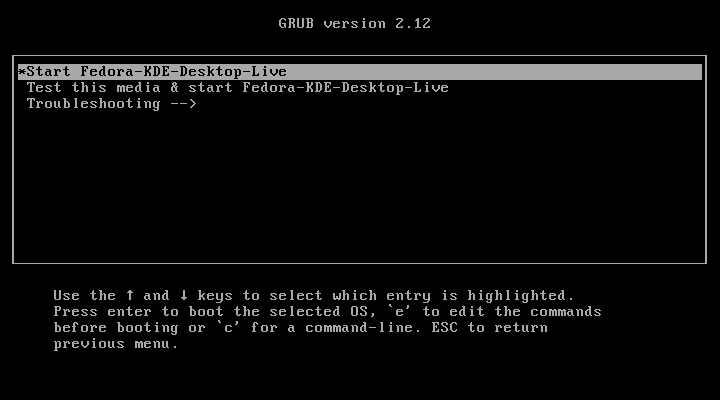
Вставляем флешку, перезагружаем компьютер и входим в Boot Menu (обычно F12, F8 или Esc). Выбираем нашу флешку с пометкой UEFI.
В меню GRUB выбираем «Start Fedora-KDE-Live 44». Если возникают проблемы с загрузкой, попробуйте пункт с «basic graphics mode».
Запуск Live-сессии
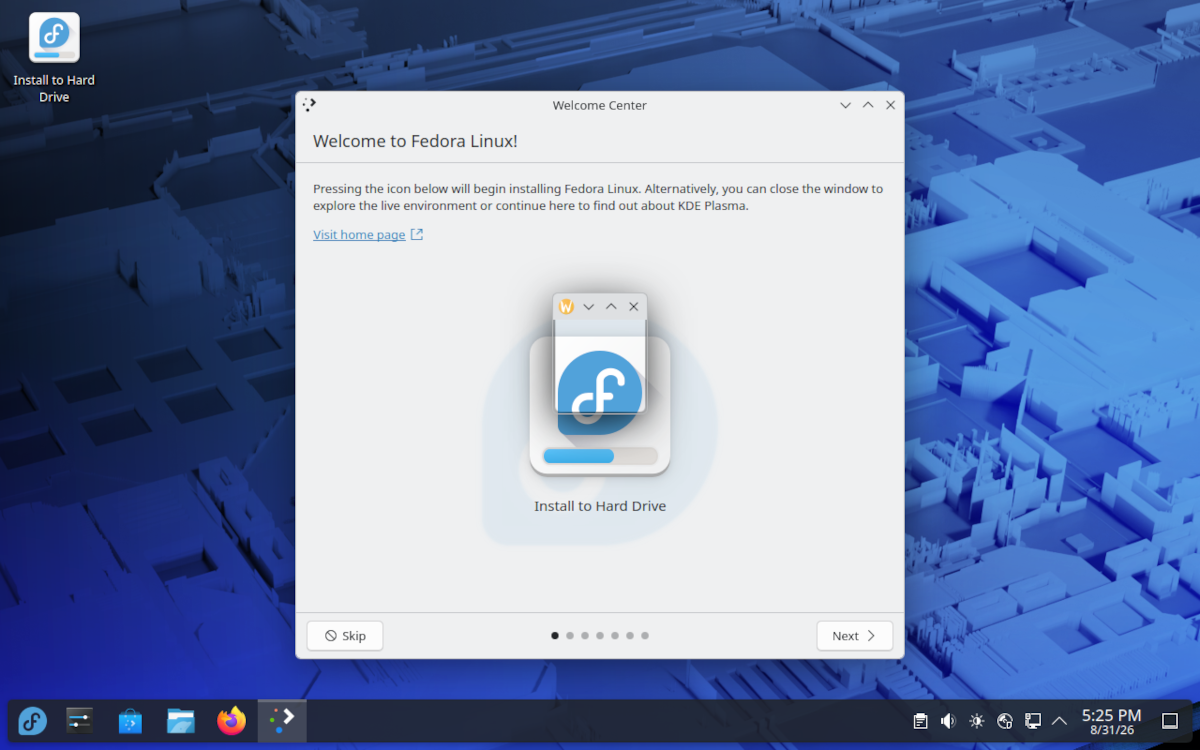
Система загрузится в Live-режиме — полноценной рабочей среде, где можно протестировать оборудование, Wi-Fi, звук и разрешение экрана до установки.
Если всё работает, запускаем установщик ярлыком «Install to Hard Drive» на рабочем столе.
Выбор языка
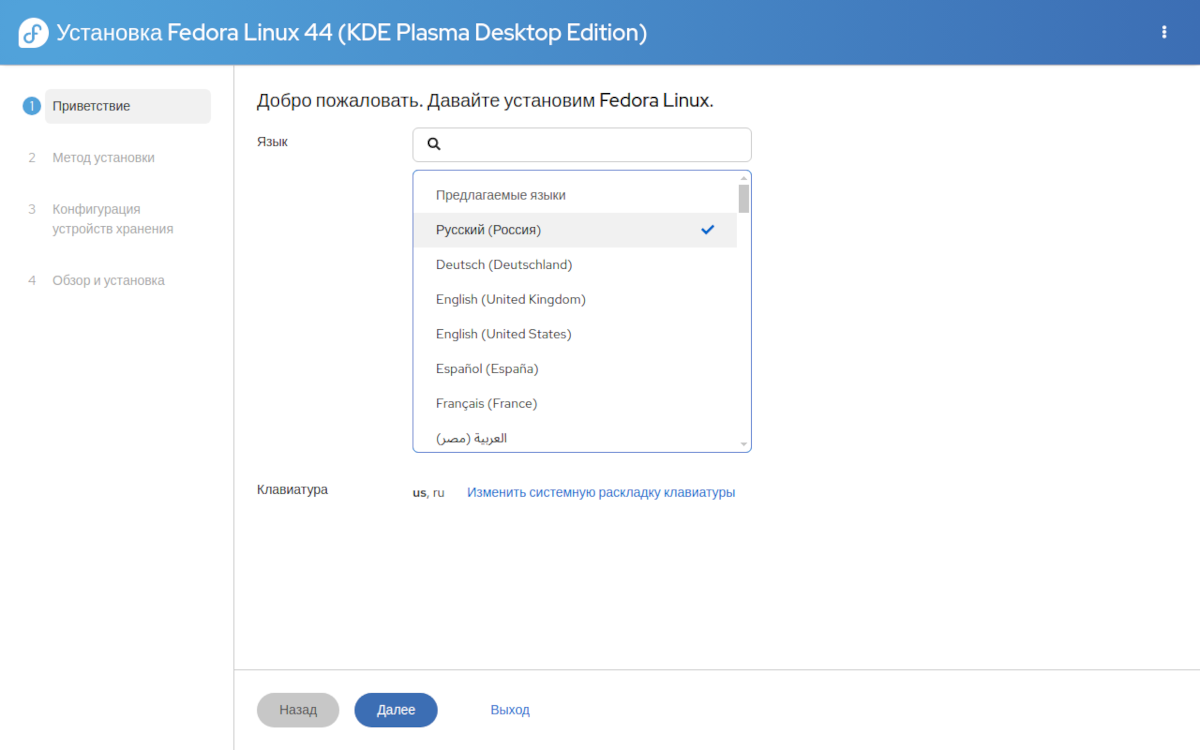
В первом окне Anaconda выбираем Русский. Это определит язык системы, раскладку и региональные настройки по умолчанию.
Настройка даты, времени и клавиатуры
В разделе «Дата и время» выбираем часовой пояс на карте и включаем сетевую синхронизацию NTP
В разделе «Раскладка клавиатуры» добавляем русскую раскладку и выбираем сочетание переключения — рекомендую Win+Space (современно) или Alt+Shift (привычно)
Разметка диска — самый ответственный этап
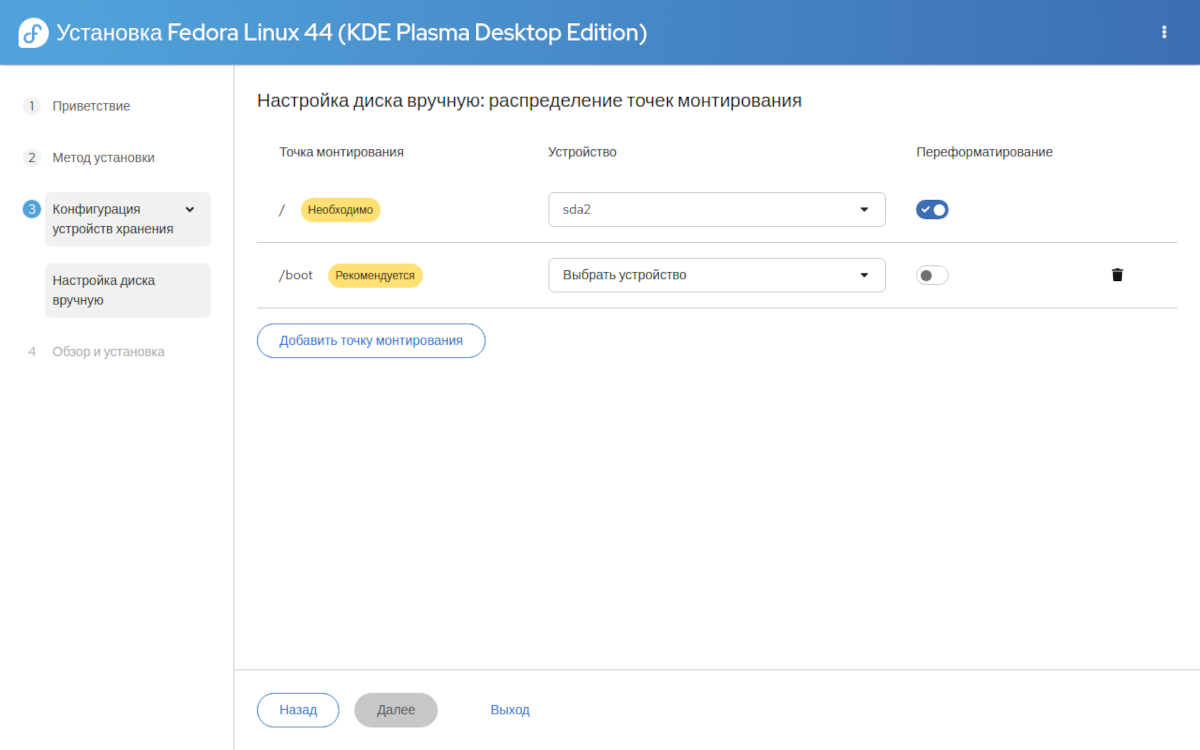
В разделе «Место установки» доступны три варианта:
1. Автоматическая разметка — выбираем диск и нажимаем «Готово». Установщик сам создаст оптимальную структуру. Подходит новичкам.
2. Ручная разметка (рекомендую) — выбираем «Создать разделы вручную». Оптимальная схема:
| Раздел | Размер | Файловая система | Назначение |
| /boot/efi | 600 МБ | FAT32 | Загрузчик UEFI |
| /boot | 1 ГБ | ext4 | Ядро и initramfs |
| / (корень) | 50–80 ГБ | ext4 | Система и программы |
| /home | Остальное | ext4 | Пользовательские данные |
| swap | 4–8 ГБ | swap | Подкачка (или swapfile) |
Совет: Ext4 — это надёжная и стабильная файловая система, проверенная временем. Она отлично работает как на SSD, так и на HDD, и не требует сложной настройки.
3. Освободить место — если рядом стоит Windows, можно уменьшить её раздел и установить Fedora рядом (dual-boot).
⚠️ Внимание: при выборе «Использовать всё пространство» все данные на диске будут удалены!
Запуск установки
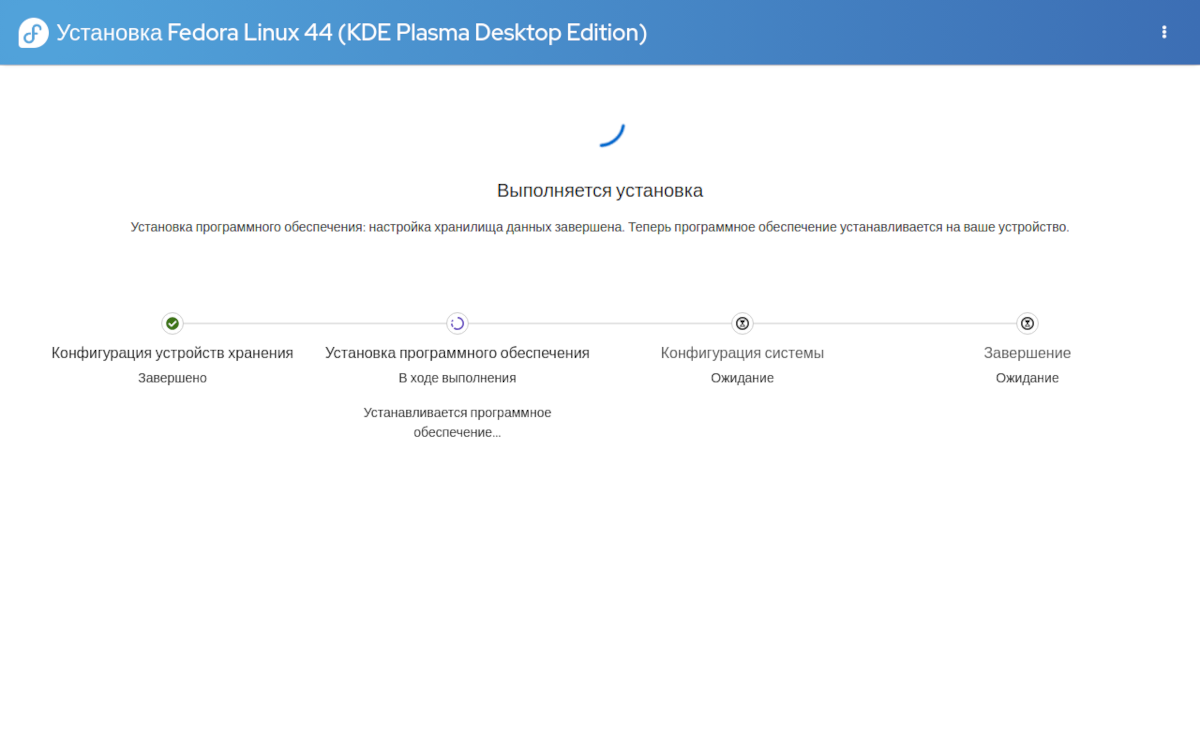
Проверяем все параметры — на экране не должно быть предупреждений о конфликтах. Нажимаем «Начать установку». В зависимости от мощности компьютера и скорости интернета процесс занимает 10–25 минут и более.
Завершение
После появления сообщения «Установка завершена» нажимаем «Завершить и перезагрузить». Не забываем вытащить флешку — иначе система снова загрузится с неё.
Первая настройка после установки
Мастер первоначальной настройки (Initial Setup)
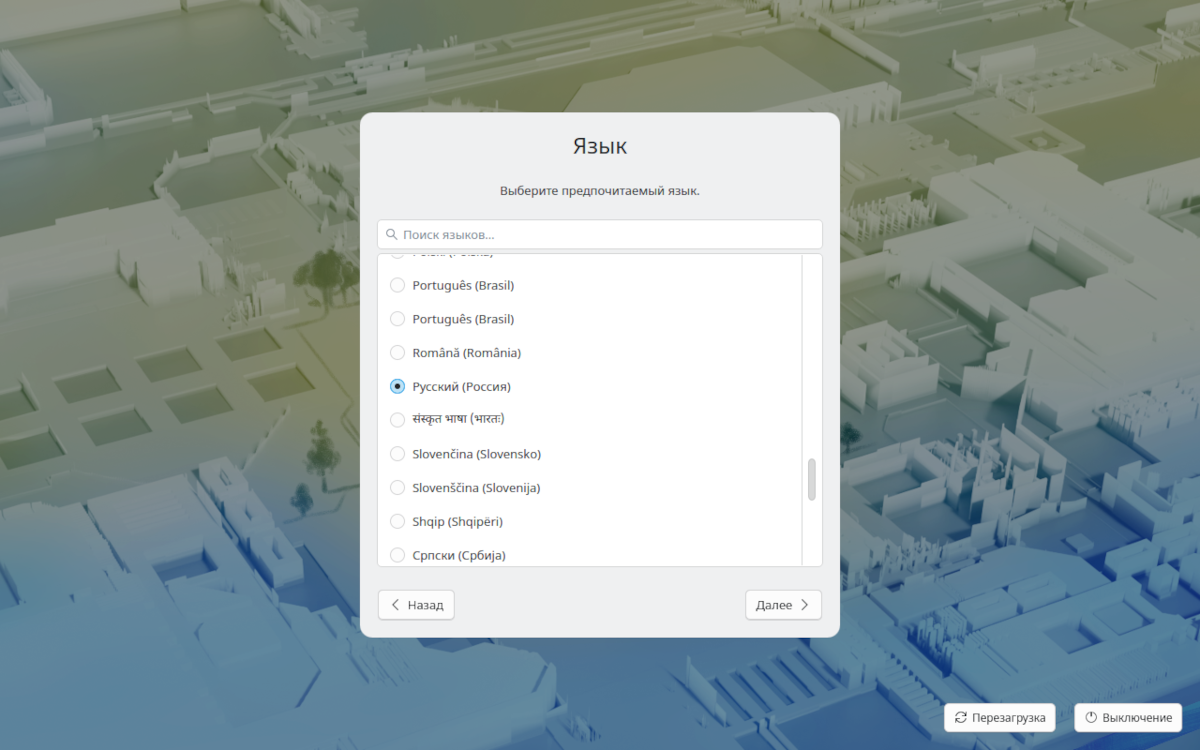
При первом входе появится мастер, который предложит:
- Выбрать предпочитаемый язык
- Выбрать раскладку клавиатуры
- Включить темное оформление
- Создать учетную запись пользователя
- Задать имя устройства. По умолчанию это будет fedora
- Задать дату и время
После прохождения всех шагов настройки будут применены и произойдет первый вход в систему.
Обновление системы
Открываем терминал (Konsole) и выполняем:
| sudo dnf upgrade —refresh |
Перезагружаемся, если обновлялось ядро:
| sudo systemctl reboot |
Подключаем RPM Fusion для кодеков
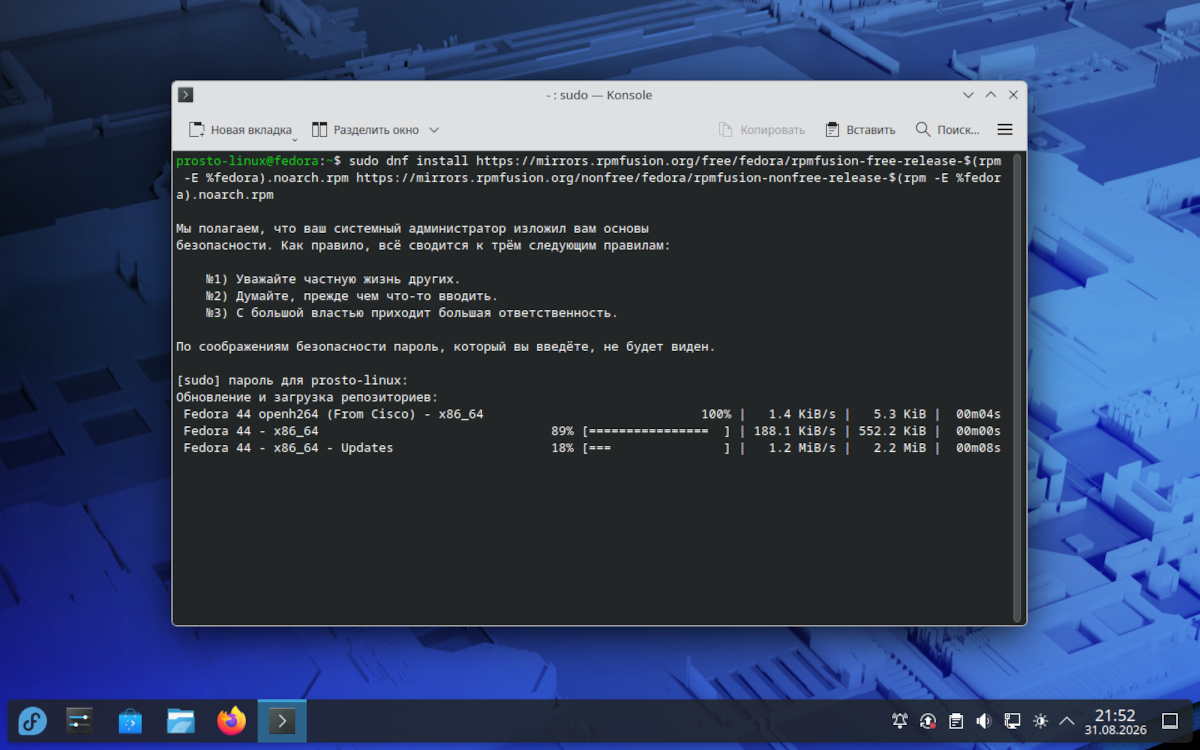
Без этого репозитория не будут работать многие мультимедийные форматы:
| sudo dnf install https://mirrors.rpmfusion.org/free/fedora/rpmfusion-free-release-$(rpm -E %fedora).noarch.rpm https://mirrors.rpmfusion.org/nonfree/fedora/rpmfusion-nonfree-release-$(rpm -E %fedora).noarch.rpm sudo dnf groupupdate multimedia —setop=»install_weak_deps=False» —exclude=PackageKit-gstreamer-plugin sudo dnf groupupdate sound-and-video |
Установка Flatpak и Flathub
Fedora поддерживает Flatpak из коробки. Добавляем Flathub:
| flatpak remote-add —if-not-exists flathub https://dl.flathub.org/repo/flathub.flatpakrepo |
Теперь можно устанавливать популярные приложения:
| flatpak install flathub org.mozilla.firefox flatpak install flathub com.spotify.Client flatpak install flathub org.telegram.desktop |
Драйверы NVIDIA (если нужно)
Для владельцев карт NVIDIA:
| sudo dnf install akmod-nvidia xorg-x11-drv-nvidia-cuda |
Перезагружаемся. Модуль соберётся автоматически при следующей загрузке.
Настройка KDE Plasma под себя
KDE Plasma 6.6 — самое гибкое окружение в Linux. Вот что стоит настроить в первую очередь:
Эффекты рабочего стола
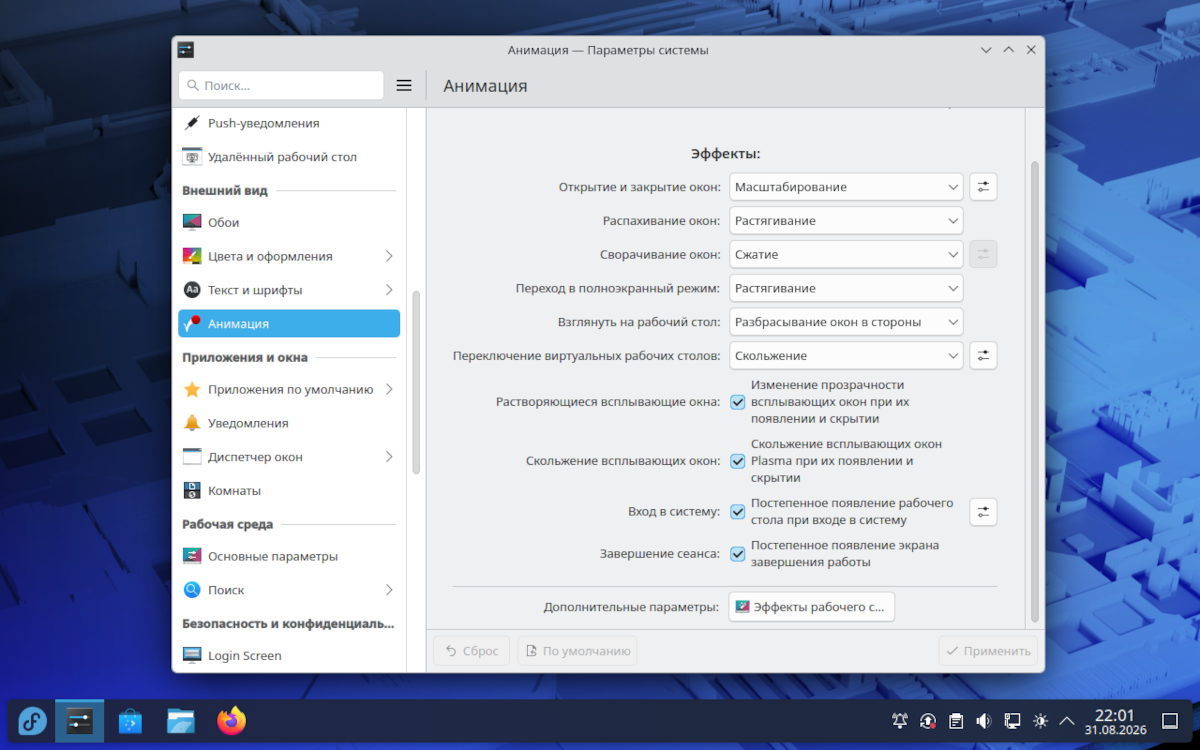
Параметры системы → Внешний вид → Анимация:
Здесь можно произвести тонкую настройку оформления интерфейса под свои задачи.
Панель задач
Правый клик по панели → «Редактировать панель»:
Меняем положение (вверх, вниз, по бокам)
Настраиваем прозрачность
Добавляем виджеты: погода, системный монитор, заметки
Темы и иконки
Параметры системы → Внешний вид → Глобальная тема:
Попробуйте тему Sweet KDE или WhiteSur
Иконки: Papirus, Tela, Candy Icons
Скачать дополнительные темы можно прямо из настроек — кнопка «Загрузить новые темы».
Жесты тачпада
Для ноутбуков рекомендую включить жесты в стиле macOS:
Параметры системы → Оборудование → Сенсорная панель → Жесты:
Три пальца вверх — обзор окон
Три пальца влево/вправо — переключение рабочих столов
Щипок — масштабирование
Горячие клавиши
Параметры системы → Shortcuts → Custom Shortcuts:
Meta+T — запуск Konsole
Meta+E — запуск файлового менеджера Dolphin
Meta+L — заблокировать экран
Meta+Shift+S — снимок экрана (Spectacle)
Полезные команды Fedora KDE 44
Шпаргалка для повседневной работы:
|
# Обновление системы # Поиск пакета # Установка пакета # Удаление пакета с зависимостями # Очистка кэша # Просмотр истории транзакций # Откат последней установки # Информация о системе # Управление службами # Просмотр логов |
FAQ: частые вопросы по Fedora KDE 44
Чем Fedora KDE отличается от Fedora Workstation?
Fedora Workstation использует GNOME, а Fedora KDE Spin — KDE Plasma. Обе версии получают обновления одновременно, но KDE даёт больше возможностей кастомизации «из коробки».
Подходит ли Fedora для игр?
Да. В Fedora KDE 44 можно установить Steam, Lutris, Heroic Games Launcher. Для NVIDIA-карт обязательно ставьте проприетарные драйверы. Proton и Wine работают отлично.
Как установить кодеки для видео?
Подключите RPM Fusion (инструкция выше) и выполните:
| sudo dnf install ffmpeg gstreamer1-plugins-ugly vlc |
Что делать, если не работает Wi-Fi?
Для карт Broadcom:
| sudo dnf install broadcom-wl |
Для Realtek:
| sudo dnf install rtkernel |
После установки перезагрузитесь.
Безопасно ли отключать Secure Boot?
Для Fedora — да, дистрибутив подписан и работает с Secure Boot. Но если возникают проблемы с загрузкой или драйверами NVIDIA, отключение Secure Boot решает 90% проблем.
Как сделать снапшоты системы?
Btrfs со снапшотами уже настроен. Установите утилиту Timeshift или snapper:
| sudo dnf install snapper snapper-gui sudo snapper -c root create-config / |
Теперь система будет автоматически создавать снапшоты перед обновлениями.
Можно ли использовать Fedora с Windows на одном диске?
Да. Установите Windows первой, оставьте свободное место, затем установите Fedora — она автоматически настроит dual-boot через GRUB.
Как часто выходят обновления?
Fedora — rolling-release с фиксированными релизами. Обновления пакетов приходят ежедневно, крупные версии — каждые 6 месяцев. Поддержка каждой версии — 13 месяцев.
Заключение
Fedora KDE 44 — отличный выбор для тех, кто хочет современную, стабильную и настраиваемую систему. Установка занимает 20–30 минут, а после базовой настройки вы получаете мощный рабочий инструмент.
Ключевые выводы:
- Обязательно проверяйте контрольную сумму ISO-образа
- Используйте ручную разметку для контроля над диском
- Подключайте RPM Fusion сразу после установки
- Настраивайте KDE Plasma под свои задачи — это её главная сила
- Не бойтесь терминала — DNF делает сложные операции простыми
Если вы переходите с Windows, дайте себе неделю на привыкание. KDE Plasma интуитивно понятна, и большинство пользователей адаптируются за 2–3 дня.
Удачной установки!