
Резервное копирование данных — это не та тема, о которой хочется думать, пока не случится беда. Сбой жёсткого диска, случайное удаление важного файла или неудачное обновление системы могут уничтожить результаты месяцев работы. К счастью, в Linux существует множество инструментов для создания бэкапов, от простых графических утилит до мощных консольных решений. В этом руководстве мы разберём всё, что нужно знать о резервном копировании в Linux, и научимся защищать свои данные.
Философия бэкапов: что нужно копировать?
Прежде чем углубляться в инструменты, важно понять, что именно мы будем сохранять. В Linux данные можно разделить на три категории:
-
Системные файлы: операционная система, установленные программы, настройки системы (/etc, /usr). Их можно переустановить, но настройка занимает время.
-
Пользовательские данные: ваши документы, фотографии, музыка, проекты (вся папка /home/имя_пользователя). Это самое ценное и часто безвозвратное.
-
Конфигурации приложений: скрытые папки в вашей домашней директории (.config, .mozilla, .thunderbird). Они хранят настройки ваших программ.
Идеальная стратегия бэкапа включает копирование всей системы (для быстрого восстановления после сбоя) и регулярное копирование пользовательских данных (для защиты от случайного удаления).
Инструмент №1: Timeshift — системный бэкап для ленивых
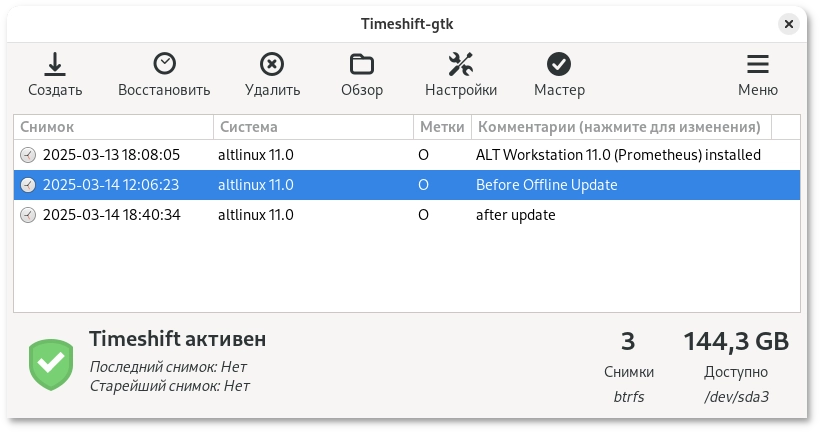
Timeshift — это любимец сообщества Linux, особенно пользователей Linux Mint. Он создан для резервного копирования системных файлов, работая по принципу «точки восстановления» Windows, но гораздо лучше.
Установка Timeshift
Настройка Timeshift
При первом запуске Timeshift проведёт вас через мастер настройки:
-
Выберите тип снимка: RSYNC (рекомендуется) — использует жёсткие ссылки для экономии места, или BTRFS (только для файловой системы Btrfs).
-
Выберите место хранения: Лучше всего использовать внешний диск или отдельный раздел. Никогда не храните бэкапы на том же диске, что и система!
-
Настройте расписание: Timeshift может создавать снимки ежедневно, еженедельно или при каждой загрузке. Рекомендуется настроить ежедневные снимки и хранить, например, последние 5.
-
Выберите, что копировать: Обычно достаточно стандартного набора системных папок (/etc, /usr, /boot). Домашнюю папку лучше не включать, иначе бэкапы будут огромными.
Восстановление из Timeshift
Если система сломалась после обновления, просто запустите Timeshift из Live-сессии (загрузившись с флешки), выберите нужный снимок и нажмите «Восстановить». Через 10-15 минут система вернётся в рабочее состояние.
Инструмент №2: Deja Dup (Gnome Backup) — простое резервное копирование данных
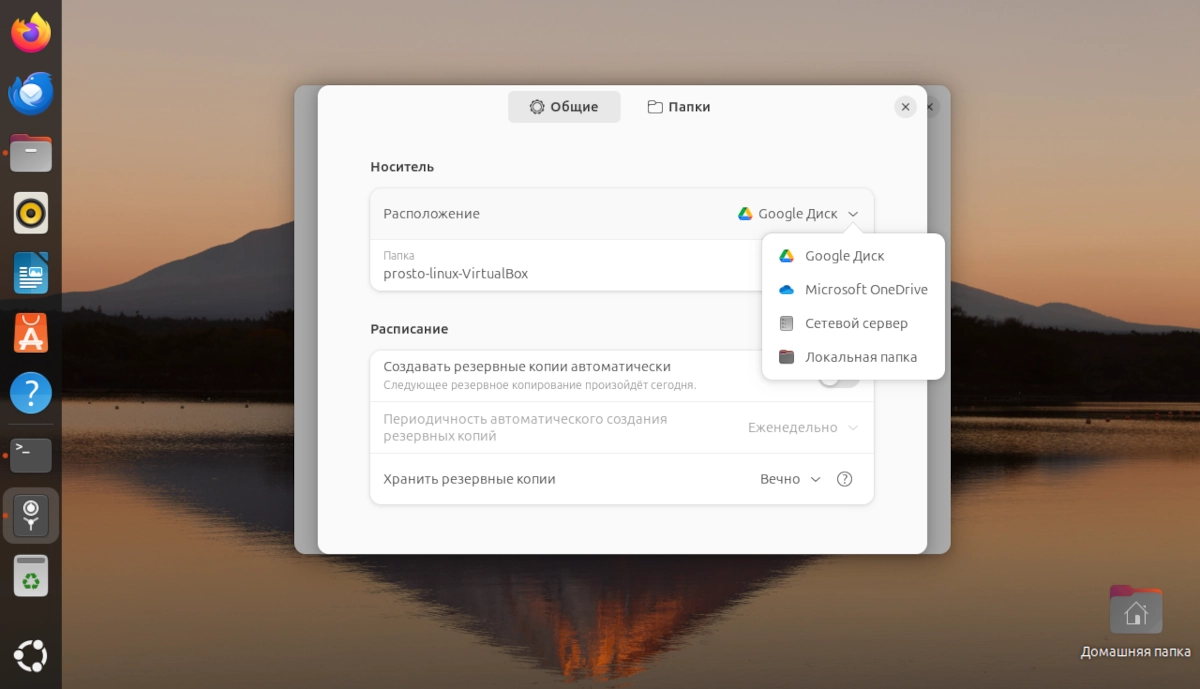
Deja Dup (часто называется просто «Резервное копирование») — это графическая утилита для создания бэкапов пользовательских данных. Она скрывает всю сложность и предлагает интуитивный интерфейс.
Установка Deja Dup
Настройка
-
Запустите «Резервное копирование» из меню.
-
В разделе «Папки для сохранения» укажите, какие директории копировать (обычно Документы, Изображения, Рабочий стол).
-
В разделе «Папки для исключения» можно исключить мусор, загрузки и временные файлы.
-
В разделе «Место хранения» выберите внешний диск или сетевую папку (поддерживается Google Drive, Nextcloud и др.).
-
Включите «Автоматическое резервное копирование» и настройте расписание (например, ежедневно).
Deja Dup автоматически создаёт зашифрованные бэкапы, копирует только изменения (инкрементально) и позволяет легко восстанавливать отдельные файлы или целые папки через тот же интерфейс.
Инструмент №3: Rsync — мощь командной строки
Rsync — это легендарная утилита для синхронизации файлов и каталогов. Она есть в каждой системе Linux и предоставляет невероятную гибкость. Для новичков она может показаться сложной, но для автоматизации бэкапов на сервере или по SSH это незаменимый инструмент.
Базовая команда Rsync
Что означают опции:
-
-a (archive) — сохраняет все атрибуты файлов (права доступа, временные метки).
-
-v (verbose) — показывает подробный вывод.
-
-h (human-readable) — выводит размеры в удобном формате.
-
—delete — удаляет файлы в папке назначения, которых больше нет в источнике (зеркалирование).
Важное правило: Слеш (/) после пути к источнику имеет значение. rsync -av /source/ /dest/ скопирует содержимое папки source в dest. А rsync -av /source /dest/ скопирует саму папку source внутрь dest.
Примеры использования Rsync
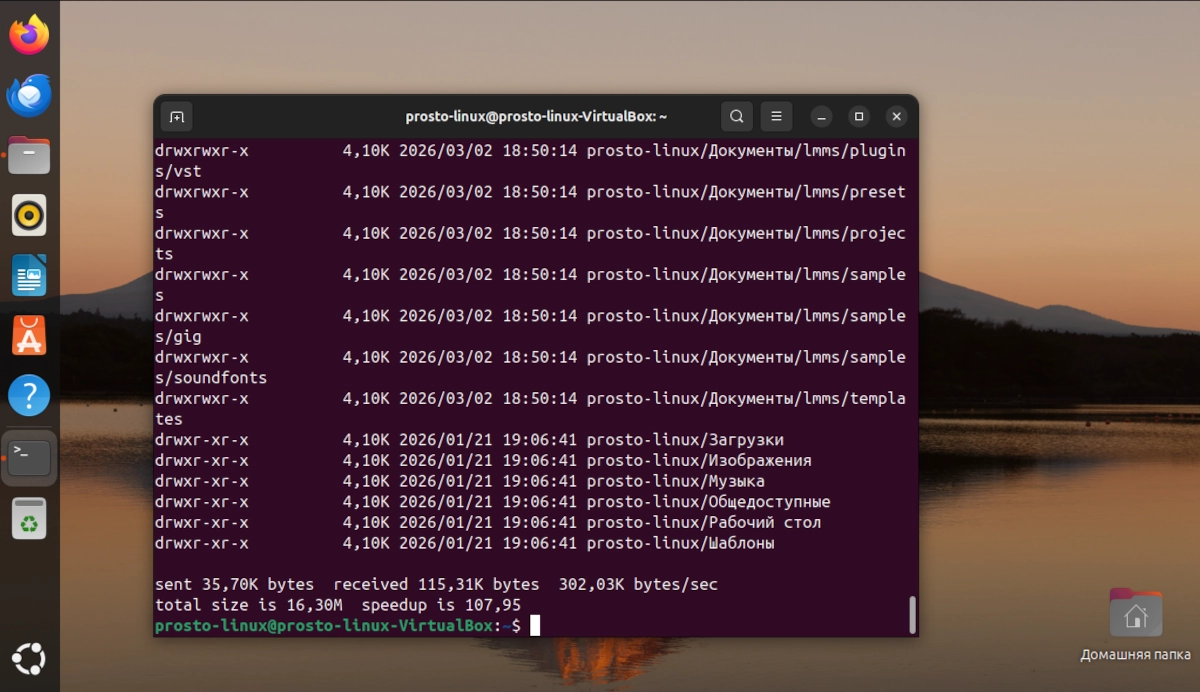
1. Инкрементальный бэкап домашней папки на внешний диск:
2. Бэкап на удалённый сервер по SSH (ключ -e ssh можно опустить — rsync использует SSH по умолчанию):
3. Создание бэкапа с исключением ненужных папок:
Комбинированная стратегия: 3-2-1 и автоматизация
Профессиональный подход к резервному копированию описывается правилом 3-2-1:
-
3 копии ваших данных (одна рабочая + два бэкапа).
-
2 разных носителя (например, внутренний диск + внешний диск).
-
1 копия за пределами вашего компьютера (облачное хранилище или удалённый сервер).
Автоматизация с Cron
Чтобы не забывать делать бэкапы, доверьте это Cron’у. Например, чтобы запускать Rsync каждую ночь в 2 часа, отредактируйте crontab:
Добавьте строку:
Графические интерфейсы для Rsync
Если вам нужна мощь Rsync, но не хочется запоминать опции, используйте графические оболочки:
-
Grsync: простой GUI для Rsync.
-
LuckyBackup: более продвинутый инструмент с планировщиком и поддержкой удалённых бэкапов.
Сравнение инструментов: что выбрать?
| Инструмент | Для чего | Сложность | Шифрование | Инкрементальность | Автоматизация |
|---|---|---|---|---|---|
| Timeshift | Системные бэкапы | Низкая | Нет | Да (жёсткие ссылки) | Встроенное расписание |
| Deja Dup | Пользовательские данные | Низкая | Да (GnuPG) | Да | Встроенное расписание |
| Rsync | Всё, что угодно | Высокая | Через SSH | Да | Через Cron |
| LuckyBackup | Пользовательские данные | Средняя | Через SSH | Да | Встроенное расписание |
FAQ — Часто задаваемые вопросы
Нужно ли делать бэкап всей системы или достаточно только домашней папки?
Если у вас стандартная система, которую можно переустановить за час, достаточно бэкапа /home. Если вы потратили недели на настройку окружения — лучше делать полный системный бэкап Timeshift.
Где лучше хранить бэкапы?
Идеально — на внешнем диске, который подключается только во время бэкапа. Это защитит от шифровальщиков и скачков напряжения. Для критически важных данных добавьте облачное хранилище.
Сколько места нужно для бэкапов?
Timeshift с настройками по умолчанию занимает 5-15 ГБ. Deja Dup и Rsync будут занимать примерно столько же, сколько ваши данные (если они меняются). Инкрементальные бэкапы экономят место.
Можно ли восстановить отдельный файл из бэкапа Timeshift?
Да, Timeshift создаёт снимки, доступные для чтения. Вы можете открыть папку со снимком (обычно /timeshift на диске назначения) и скопировать нужный файл вручную.
Безопасно ли хранить бэкапы на том же диске?
Нет! Если диск умрёт, вы потеряете и данные, и бэкап. Всегда используйте разные физические носители.
Заключение
Резервное копирование в Linux не должно быть сложным. Начните с малого:
-
Установите Timeshift и настройте ежедневные снимки системы на внешний диск.
-
Настройте Deja Dup для автоматического бэкапа вашей домашней папки.
-
Когда почувствуете уверенность, изучите Rsync для создания собственных скриптов бэкапа.
Потратив час на настройку сегодня, вы сэкономите дни и нервы в будущем. Ваши данные стоят того.