
Kdenlive (KDE Non-Linear Video Editor) — это мощный, бесплатный видеоредактор с открытым исходным кодом, который стал стандартом для видеомонтажа в мире Linux. Он предлагает профессиональный набор инструментов: многодорожечную временную шкалу, поддержку любых форматов через FFmpeg, сотни эффектов и переходов, цветокоррекцию и многое другое. В этом руководстве мы разберём всё, что нужно для начала работы с Kdenlive: от установки до создания первого проекта.
Почему стоит выбрать Kdenlive?
Kdenlive сочетает в себе мощь профессиональных инструментов и доступность для новичков. Вот его ключевые преимущества:
-
Полностью бесплатный и открытый — никаких ограничений и платных подписок
-
Поддержка любых форматов — благодаря FFmpeg открывает практически любые видео- и аудиофайлы
-
Профессиональные инструменты — многодорожечный монтаж, кривые, маски, отслеживание движения
-
Аппаратное ускорение — поддержка GPU для плавного предпросмотра и быстрой сборки
-
Гибкость настройки — можно адаптировать интерфейс и горячие клавиши под свой workflow
-
Активное сообщество — тысячи уроков, готовых эффектов и помощь на форумах
Kdenlive идеально подходит для YouTube-блогеров, создателей образовательного контента, видеографов и всех, кто хочет монтировать видео профессионально без затрат на дорогие подписки.
Установка Kdenlive в различных дистрибутивах
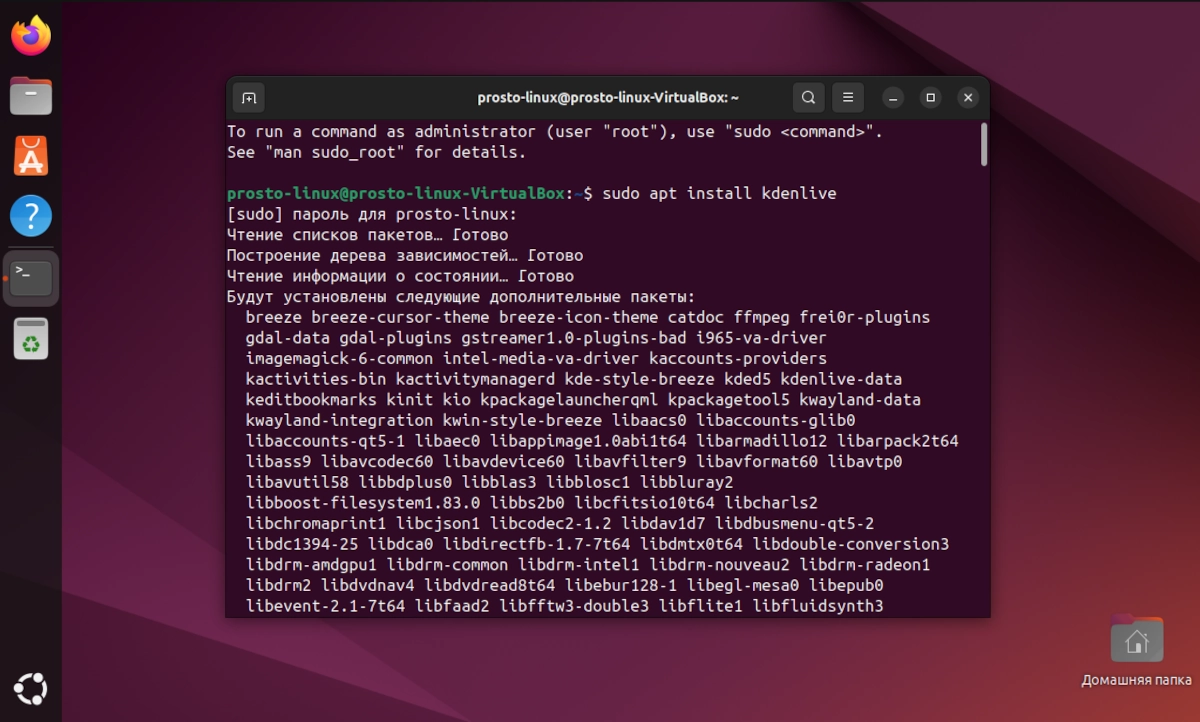
Kdenlive доступен в официальных репозиториях большинства дистрибутивов Linux.
Для Ubuntu, Debian, Linux Mint
Пакет ffmpeg необходим для поддержки всех форматов видео.
Для Fedora, RHEL, CentOS
Для Arch Linux, Manjaro
Универсальный способ: Flatpak
Последняя версия всегда доступна на Flathub:
Знакомство с интерфейсом Kdenlive
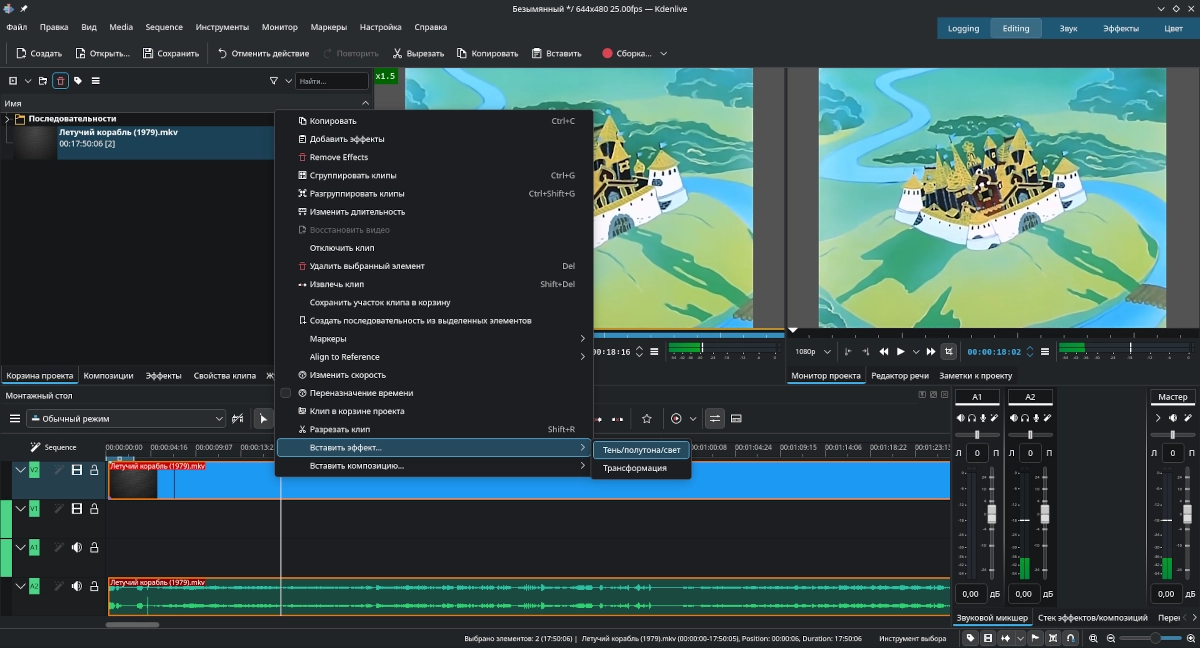
При первом запуске интерфейс может показаться перегруженным, но все элементы можно настраивать . Рассмотрим основные области:
-
Дерево проекта (Project Bin) — здесь хранятся все импортированные файлы: видео, аудио, изображения. Можно создавать папки для организации материалов.
-
Монитор проекта (Project Monitor) — окно предпросмотра смонтированного видео.
-
Монитор клипа (Clip Monitor) — просмотр исходных материалов перед добавлением на таймлайн.
-
Временная шкала (Timeline) — главное поле для монтажа. Содержит видеодорожки (V1, V2…) и аудиодорожки (A1, A2…).
-
Список эффектов (Effect List) — сотни встроенных эффектов, сгруппированных по категориям.
-
Стек эффектов (Effect Stack) — все эффекты, применённые к текущему клипу, с возможностью настройки порядка и параметров.
-
История (History) — панель, хранящая все ваши действия. Можно откатиться на любой шаг.
Базовый рабочий процесс: создаём первый проект
Шаг 1: Создание нового проекта
Нажмите «Файл» → «Новый проект» . Задайте имя, папку для сохранения и выберите профиль, соответствующий вашему исходному видео (например, 1920×1080 30fps). Лучше монтировать в родном разрешении, а потом конвертировать.
Шаг 2: Импорт материалов
Перетащите видеофайлы, музыку и изображения в окно «Дерево проекта». Kdenlive поддерживает drag-and-drop из файлового менеджера.
Шаг 3: Сборка на временной шкале
Перетащите клипы из дерева проекта на видеодорожки (например, V1 для основного видео). На верхние дорожки можно помещать картинки, логотипы или текстовые наложения.
Для обрезки клипов:
-
Используйте инструмент «Бритва» (Razor) на панели инструментов или горячую клавишу Ctrl+R, чтобы разрезать клип.
-
Перетаскивайте края клипов на шкале времени, чтобы изменить их длительность.
-
Перемещайте клипы мышкой, меняя их порядок.
Шаг 4: Добавление эффектов и переходов
-
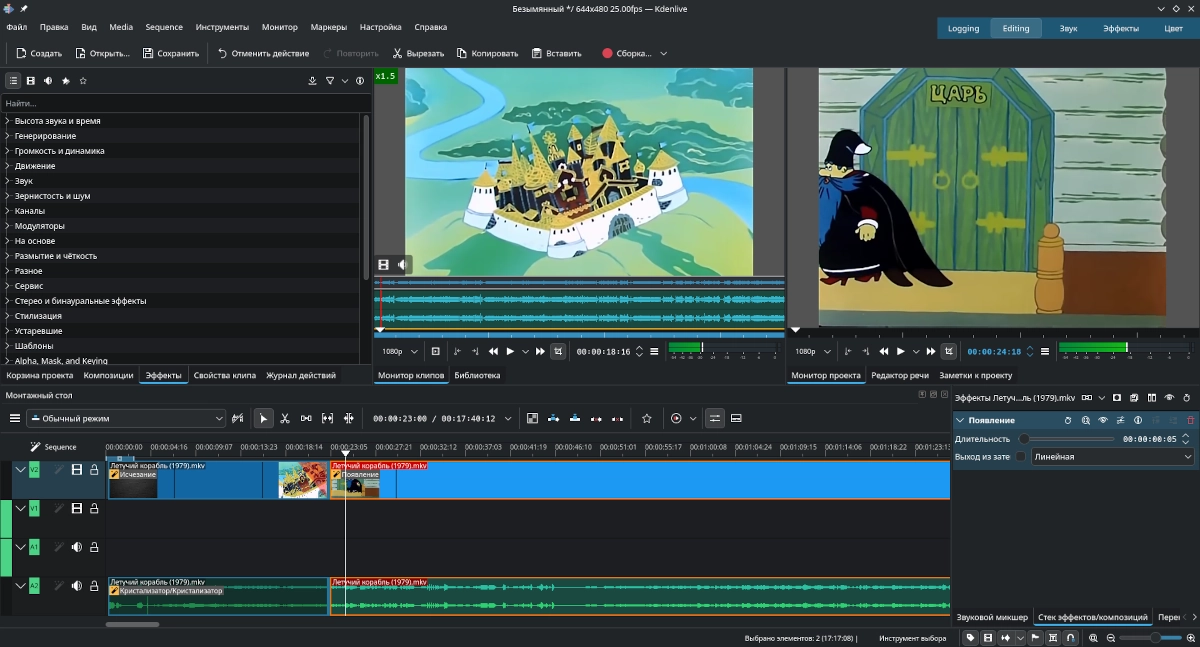
Эффекты — найдите нужный эффект в списке (например, «Transform» для изменения масштаба) и перетащите на клип на таймлайне. Настройте параметры в «Стеке эффектов».
-
Переходы — поместите два клипа встык и перетащите переход (например, «Dissolve» для плавного затухания) между ними.
Шаг 5: Экспорт готового видео
Когда монтаж закончен, нажмите кнопку «Сборка проекта» (значок с шестерёнкой) или используйте горячие клавиши Ctrl+Shift+R.
Рекомендуемые настройки для YouTube:
-
Формат: MP4
-
Видеокодек: H.264
-
Аудиокодек: AAC
-
Разрешение: как в проекте (например, 1920×1080)
Для максимального качества выберите профиль «H.264 High Quality».
Полезные функции и горячие клавиши
Kdenlive значительно ускоряет работу, если знать основные комбинации:
| Действие | Горячая клавиша |
|---|---|
| Воспроизведение/Пауза | Пробел |
| Разрезать клип | Ctrl+R |
| Добавить маркер | M |
| Группировать клипы | Shift+G |
| Отмена действия | Ctrl+Z |
| Сборка проекта | Ctrl+Shift+R |
| Удалить клип | Del |
Полезные советы:
-
Для плавного изменения прозрачности наложения используйте эффект «Opacity».
-
Эффект «Transform» позволяет менять положение, размер и поворот клипа прямо в мониторе с помощью красной рамки.
-
Для цветокоррекции используйте LUT-таблицы или встроенные инструменты (гистограмма, парад RGB, вектороскоп).
Продвинутые возможности Kdenlive
Прокси-редактирование для слабых ПК
Если ваш компьютер не тянет видео высокого разрешения, включите прокси-клипы: «Настройки» → «Настроить Kdenlive» → «Прокси-клипы». Kdenlive создаст копии в более лёгком формате для монтажа, а при экспорте использует оригиналы.
Отслеживание движения
Современные версии Kdenlive поддерживают отслеживание движения объектов, что позволяет привязывать текст или эффекты к движущимся элементам в кадре.
Работа с ключевыми кадрами
Почти для любого параметра эффекта можно задать ключевые кадры, создавая сложную анимацию. Для этого щёлкните по значку ключа рядом с параметром и меняйте значение во времени.
Запись видео с экрана
Kdenlive может захватывать видео прямо с экрана, что удобно для создания обучающих роликов.
Kdenlive vs другие видеоредакторы
| Критерий | Kdenlive | OpenShot | DaVinci Resolve | CapCut |
|---|---|---|---|---|
| Цена | Бесплатно | Бесплатно | Бесплатно / Платно | Бесплатно / Подписка |
| Сложность | Средняя | Низкая | Высокая | Низкая |
| Стабильность | Высокая | Средняя | Очень высокая | Высокая |
| Поддержка Linux | Нативная | Нативная | Ограниченная | Ограниченная |
| Профессиональные инструменты | Цветокоррекция, маски, трекинг | Базовые | Hollywood-уровень | AI-инструменты |
Kdenlive занимает золотую середину: достаточно прост для новичков, но обладает функционалом для профессиональной работы. В отличие от DaVinci Resolve, он полностью нативен для Linux и не требует сложной настройки.
Преимущества и недостатки Kdenlive
Плюсы
Полностью бесплатный и открытый исходный код
Широкая поддержка форматов через FFmpeg
Настраиваемый интерфейс под любые задачи
Активное сообщество и множество обучающих материалов
Регулярные обновления с новыми функциями
Работа с прокси для слабых компьютеров
Минусы
Требователен к ресурсам при работе с 4K без прокси
Может показаться сложным для абсолютных новичков
Некоторые продвинутые функции (например, нейросетевые эффекты) отсутствуют
Под Windows работает менее стабильно, чем под Linux
FAQ — Часто задаваемые вопросы
Kdenlive бесплатен? Есть ли скрытые платежи?
Да, Kdenlive полностью бесплатен и распространяется под лицензией GPL. Никаких платных версий или подписок не существует.
На каком оборудовании будет комфортно работать?
Для Full HD монтажа достаточно процессора Intel i5 и 8 ГБ RAM. Для 4K желательно 16+ ГБ RAM и видеокарта с поддержкой аппаратного кодирования.
Как ускорить работу на слабом ноутбуке?
-
Включите прокси-клипы в настройках
-
Уменьшите качество предпросмотра (в меню монитора выберите «Половина» или «Четверть»)
-
Закройте другие ресурсоёмкие приложения
Почему при экспорте видео получается слишком большой файл?
Попробуйте профиль «H.264 Youtube HD» — он хорошо сбалансирован по качеству и размеру. Можно также вручную уменьшить битрейт в настройках экспорта.
Как добавить водяной знак на всё видео?
Создайте прозрачный PNG с логотипом, поместите его на дорожку V2 и сделайте длину равной всему проекту. Включите эффект «Transform», чтобы разместить логотип в нужном углу.
Где найти дополнительные эффекты и переходы?
Откройте вкладку «Эффекты» и нажмите на значок корзины — откроется KDE Store, откуда можно скачать готовые шаблоны эффектов.
Поддерживает ли Kdenlive работу с субтитрами?
Да, в версии 25.12.2 появились улучшенные инструменты для работы с субтитрами. Можно импортировать готовые субтитры или создавать их прямо в программе.
Заключение
Kdenlive — это зрелый, мощный и при этом доступный инструмент для видеомонтажа в Linux. Он не уступает коммерческим аналогам по функциональности, а по удобству работы в Linux превосходит их. Благодаря активной разработке (последние версии 25.12.2 вышли в марте 2026 года) , программа постоянно совершенствуется, получая новые возможности, включая инструменты на основе ИИ.
Если вы ищете профессиональный видеоредактор для Linux без затрат на подписки — Kdenlive станет идеальным выбором. Начните с малого: импортируйте пару клипов, попробуйте обрезку и переходы, и вы быстро освоите этот мощный инструмент.