
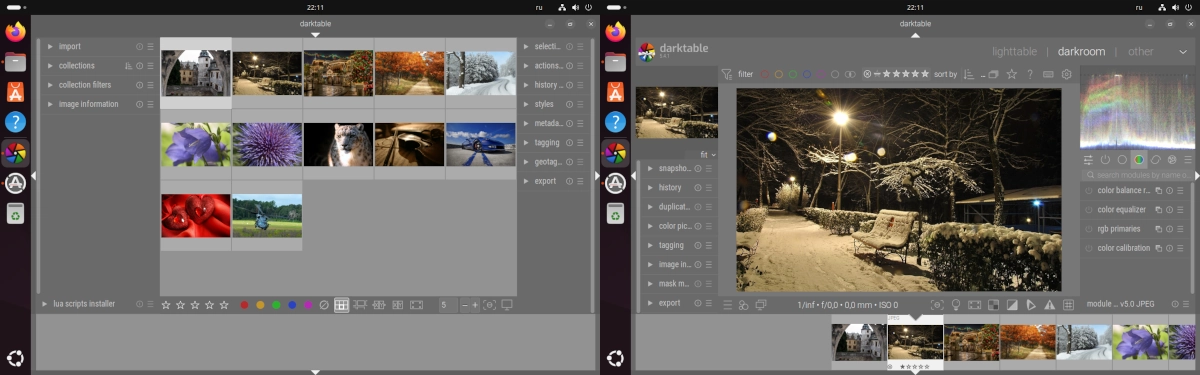
Darktable — это мощный, бесплатный и открытый RAW-конвертер и программа для управления фотографиями, которую часто называют бесплатной альтернативой Adobe Lightroom. Она позволяет обрабатывать изображения в неразрушающем режиме (non-destructive editing), управлять большими библиотеками снимков и экспортировать результаты в различные форматы. В этом руководстве мы разберём, почему Darktable — отличный выбор для фотографов, как его установить в Linux и как выстроить эффективный рабочий процесс.
Что такое Darktable и зачем он нужен?
Darktable — это виртуальный световой стол (lighttable) и тёмная комната (darkroom) для фотографов. Программа создана для профессиональной работы с RAW-файлами и предлагает:
-
Неразрушающее редактирование: все изменения сохраняются в отдельной базе данных и XMP-файлах, исходные снимки остаются нетронутыми.
-
Поддержка множества форматов: RAW большинства камер (Canon CR2/CR3, Nikon NEF, Sony ARW, Fujifilm RAF и др.), JPEG, PNG, TIFF, HEIF, AVIF, WebP.
-
Высокая глубина цвета: обработка ведётся в 32-битном цветовом пространстве с плавающей точкой.
-
Ускорение через OpenCL: многие операции используют видеокарту для повышения скорости.
-
Полноценное управление цветом (ICC-профили): поддержка sRGB, Adobe RGB, ProPhoto и других пространств.
-
Скриптинг на Lua: автоматизация повторяющихся задач и расширение функциональности.
Darktable vs Lightroom: ключевые отличия
Многие фотографы задумываются о переходе с Adobe Lightroom на Darktable. Вот основные различия:
| Критерий | Darktable | Adobe Lightroom |
|---|---|---|
| Цена | Полностью бесплатный | Платная подписка (Creative Cloud) |
| Модель распространения | Открытый исходный код (GPL) | Проприетарное ПО |
| Платформы | Linux, macOS, Windows | macOS, Windows |
| Интерфейс | Сложный, модульный, требует изучения | Интуитивный, привычный |
| ИИ-инструменты | Отсутствуют (ручная настройка) | Развитые (выделение объектов, нейросетевое шумоподавление) |
| Производительность | Зависит от модулей, требует мощного GPU | Оптимизирован, стабилен |
| Управление библиотекой | SQLite, XMP sidecar-файлы | Каталоги (.lrcat) |
Вывод: Lightroom лучше подходит для тех, кто ценит скорость, удобство и современные AI-инструменты. Darktable — выбор фотографов, которые хотят полного контроля над процессом, готовы разбираться в тонкостях обработки и не хотят платить подписку.
Установка Darktable в Linux
Darktable доступен в официальных репозиториях большинства дистрибутивов, а также в форматах Flatpak и AppImage.
Для Ubuntu, Debian, Linux Mint
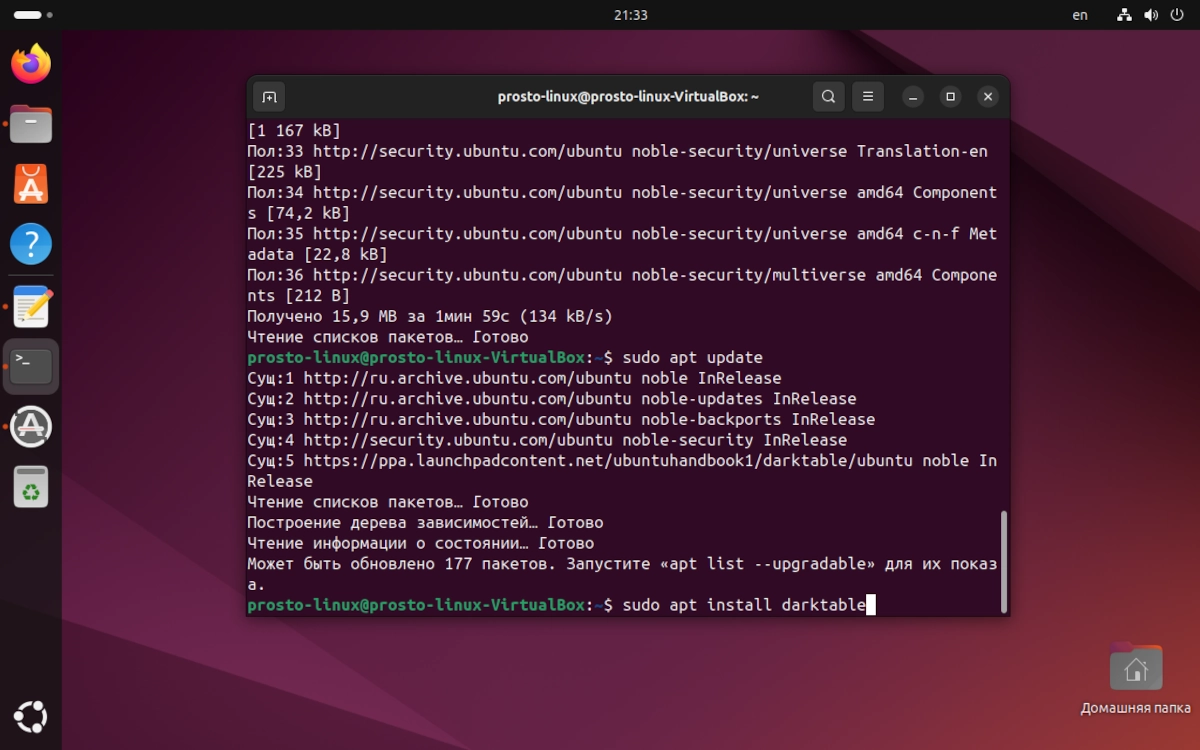
Способ 1: PPA (последняя стабильная версия)
Для Ubuntu 22.04 и новее доступен Darktable 5.4.0 из этого PPA.
Способ 2: Flatpak (рекомендуется для последней версии)
Для Fedora, RHEL, CentOS
Или через Flatpak по той же команде.
Для Arch Linux, Manjaro
Универсальный способ: AppImage
Скачайте AppImage с официального GitHub-релиза, сделайте исполняемым и запустите:
*Для работы AppImage в Ubuntu 22.04+ может потребоваться libfuse2: sudo apt install libfuse2*.
Рабочий процесс в Darktable: пошаговое руководство
Новичкам Darktable может показаться сложным, но с правильной последовательностью действий освоить его вполне реально. Ниже приведён проверенный рабочий процесс, основанный на опыте сообщества.
1. Импорт и каталогизация
-
Запустите Darktable и выберите режим Lighttable.
-
Нажмите «Импорт» и выберите папку с фотографиями или подключите камеру.
-
После импорта отсортируйте снимки: используйте звёздочки (рейтинг) , цветные метки и флаги «отклонено».
-
Присваивайте ключевые слова (теги) для удобного поиска.
2. Первичная обработка в Darkroom
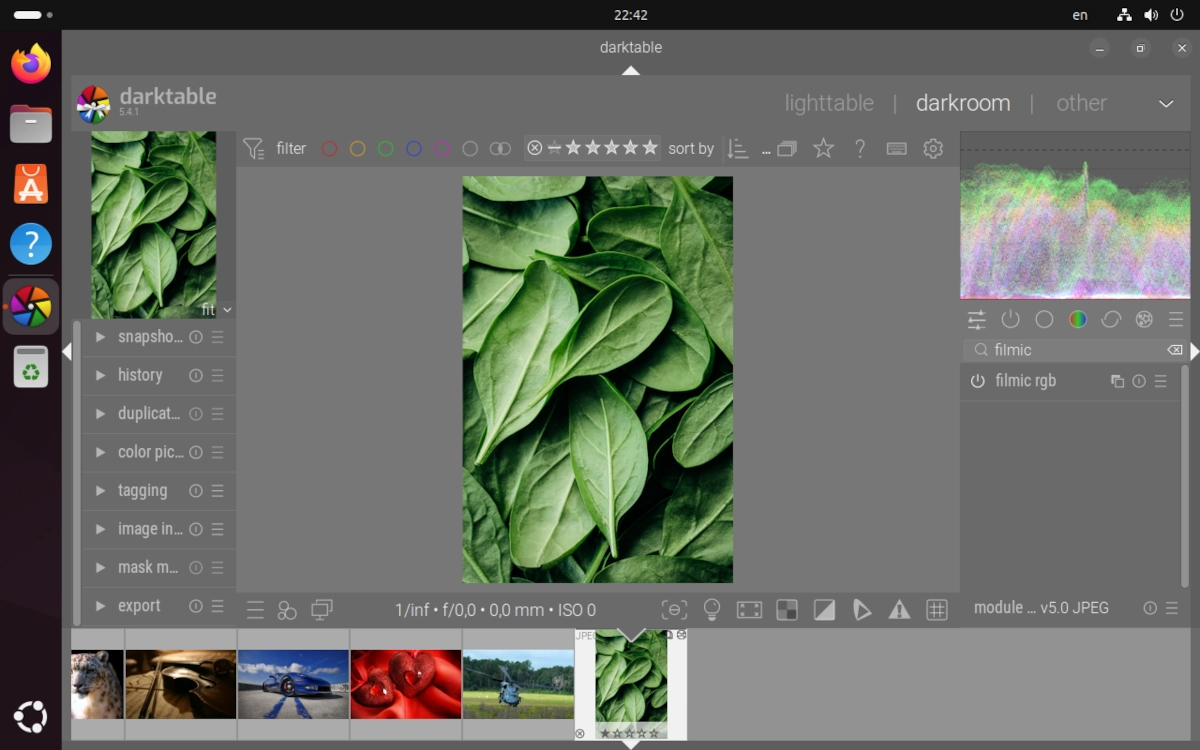
Переключитесь в режим Darkroom (клавиша d). Рекомендуемый порядок работы с модулями:
| Порядок | Модуль | Действие |
|---|---|---|
| 1 | Базовые настройки | Выберите вкладку «История» → примените пресет «по умолчанию». |
| 2 | Баланс белого | Используйте модуль «Баланс белого» — выберите предустановку или пипеткой укажите нейтральную область. |
| 3 | Коррекция объектива | Активируйте «Коррекция объектива» — программа автоматически определит модель по EXIF. |
| 4 | Экспозиция и контраст | Модуль «Экспозиция» + «Filmic RGB» (более современная замена кривым). |
| 5 | Цветокоррекция | Используйте «Калибровка цветов» , «Цветовые зоны», «Баланс цветов RGB». |
| 6 | Детализация | «Диффузия и резкость» — мощный модуль для повышения резкости и локального контраста. |
| 7 | Шумоподавление | «Профильное шумоподавление» — автоматически подбирает настройки под ISO камеры. |
| 8 | Кадрирование и геометрия | «Кадрирование и поворот», «Перспектива». |
| 9 | Эффекты | При необходимости — «Видоискатель», «Зернистость». |
Важно: старайтесь использовать модули из новой группы «scene-referred» (Filmic RGB, баланс цветов RGB, диффузия и резкость), а не устаревшие модули из группы «display-referred». Это обеспечивает более естественную цветопередачу и лучшую детализацию.
3. Применение настроек к нескольким фото
В режиме Lighttable выделите несколько снимков, нажмите Ctrl+Shift+C (копировать выбранную историю), затем Ctrl+Shift+V (вставить). Убедитесь, что параметры применились корректно.
4. Экспорт результата
Выделите готовые снимки, нажмите кнопку «Экспорт». Настройте:
-
Формат: JPEG, TIFF, PNG или другие.
-
Размер и разрешение.
-
Пространство цвета (sRGB — для интернета, Adobe RGB — для печати).
Новые возможности Darktable 5.4.0
В конце 2025 года вышла версия Darktable 5.4.0, которая принесла важные улучшения:
-
Поддержка нескольких рабочих пространств (workspaces). Теперь можно создавать отдельные профили с собственными базами данных и настройками для разных проектов или камер.
-
Capture Sharpening в модуле demosaic. Восстанавливает детали, потерянные из-за расфокусировки или дифракции объектива.
-
Новый модуль AgX. Альтернатива Sigmoid и Filmic RGB, основанная на тональном отображении из Blender. Позволяет более гибко управлять контрастом в светах и тенях.
-
Улучшенная поддержка Wayland. Программа теперь работает на Wayland так же стабильно, как на X11.
-
Расширенная поддержка камер. Добавлены профили для Canon EOS R1, Nikon Z fc, Sony ZV-1M2 и многих других.
-
Новые горячие клавиши:
-
c — переключить рамку кадрирования.
-
e — установить экспокоррекцию.
-
Alt+R — поворот изображения.
-
Преимущества и недостатки Darktable
Плюсы
Полностью бесплатный — без подписок и скрытых платежей.
Кроссплатформенный — работает на Linux, Windows, macOS.
Максимальный контроль над обработкой благодаря модульной архитектуре.
Поддержка множества форматов, включая новейшие RAW.
Активное сообщество и регулярные обновления (два крупных релиза в год).
OpenCL-ускорение для быстрой обработки.
Минусы
Сложный для новичков — требует изучения документации и туториалов.
Нет AI-инструментов (автоматическое выделение объектов, нейросетевое шумоподавление).
Высокие требования к оборудованию для сложных модулей (диффузия и резкость, локальный контраст).
Медленнее Lightroom при работе с большими каталогами на слабых системах.
FAQ — Часто задаваемые вопросы
Darktable действительно бесплатен? Есть ли скрытые платежи?
Да, Darktable полностью бесплатен и распространяется под лицензией GPL. Нет никаких платных версий, подписок или пробных периодов.
Какой компьютер нужен для комфортной работы?
Рекомендуемые минимальные характеристики:
-
Процессор: Intel Core i5 4×2.4 ГГц
-
ОЗУ: 8 ГБ
-
GPU: Nvidia с OpenCL 1.2 и 1024 ядрами (рекомендуется для ускорения)
-
Диск: SSD желателен для быстрой загрузки базы данных
Почему Darktable медленно работает на моём ноутбуке?
Убедитесь, что включено OpenCL-ускорение: Настройки → Обработка → OpenCL. Если нет дискретной видеокарты, попробуйте отключить тяжёлые модули (диффузия и резкость, локальный контраст) или использовать прокси-файлы меньшего разрешения.
Можно ли использовать Darktable параллельно с Lightroom?
Да, Darktable не изменяет исходные RAW-файлы и использует XMP-файлы для хранения настроек. Lightroom использует свою базу данных, поэтому конфликтов не возникает.
Как обновить Darktable до последней версии в Ubuntu?
Используйте PPA: sudo add-apt-repository ppa:ubuntuhandbook1/darktable && sudo apt update && sudo apt upgrade darktable.
Где найти уроки по Darktable на русском?
На YouTube есть каналы, посвящённые Darktable. Также полезны официальная документация и форумы сообщества. В настройках программы можно включить русский язык интерфейса.
Поддерживает ли Darktable работу с графическим планшетом?
Да, Darktable корректно работает с графическими планшетами (Wacom и аналоги) для рисования масок и локальных корректировок.
Заключение
Darktable — это мощный и бесплатный инструмент для профессиональной обработки фотографий, который вполне может заменить Adobe Lightroom для тех, кто готов уделить время изучению. Несмотря на более крутую кривую обучения, программа предлагает гибкость, контроль и полную свободу от подписок. С каждой новой версией Darktable становится удобнее и быстрее, а поддержка современных камер и форматов позволяет использовать его как основной рабочий инструмент для фотографа в Linux.
Если вы цените качество обработки, не боитесь разбираться в настройках и хотите оставаться в мире открытого ПО — Darktable определённо стоит вашего внимания.