
Ubuntu 24.04 LTS (Noble Numbat) — это стабильный и современный дистрибутив Linux с долгосрочной поддержкой до 2027 года. Данное подробное руководство поможет вам установить Ubuntu 24.04 на любой компьютер или ноутбук, будь то чистый диск или система рядом с Windows. Процесс установки интуитивно понятен и занимает в среднем 20-40 минут в зависимости от скорости диска и интернета.
1. Подготовка к установке Ubuntu 24.04
Перед началом установки важно правильно подготовиться. Вам понадобится:
-
USB-флешка объёмом 8 ГБ или более. Все данные на ней будут удалены в процессе создания загрузочного накопителя.
-
Стабильное подключение к интернету. Оно потребуется для загрузки обновлений во время установки и последующей настройки драйверов. Установка возможна и без интернета, но это не рекомендуется.
-
Резервная копия важных данных. Если вы устанавливаете систему на диск, где уже есть информация, обязательно сохраните её на внешний носитель или в облако.
-
Образ системы Ubuntu 24.04 LTS. Скачайте актуальный ISO-образ с официального сайта Ubuntu. Убедитесь, что выбираете версию 24.04 LTS для десктопов.
2. Создание загрузочной USB-флешки
Скачанный ISO-образ — это архив. Чтобы система могла с него загрузиться, образ нужно записать на флешку специальным образом.
-
В ОС Windows: Используйте бесплатную программу Rufus. Она простая и надежная. После запуска выберите вашу флешку в поле «Устройство», нажмите «ВЫБРАТЬ» и укажите скачанный файл
.iso. Для современных компьютеров с UEFI оставьте схему раздела GPT. Нажмите «СТАРТ». -
В Linux или macOS: Отлично подойдет программа BalenaEtcher. Её интерфейс ещё проще: выберите образ, выберите флешку и нажмите «Flash!».
Процесс записи займет несколько минут. После его завершения у вас будет готовый загрузочный носитель.
3. Загрузка с флешки и запуск Live-системы
Теперь нужно заставить компьютер загрузиться не с жесткого диска, а с созданной флешки.
-
Вставьте флешку в USB-порт.
-
Перезагрузите или включите компьютер.
-
Сразу после запуска нажмите клавишу для входа в меню загрузки (Boot Menu). Это может быть F12, F10, F9, F8, Esc или Del — точная клавиша обычно отображается на начальном экране загрузки (например, «Press F12 for Boot Menu»).
-
В появившемся списке выберите вашу USB-флешку.
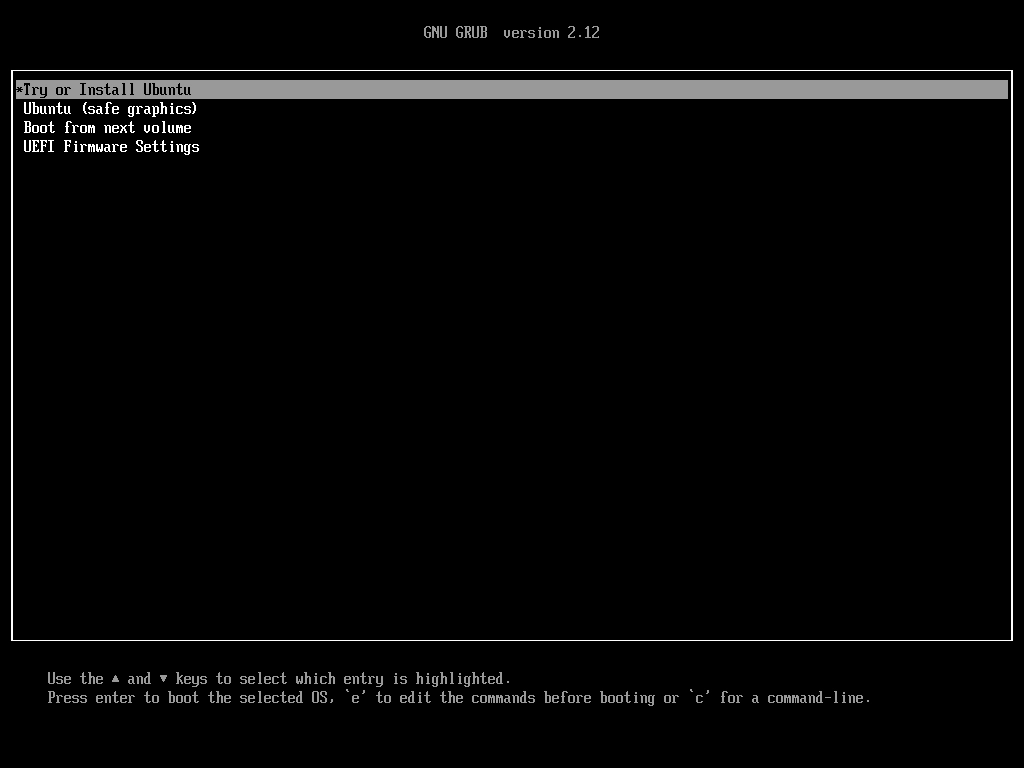
Компьютер загрузится с флешки, и вы увидите меню загрузчика Ubuntu. Выберите пункт «Try or Install Ubuntu» и нажмите Enter. Это запустит систему в Live-режиме — прямо с флешки, без установки на диск. Вы можете ознакомиться с интерфейсом, проверить работу оборудования (Wi-Fi, звук). Чтобы начать установку, просто найдите на рабочем столе значок «Install Ubuntu 24.04 LTS» и запустите его.
4. Подробный пошаговый процесс установки
Запустится мастер установки. Следуйте шагам внимательно:
-
Выбор языка. Выберите «Русский» или предпочитаемый язык интерфейса. Нажмите «Продолжить».
-
Раскладка клавиатуры. Выберите «Russian». Для удобства вы можете добавить английскую раскладку, нажав на «+». Обязательно проверьте, правильно ли вводятся символы в поле ниже. Нажмите «Продолжить».
-
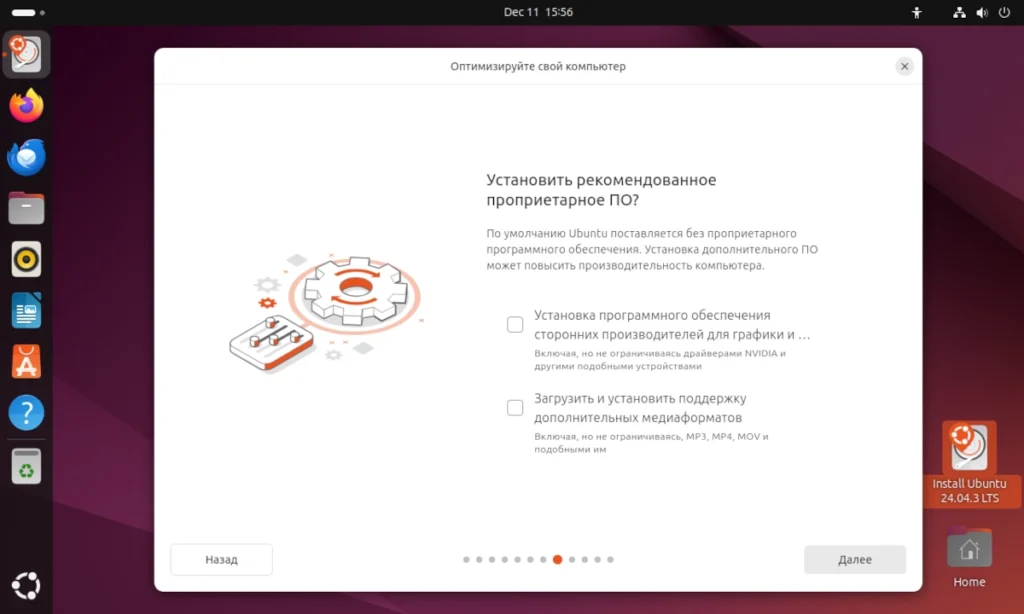
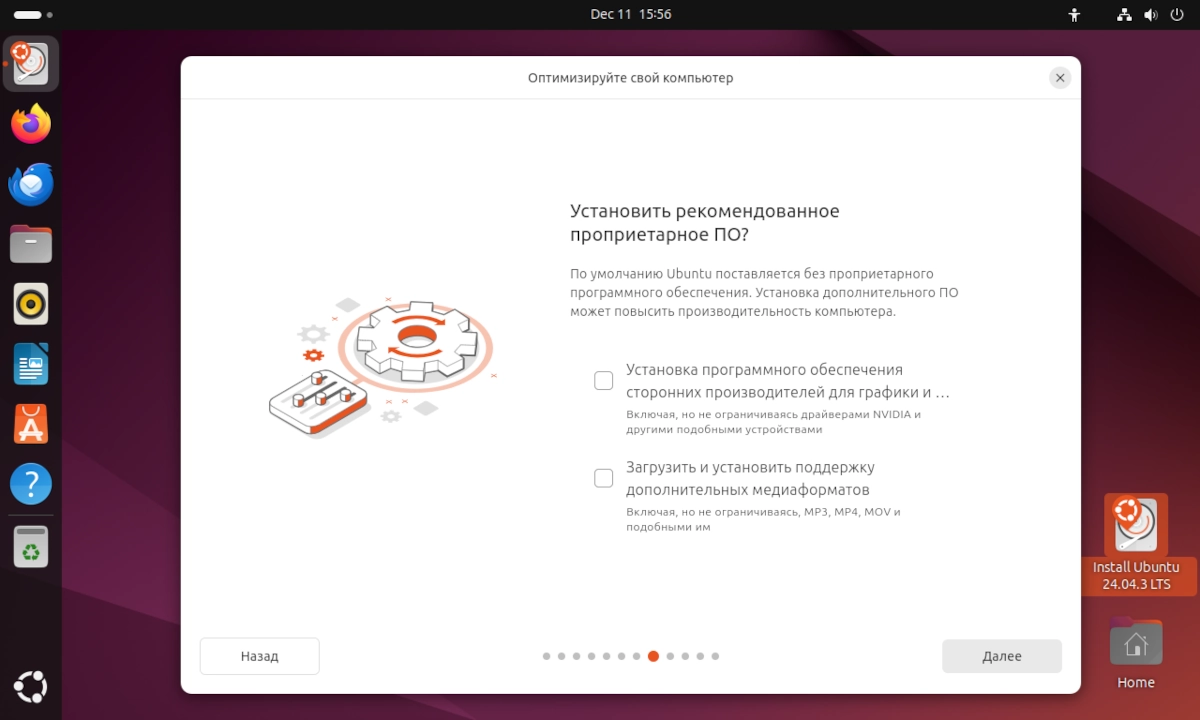
Настройка приложений и обновлений. Это важный экран.
-
«Установка программного обеспечения сторонних производителей для графики и…» — отметьте эту галочку. Это установит необходимые драйверы для Wi-Fi адаптеров и видеокарт NVIDIA/AMD, что критически важно для корректной работы.
-
«Загрузить и установить поддержку дополнительных медиаформатов» — отметьте эту галочку. Это установит необходимые кодеки для воспроизведения MP3, видеофайлов.
-
-
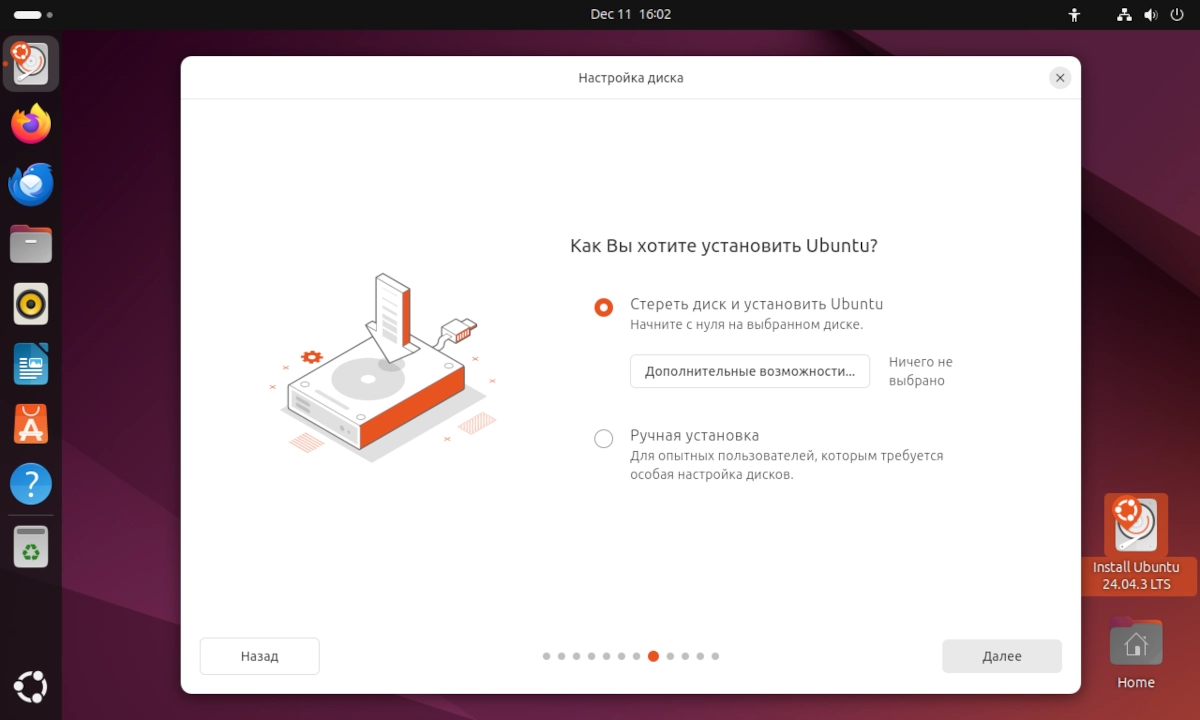
Разметка диска — самый ответственный этап. Установщик предложит несколько вариантов:
-
«Стереть диск и установить Ubuntu»: Самый простой путь. Весь диск будет отформатирован, и Ubuntu установится как единственная система. Выбирайте этот вариант, если на диске нет нужных данных или это новый компьютер.
-
«Установить Ubuntu рядом с Windows»: Этот пункт появится автоматически, если на диске обнаружена Windows. Установщик сам уменьшит раздел Windows и создаст разделы для Ubuntu. При загрузке компьютера вы будете выбирать, какую ОС запустить.
-
«Ручная установка»: Для опытных пользователей. Позволяет вручную создавать и редактировать разделы (например, отдельно создать
/home).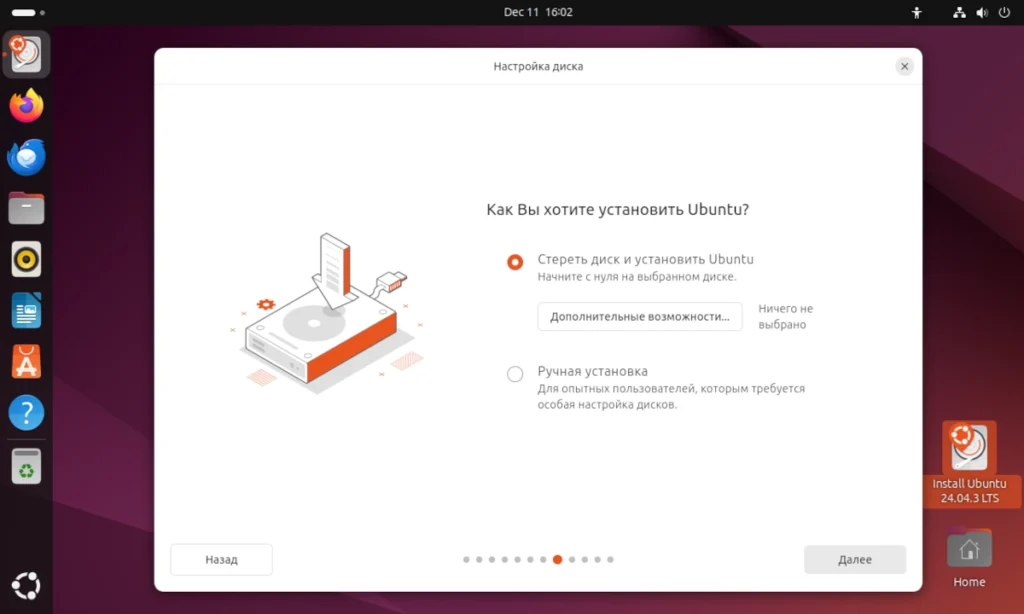
-
-
Выбор часового пояса. Просто щёлкните на карте по вашему городу или региону.
-
Создание учётной записи. Заполните поля:
-
Ваше имя: Может быть любым.
-
Имя вашего компьютера: Будет видно в сети (используйте латиницу).
-
Имя пользователя: Ваш логин для входа (латиница).
-
Пароль: Придумайте надежный пароль.
-
«Входить в систему автоматически»: Удобно для домашнего ПК.
-
«Требовать пароль для входа в систему»: Более безопасный вариант, особенно для ноутбуков.
-
«Зашифровать мою домашнюю папку»: Дополнительная защита данных. Для новичков можно не активировать.
-
Нажмите «Продолжить». Начнется процесс копирования файлов на жесткий диск. Он займет 10-20 минут.
5. Завершение установки и важные первые шаги
По окончании установки появится сообщение о необходимости перезагрузки. Обязательно извлеките флешку, когда система попросит это сделать, и нажмите «Перезагрузить». Компьютер загрузится уже с жесткого диска.
После первого входа в систему важно выполнить несколько действий:
-
Обновите систему. Откройте «Меню» → «Обновление приложений». Установите все предложенные обновления. Это можно сделать и через терминал командой:
sudo apt update && sudo apt upgrade. -
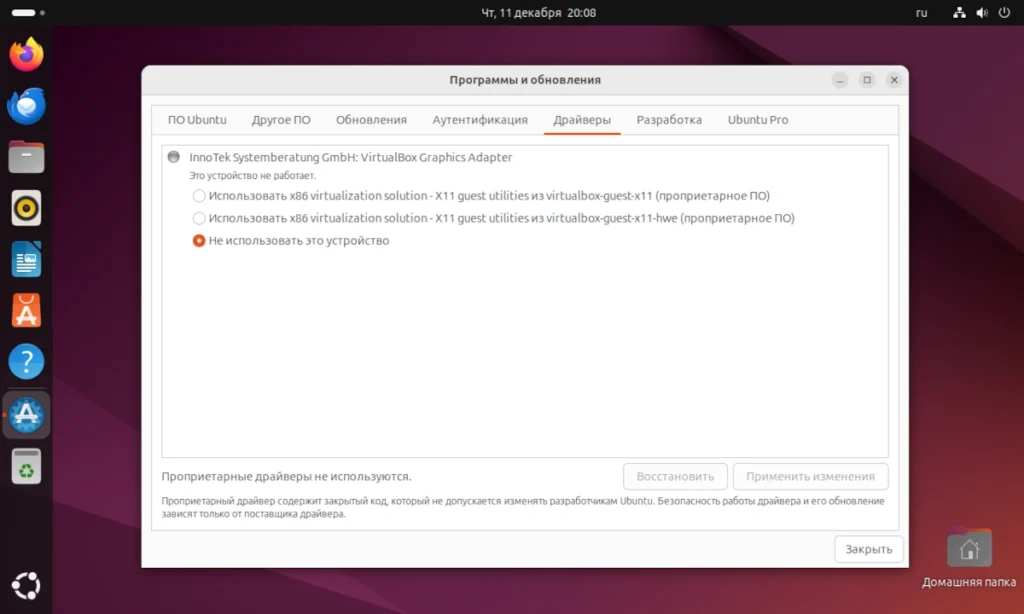
Установите проприетарные драйверы. Перейдите в «Меню» → «Драйверы» (или «Программы и обновления» → «Драйверы»). Система просканирует оборудование и предложит оптимальные драйверы для вашей видеокарты (NVIDIA/AMD) или другого железа. Установите рекомендованные.
-
Настройте систему под себя. В «Параметрах системы» вы можете изменить обои, тему, поведение панели, задержку спящего режима и многое другое.
-
Установите нужные программы. Используйте встроенный магазин «Центр приложений» (Snap) или более традиционный Synaptic Package Manager (
sudo apt install synaptic) для установки программ из репозиториев.
6. Частые вопросы и проблемы (FAQ)
Вопрос: Компьютер после установки сразу загружает Windows, меню выбора нет.
Ответ: Вероятно, загрузчик GRUB не был установлен правильно или приоритет загрузки в BIOS/UEFI стоит на Windows. Зайдите в настройки BIOS/UEFI (клавиша Del/F2 при запуске) и в разделе Boot (Загрузка) установите на первое место диск с Ubuntu или пункт с названием «ubuntu».
Вопрос: Я выбрал установку рядом с Windows, но теперь не могу зайти в Windows.
Ответ: Такое случается редко. Попробуйте в загрузчике GRUB (меню выбора ОС) выбрать пункт «Расширенные опции для Ubuntu», а затем запустить режим восстановления и выполнить команду sudo update-grub. Это пересоздаст конфигурацию загрузчика.
Вопрос: Не работает Wi-Fi после установки.
Ответ: Скорее всего, не установился проприетарный драйвер для вашего адаптера. Временно подключитесь к интернету по кабелю, затем откройте «Драйверы устройств» как описано выше. Если драйвер не находится, вам нужно найти модель вашего Wi-Fi адаптера и вручную установить драйвер, следуя инструкциям для вашей модели.
Обзор дистрибутива Ubuntu 24.04 можно прочитать тут.