
Linux Mint 22.2 «Zara» — одна из самых популярных и дружелюбных к пользователю операционных систем в мире Linux. Она идеально подходит для новичков, переходящих с Windows, и тех, кто ценит стабильность и удобный интерфейс. Это руководство шаг за шагом проведет вас через процесс установки Linux Mint 22.2, от создания загрузочного носителя до первой настройки рабочего стола Cinnamon.
1. Подготовка к установке
Перед началом убедитесь, что у вас есть:
-
USB-флешка объемом не менее 8 ГБ (все данные будут удалены).
-
Резервная копия всех важных файлов с вашего компьютера.
-
Стабильное интернет-соединение (желательно для загрузки обновлений).
-
Образ системы: скачайте ISO-файл Linux Mint 22.2 Cinnamon с официального сайта. Выберите 64-битную версию (x86_64) для современных компьютеров.
2. Создание загрузочной USB-флешки
Для записи образа используйте надежные бесплатные утилиты:
-
В Windows: Rufus или Ventoy.
-
В Linux или macOS: BalenaEtcher или встроенная утилита «Диски».
Процесс записи в Rufus:
-
Запустите Rufus от имени администратора.
-
В поле «Устройство» выберите вашу флешку.
-
Нажмите «ВЫБРАТЬ» и укажите скачанный файл
.iso. -
Важно: Для новых компьютеров с UEFI оставьте схему раздела GPT. Для старых ПК с BIOS выберите MBR.
-
Нажмите «СТАРТ» и дождитесь окончания записи.
3. Загрузка с флешки и запуск Live-системы
Вставьте флешку и перезагрузите компьютер. Войдите в меню загрузки (Boot Menu) с помощью клавиши F12, F10, F8, Esc или Del (зависит от производителя материнской платы) и выберите загрузку с USB-накопителя.
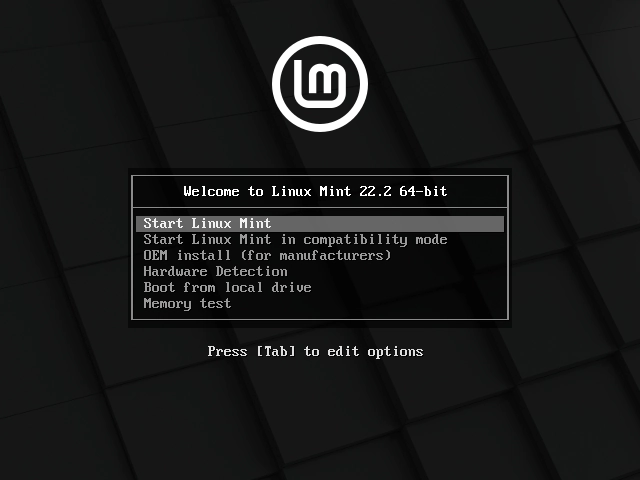
После загрузки вы увидите меню, где нужно выбрать «Start Linux Mint». Система загрузится в Live-режиме — вы сможете протестировать её, не устанавливая. Для начала установки найдите на рабочем столе значок «Install Linux Mint» и запустите его.
4. Пошаговый процесс установки
Запустится мастер установки с интуитивно понятным интерфейсом.
-
Шаг 1: Выбор языка. Выберите русский язык интерфейса и нажмите «Продолжить».
-
Шаг 2: Настройка раскладки клавиатуры. Выберите «Русская» и добавьте при необходимости английскую раскладку. Проверьте раскладку в поле ввода ниже.
-
Шаг 3: Установка мультимедиа-кодеков. Рекомендуем поставить галочку «Установить стороннее программное обеспечение…». Это позволит системе воспроизводить популярные форматы видео и аудио, а также использовать проприетарные драйверы Wi-Fi и видеокарты.
-
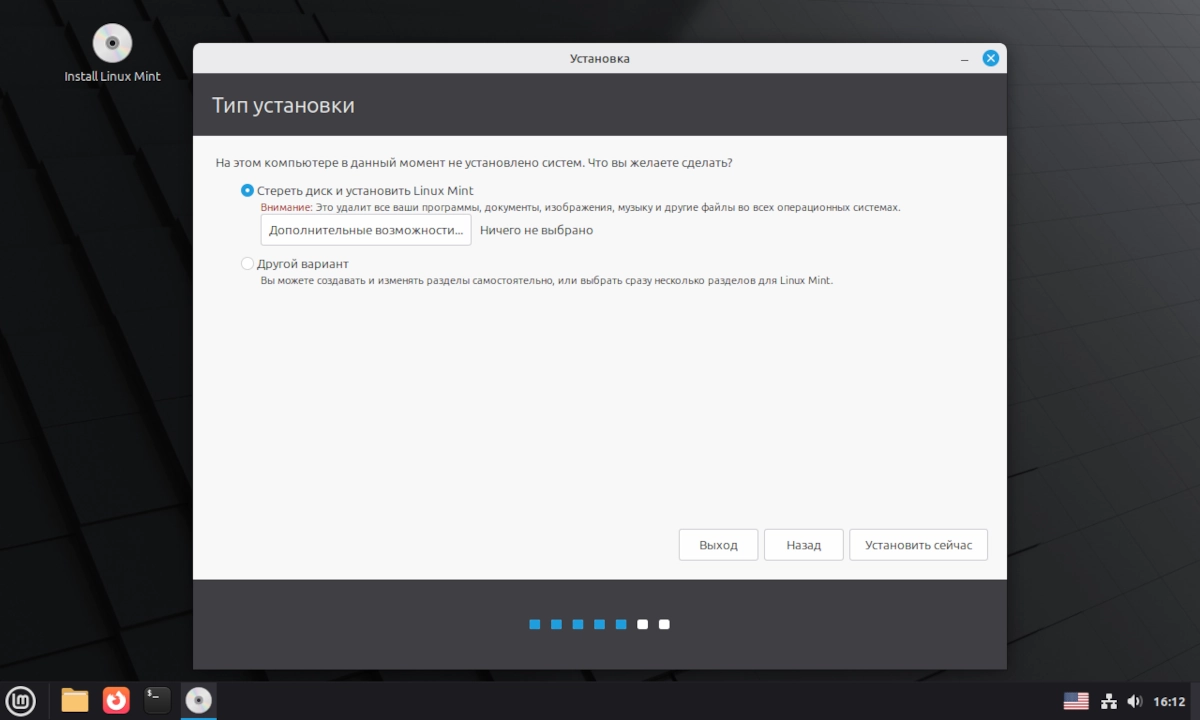
Шаг 4: Разметка диска (КРИТИЧЕСКИ ВАЖНЫЙ ЭТАП).
Установщик предложит несколько вариантов:-
«Стереть диск и установить Linux Mint» — лучший выбор для новичков и чистых дисков. Процесс будет полностью автоматическим.
-
«Установить Linux Mint рядом с Windows» — появится, если на диске уже есть Windows. Установщик сам создаст разделы для двойной загрузки.
-
«Другой вариант» — для опытных пользователей, которым нужна ручная разметка (создание разделов
/,/home,swapвручную).
Для большинства пользователей подходит первый или второй вариант.
-
-
Шаг 5: Выбор часового пояса. Просто щелкните по карте в вашем регионе.
-
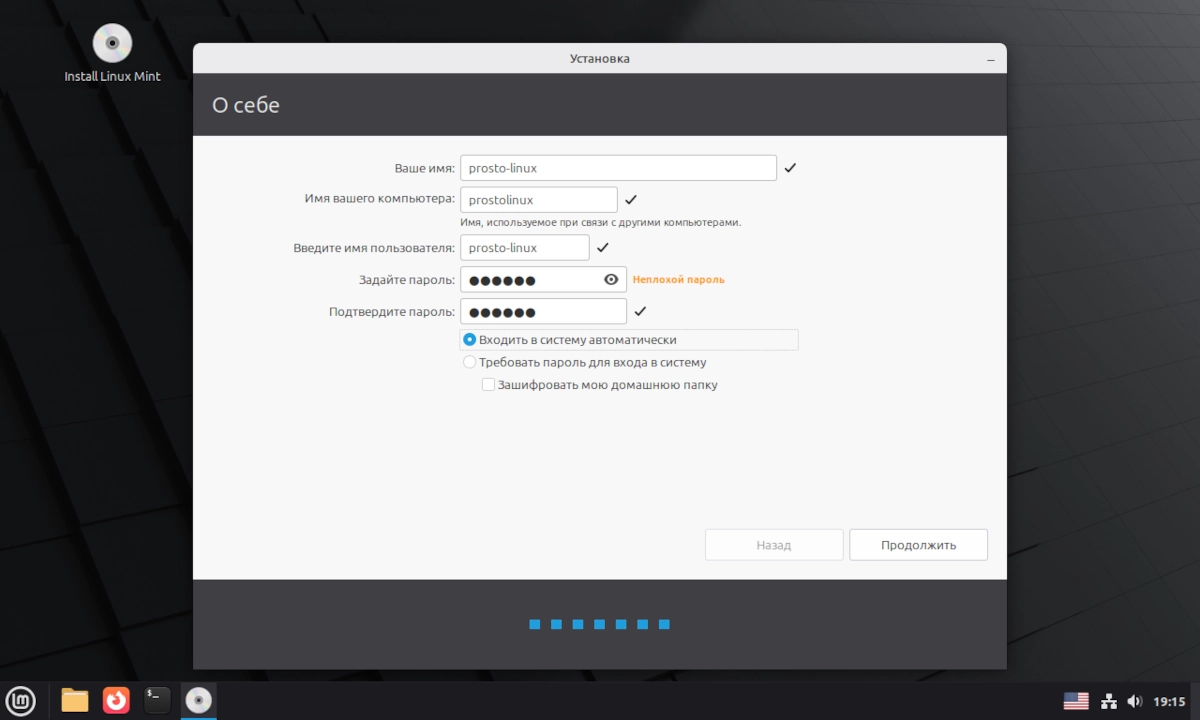
Шаг 6: Создание пользователя.
-
Введите ваше имя, имя компьютера (латиницей) и придумайте логин.
-
Задайте надежный пароль. Для домашнего ПК можно выбрать «Входить в систему автоматически».
-
Для максимальной безопасности можно выбрать «Зашифровать мою домашнюю папку» (это может замедлить доступ к файлам на слабом железе).
-
5. Завершение установки и первичная настройка
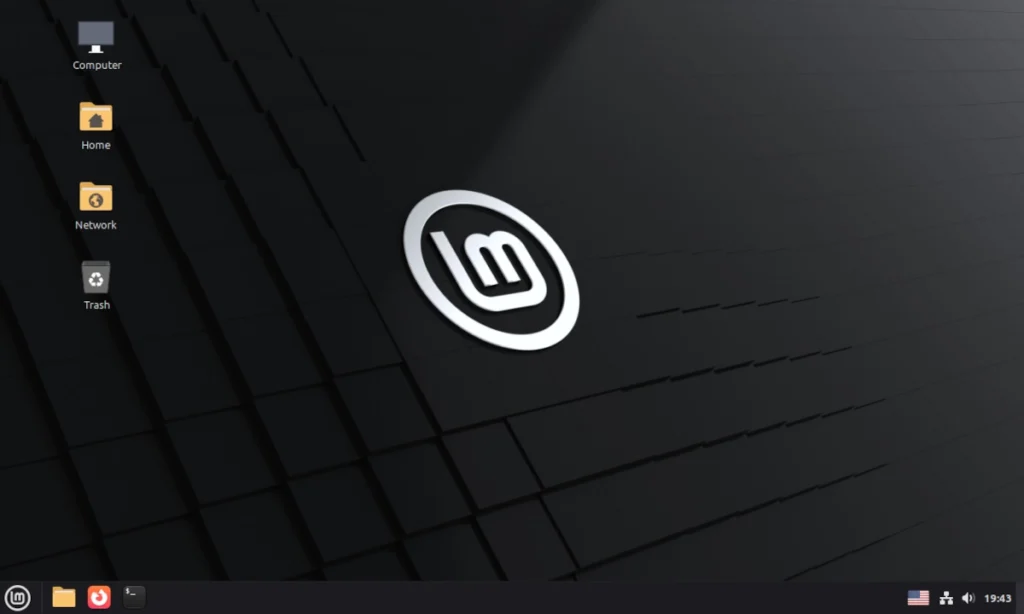
После нажатия «Продолжить» начнется копирование файлов. Процесс займет 10-20 минут. По окончании система предложит перезагрузить компьютер. Извлеките флешку, когда увидите соответствующее сообщение.
После первого входа в систему выполните три важных действия:
-
Обновите систему. Откройте «Меню» → «Администрирование» → «Менеджер обновлений». Установите все доступные обновления.
-
Установите драйверы. Откройте «Меню» → «Администрирование» → «Менеджер драйверов». Установите рекомендуемые проприетарные драйверы для вашей видеокарты (NVIDIA/AMD) и другого оборудования.
-
Настройте систему под себя. Используйте «Параметры системы» (иконка в трее или меню), чтобы настроить тему, обои, панели и поведение системы.
6. Часто задаваемые вопросы (FAQ)
-
Что делать, если после перезагрузки грузится Windows (или старый Linux)?
Войдите в BIOS/UEFI и установите приоритет загрузки с жесткого диска, где установлен Linux Mint. Или проверьте отключение Secure Boot. -
Как восстановить загрузчик Windows (GRUB)?
В Live-режиме откройте терминал и выполните:sudo update-grub. Это переустановит и обновит загрузчик. -
Можно ли установить Linux Mint без интернета?
Да, но без кодеков и обновлений. Для установки драйверов и программ интернет потребуется позже. -
Система не видит SSD/HDD при установке.
Попробуйте в BIOS/UEFI переключить режим работы SATA с RAID/RST на AHCI. Предварительно сделайте резервную копию данных Windows, если она установлена. -
Какой редакции Mint отдать предпочтение: Cinnamon, Mate или Xfce?
-
Cinnamon — самый современный и красивый, требует ресурсов как Windows 10.
-
Mate/Xfce — легче, подходят для старых компьютеров. Xfce — самая экономная.
-
Заключение
Установка Linux Mint 22.2 — простой и понятный процесс, который занимает около 30 минут даже у новичков. Благодаря продуманному интерфейсу Cinnamon, мощному менеджеру обновлений и обширной документации, эта система станет отличной отправной точкой в мир Linux. Если вы только переходите с Windows или ищете стабильную и удобную ОС — Linux Mint 22.2 ваш лучший выбор.
Успешной установки! Если возникнут вопросы, задавайте их в комментариях.
Если вам понравился этот дистрибутив, или вы хотите познакомиться с ним поближе, вот статья с обзором Linux Mint 22.2 Cinnamon.