
Xubuntu 24.04 LTS — это идеальный баланс между производительностью, стабильностью и современным функционалом. Основанный на Ubuntu и использующий легковесную среду XFCE, этот дистрибутив отлично подходит как для старых компьютеров, так и для современных систем, где ценят скорость и эффективность. Данная инструкция шаг за шагом проведёт вас через весь процесс установки, от создания загрузочного носителя до первого запуска обновлённой системы.
1. Подготовка к установке: что потребуется?
Перед началом убедитесь, что у вас есть:
-
USB-флешка объёмом от 4 ГБ (все данные с неё будут удалены).
-
Стабильное интернет-соединение (рекомендуется для загрузки обновлений во время установки).
-
Резервные копии всех важных данных с вашего компьютера.
-
Образ системы: скачайте актуальный ISO-образ Xubuntu 24.04 LTS с официального сайта.
2. Создание загрузочной USB-флешки
После скачивания ISO-файла необходимо записать его на флешку. В Windows для этого идеально подходит бесплатная утилита Rufus, в Linux или macOS — BalenaEtcher.
Процесс в Rufus:
-
Запустите Rufus от имени администратора.
-
Выберите вашу флешку в пункте «Устройство».
-
Нажмите «ВЫБРАТЬ» и укажите скачанный ISO-образ.
-
Оставьте схему раздела GPT (для новых ПК с UEFI) или MBR (для старых ПК с BIOS).
-
Нажмите «СТАРТ» и дождитесь завершения записи.
3. Загрузка с флешки и начало установки
Вставьте флешку в компьютер, который нужно установить, и перезагрузите его. Необходимо войти в Boot Menu (обычно клавиши F12, F10, F8, Esc или Del при запуске) и выбрать загрузку с USB-накопителя.
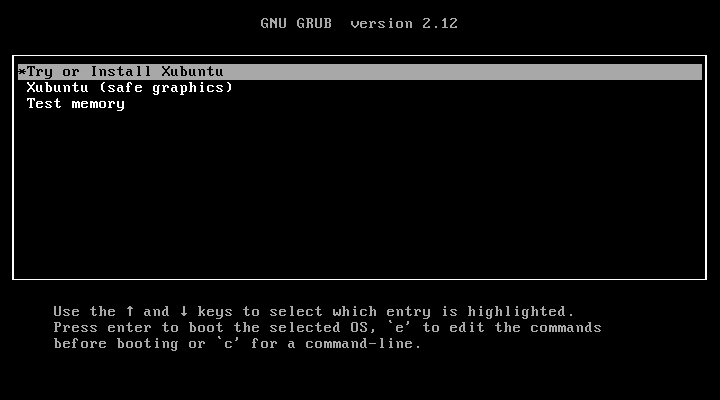
Перед вами появится меню загрузчика Xubuntu. Рекомендуем выбрать первый пункт — «Try or Install Xubuntu», чтобы загрузиться в Live-сессию. Это позволит протестировать систему прямо с флешки, а также запустить установку с рабочего стола.
4. Пошаговый процесс установки
После загрузки Live-системы нажмите на значок «Install Xubuntu 24.04 LTS» на рабочем столе. Запустится мастер установки.
-
Шаг 1: Выбор языка. Выберите русский или предпочитаемый язык и нажмите «Продолжить».
-
Шаг 2: Раскладка клавиатуры. Выберите «Russian» и при необходимости добавьте английскую раскладку. Проверьте раскладку в поле ниже.
-
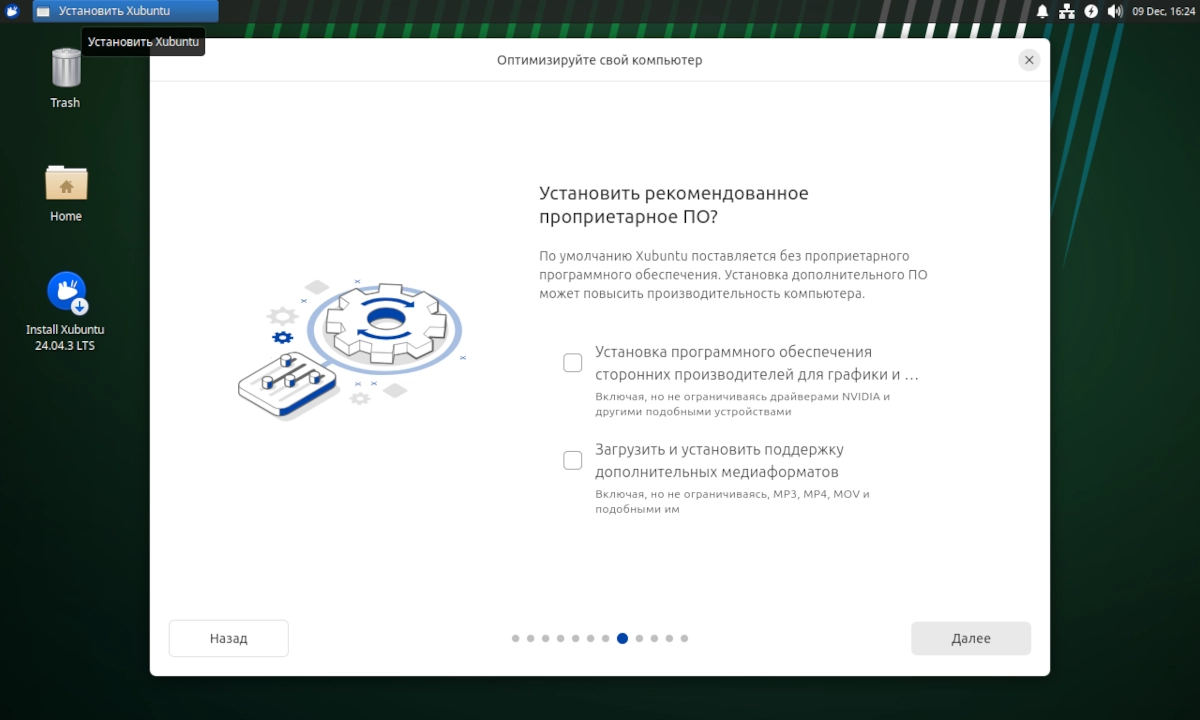
Шаг 3: Обновления и другое ПО. Здесь важные настройки:
-
«Установить нормальные обновления»: Рекомендуем поставить галочку, чтобы система сразу загрузила последние обновления безопасности.
-
«Установить стороннее ПО»: Поставьте галочку для установки кодеков, драйверов Wi-Fi и поддержки Flash. Это улучшит совместимость.
-
«Загрузить обновления во время установки Xubuntu»: Рекомендуется при наличии стабильного интернета.
-
-
Шаг 4: Разметка диска (САМЫЙ ВАЖНЫЙ ЭТАП). Вам предложат несколько вариантов:
-
«Стереть диск и установить Xubuntu»: Самый простой вариант для чистого диска или если вы согласны удалить все данные.
-
«Установить Xubuntu рядом с Windows»: Появится, если на диске уже есть другая ОС. Установщик сам создаст разделы.
-
«Другой вариант»: Ручная разметка для опытных пользователей.
-
Для большинства случаев подходит автоматическая разметка. Установщик создаст корневой раздел (/) и раздел подкачки (swap).
-
Шаг 5: Выбор часового пояса. Укажите ваше местоположение на карте.
-
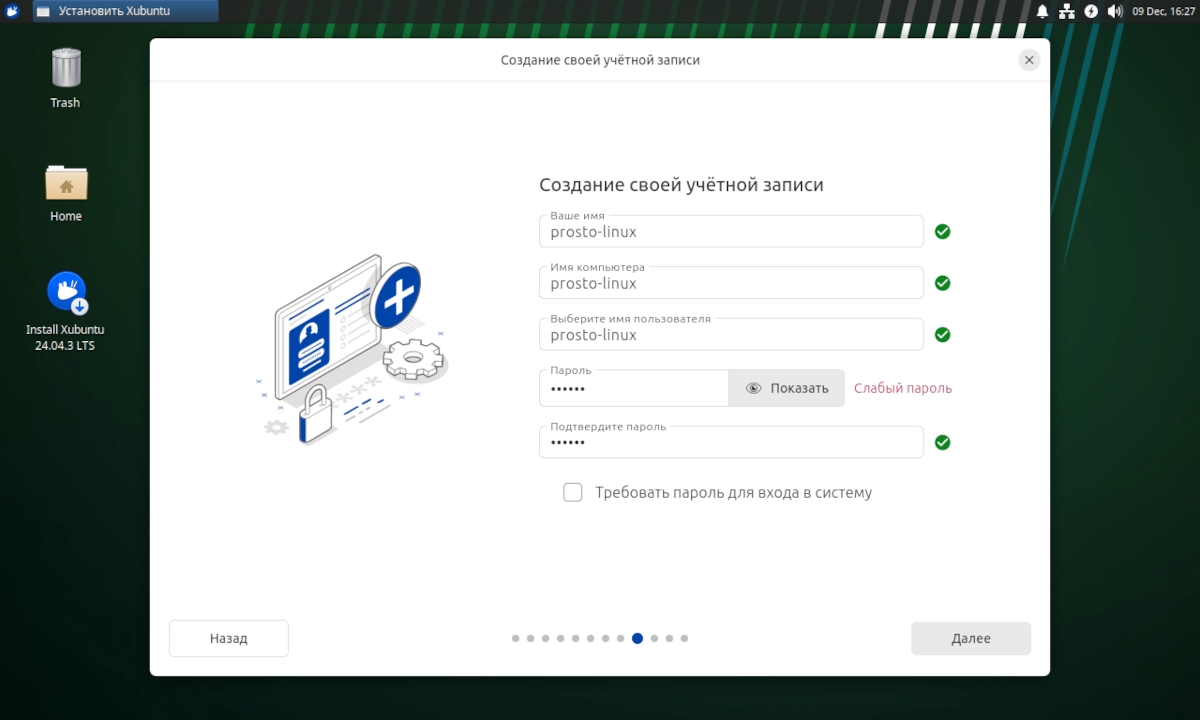
Шаг 6: Создание учётной записи.
-
Введите ваше имя, имя компьютера, имя пользователя (латиницей) и пароль.
-
«Входить в систему автоматически» — удобно для домашнего ПК.
-
«Требовать пароль для входа в систему» — безопаснее.
-
5. Завершение установки и первая настройка
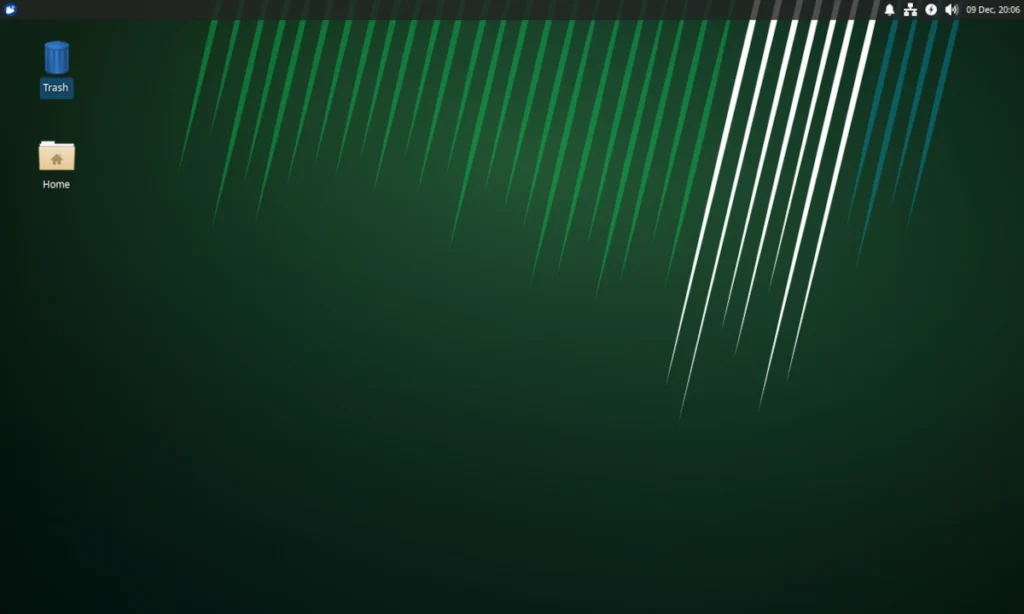
После нажатия кнопки «Продолжить» начнётся копирование файлов. По завершении система предложит перезагрузить компьютер. Не забудьте извлечь флешку, когда увидите соответствующее сообщение.
При первом входе в систему рекомендуется:
-
Обновить систему: Откройте «Терминал» и выполните команды:
-
Установить недостающие драйверы: Перейдите в меню «Приложения» → «Настройки» → «Драйверы устройств» для установки проприетарных драйверов видеокарты (NVIDIA/AMD), если они требуются.
-
Настроить внешний вид: Используйте «Менеджер настроек» XFCE, чтобы изменить тему, обои и панели под свои предпочтения.
6. Частые вопросы и проблемы (FAQ)
-
Что делать, если компьютер не загружается с флешки?
Проверьте настройки UEFI/BIOS: отключите «Secure Boot» и убедитесь, что приоритет загрузки выставлен в пользу USB. -
Как установить Xubuntu второй системой рядом с Windows?
В меню разметки диска выберите «Установить Xubuntu рядом с Windows Boot Manager». Установщик сам выделит место под новую систему. -
Система не видит Wi-Fi сеть после установки.
Возможно, требуется проприетарный драйвер. Временно подключитесь по кабелю или с другого устройства скачайте пакетfirmware-linuxи установите его. -
Можно ли использовать этот же образ для установки на несколько компьютеров?
Да, один образ можно использовать для установки на неограниченное количество устройств.
Заключение
Установка Xubuntu 24.04 LTS — простой и интуитивный процесс, который занимает около 20-30 минут. Благодаря детальному мастеру установки с ним справится даже начинающий пользователь. Готовый результат — это стабильная, быстрая и полностью готовая к работе система с долгосрочной поддержкой до 2027 года.
Если у вас возникли трудности в процессе — задавайте вопросы в комментариях, и мы постараемся помочь!
Также на нашем сайте есть обзор Xubuntu 24.04.