
Kubuntu 24.04 LTS — это официальная редакция Ubuntu с современной и функциональной средой рабочего стола KDE Plasma. Этот дистрибутив сочетает стабильность Ubuntu LTS с гибкостью и красотой Plasma. Данная инструкция шаг за шагом проведет вас через процесс установки Kubuntu, который отличается использованием установщика Calamares.
1. Подготовка к установке
Для установки Kubuntu 24.04 LTS потребуется:
-
USB-флешка объемом от 8 ГБ.
-
Стабильный интернет (рекомендуется для загрузки обновлений).
-
Резервная копия важных данных.
-
Образ системы: скачайте
kubuntu-24.04-desktop-amd64.isoс официального сайта Kubuntu.
2. Создание загрузочной флешки
Для записи образа используйте надежные утилиты:
-
В Windows: Rufus (рекомендуется) или Ventoy.
-
В Linux/macOS: BalenaEtcher или команду
dd.
Важно в Rufus: Выберите схему раздела GPT для UEFI (для современных ПК) или MBR для BIOS (для старых систем). Это критически важно для корректной загрузки.
3. Загрузка с флешки и начало установки
Вставьте флешку, перезагрузите ПК и войдите в Boot Menu (клавиши F12, F10, F2, Esc). Выберите загрузку с USB-носителя.
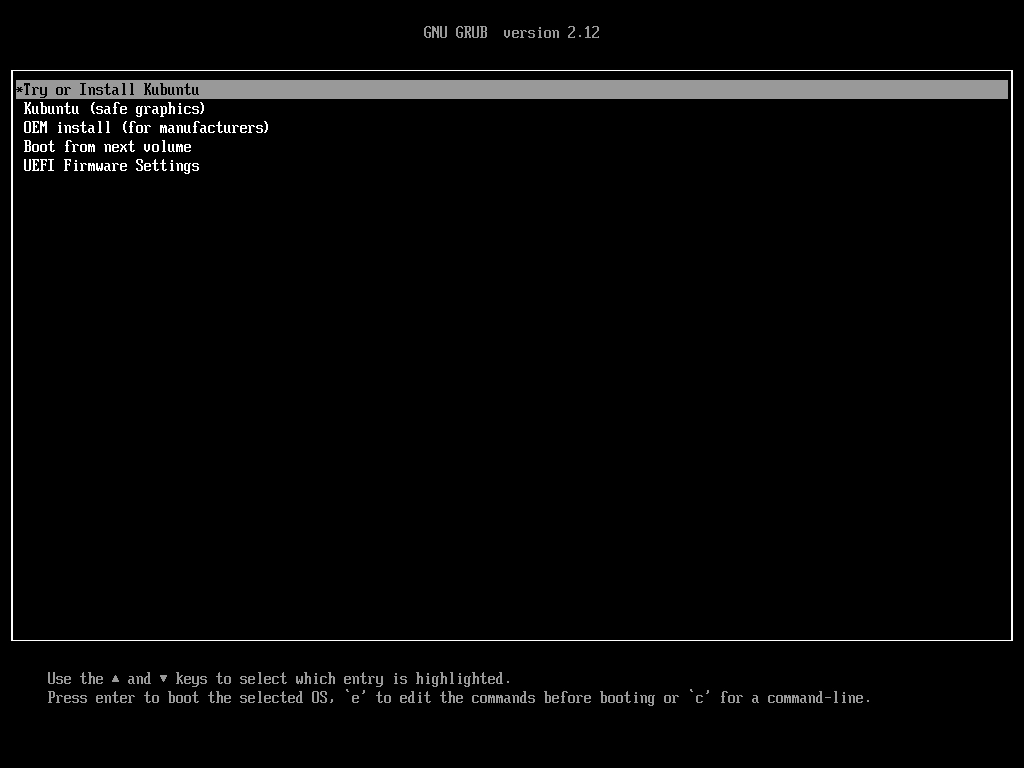
В меню загрузчика выберите «Try or Install Kubuntu». Система загрузится в Live-режиме, где вы можете протестировать KDE Plasma. Для установки нажмите на значок «Install Kubuntu 24.04 LTS» на рабочем столе. Запустится установщик Calamares.
4. Пошаговая установка через Calamares
Установщик Calamares интуитивно понятен и состоит из нескольких этапов:
-
Шаг 1: Выбор языка. Укажите русский язык интерфейса.
-
Шаг 2: Выбор расположения. Установите регион и часовой пояс на карте.
-
Шаг 3: Раскладка клавиатуры. Выберите «Russian» и добавьте английскую при необходимости.
-
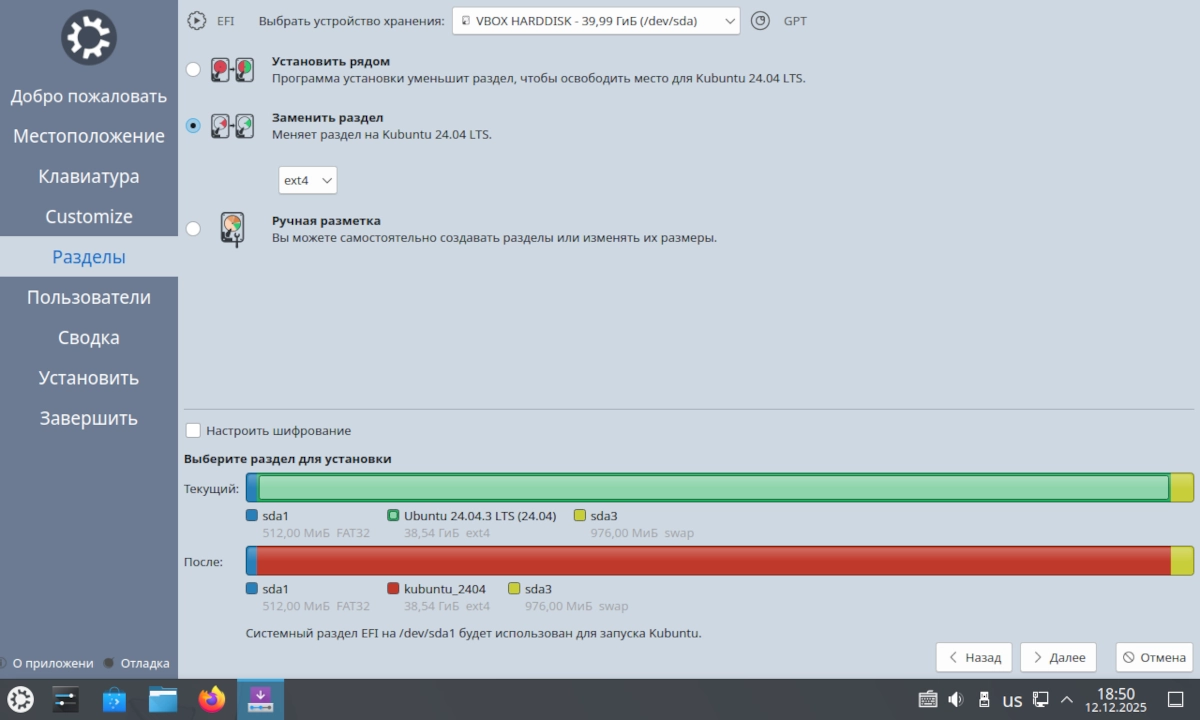
Шаг 4: Разметка диска (важнейший этап). Calamares предлагает:
-
«Стереть диск» — для полной очистки накопителя.
-
«Установить рядом» — для автоматической настройки двойной загрузки с Windows.
-
«Ручная разметка» — для опытных пользователей (создание разделов
/,/home,swap).
-
-
Шаг 5: Ввод данных пользователя. Заполните имя, имя компьютера (латиницей), логин и пароль. Рекомендуется выбрать «Требовать пароль для входа».
-
Шаг 6: Резюме. Проверьте все настройки и нажмите «Установить».
Процесс копирования файлов займет 10-20 минут. По завершении система предложит перезагрузиться.
5. Первая настройка KDE Plasma после установки
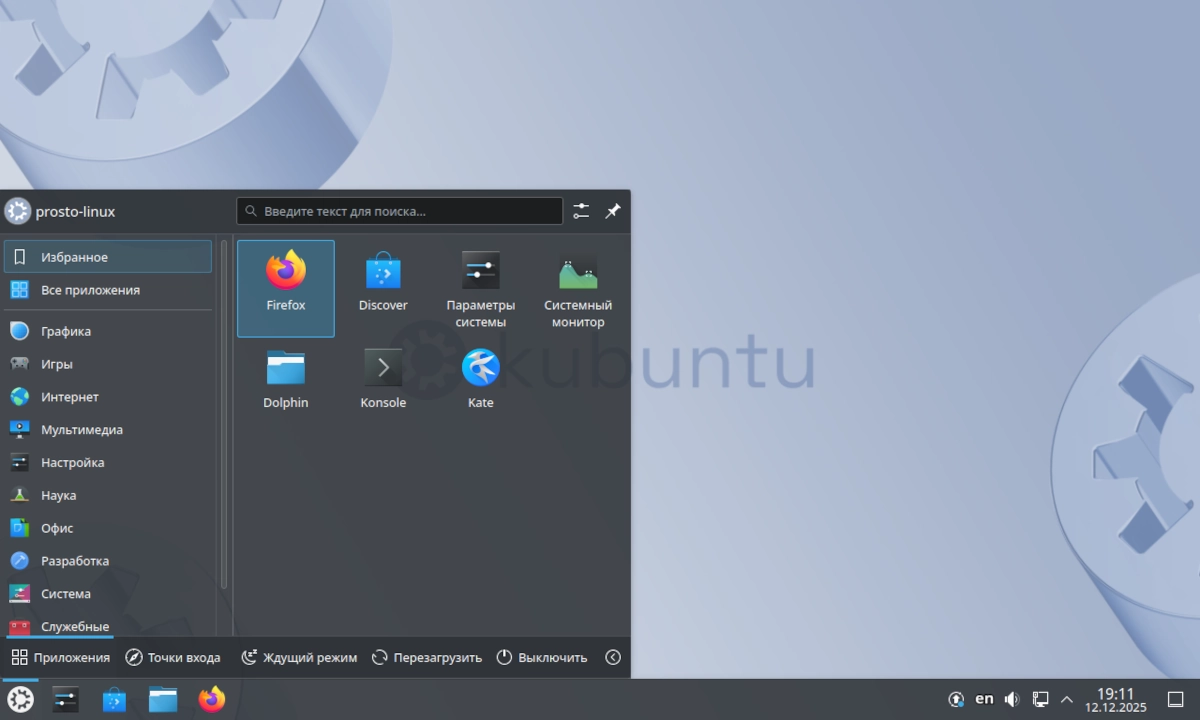
После первого входа в систему выполните следующие действия:
-
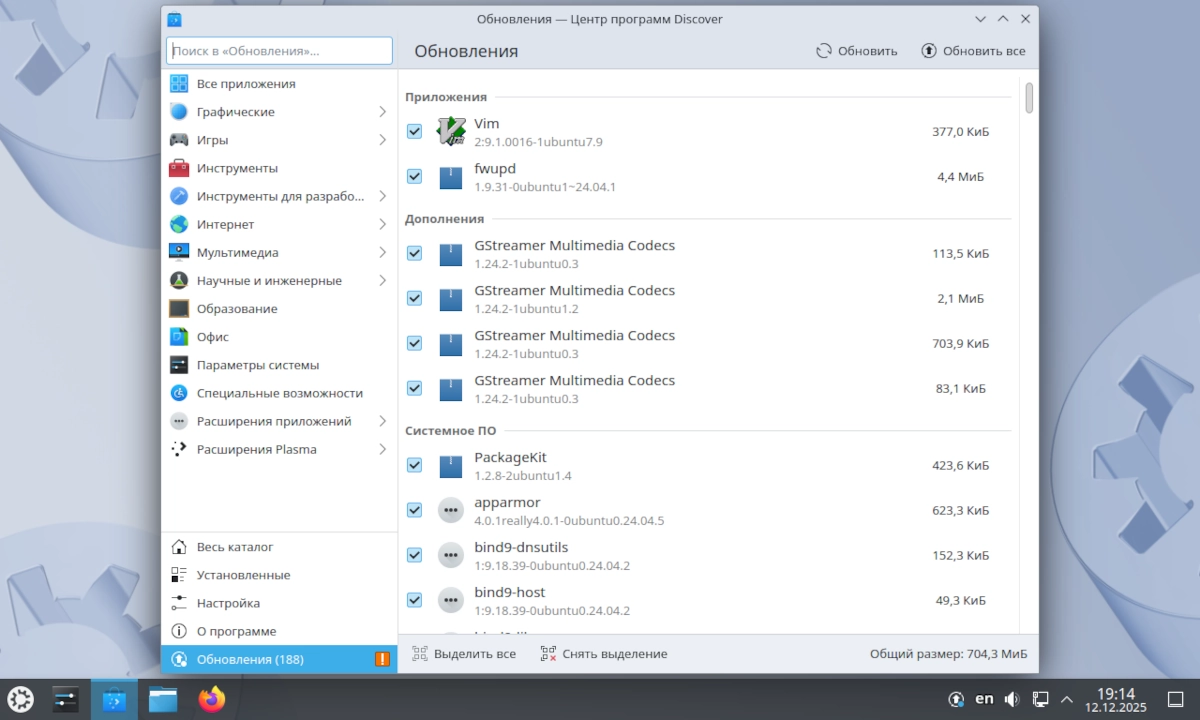
Обновление системы. Откройте «Discover» (магазин приложений), перейдите во вкладку «Обновления» и установите все пакеты.
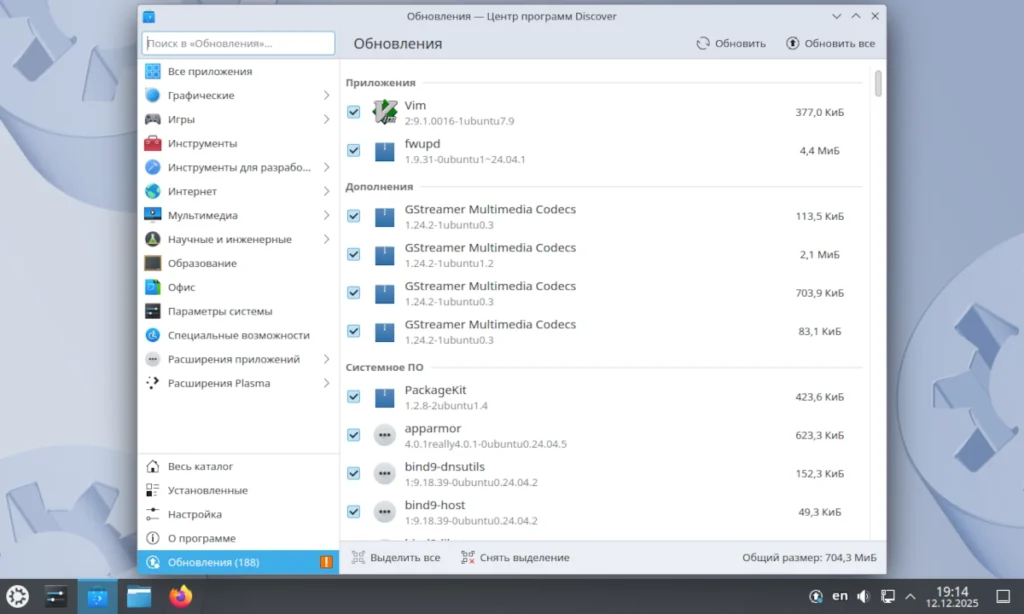
Менеджер обновлений в центре приложений Discover в Kubuntu. Или используйте терминал:
sudo apt update && sudo apt full-upgrade -
Установка драйверов. В Discover найдите и установите проприетарные драйверы для видеокарты NVIDIA или AMD (пакет
nvidia-driver-550илиmesa). -
Настройка Plasma. Используйте «Системные настройки» для тонкой настройки:
-
Измените тему, обои и стиль значков.
-
Настройте панели и виджеты (добавьте погоду, мониторинг ресурсов).
-
Включите жесты тачпада (для ноутбуков).
-
6. Особенности Kubuntu и решение частых проблем
-
Проблема: После установки загружается Windows, а не меню выбора ОС.
-
Решение: Войдите в BIOS/UEFI и установите приоритет загрузки с диска, на котором установлен Kubuntu. Или отключите Fast Boot в Windows и Secure Boot в UEFI.
-
-
Проблема: Не работает Wi-Fi или Bluetooth.
-
Решение: Подключитесь по кабелю, откройте терминал и установите микропрограмму:
sudo apt install firmware-iwlwifi. Для Broadcom:sudo apt install firmware-b43-installer.
-
-
Преимущество KDE Plasma: Мощный поиск через KRunner (вызывается клавишей
Alt+Space). Им можно запускать программы, искать файлы, выполнять вычисления.
7. Заключение
Установка Kubuntu 24.04 LTS — это простой процесс благодаря установщику Calamares. Система предлагает стабильность Ubuntu LTS и безграничные возможности кастомизации KDE Plasma. Для опытных пользователей Kubuntu станет мощным инструментом, для новичков — удобным и современным рабочим окружением.
Следующие шаги: Изучите «Системные настройки» и центр приложений Discover, чтобы максимально адаптировать систему под свои задачи.
Обзор на Kubuntu 24.04 можно прочитать здесь.