
Rocky Linux 9 — это дистрибутив Linux, созданный как прямая замена CentOS после прекращения его разработки. Разработанный Грегори Курцером (создателем CentOS), Rocky Linux сохраняет бинарную совместимость с RHEL 9 и предлагает стабильность, безопасность и долгосрочную поддержку до 2032 года.
Почему Rocky Linux вместо CentOS?
История изменений:
-
CentOS 7: Поддержка закончилась в июне 2024
-
CentOS 8: Прекращён в декабре 2021
-
CentOS Stream: Rolling-release, не подходит для production
-
Rocky Linux 9: Поддержка до 2032, прямая замена CentOS
Сравнение дистрибутивов:
| Характеристика | CentOS 7 | Rocky Linux 9 | CentOS Stream 9 |
|---|---|---|---|
| Поддержка | Завершена | До 2032 | Rolling |
| Совместимость | RHEL 7 | RHEL 9 | RHEL 9 |
| Стабильность | Высокая | Высокая | Средняя |
| Для production | Устарел | Рекомендуется | Не рекомендуется |
Системные требования Rocky Linux 9
Минимальные требования:
-
Процессор: 64-битный x86_64, 2+ ядер
-
Оперативная память: 2 ГБ (рекомендуется 4+ ГБ)
-
Место на диске: 20 ГБ для минимальной установки
-
Сеть: Ethernet или Wi-Fi адаптер
Для серверной установки:
-
Память: 4+ ГБ
-
Диск: 40+ ГБ
-
Процессор: 4+ ядер для production-нагрузок
Подготовка к установке
Шаг 1: Скачивание образа Rocky Linux 9
-
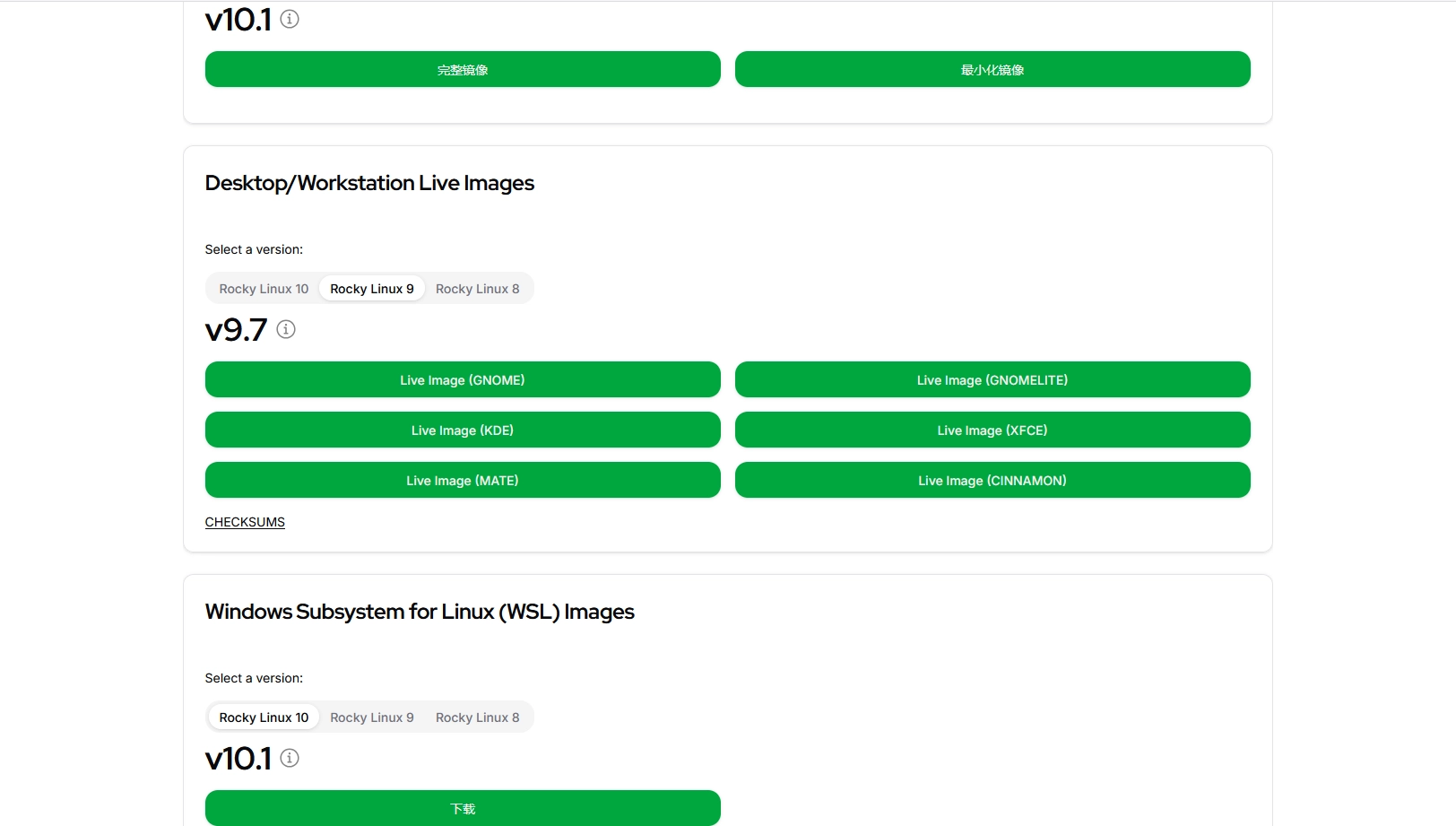
Перейдите на официальный сайт Rocky Linux
-
Нажмите «Download» и выберите версию 9.x
-
Доступные редакции:
-
Minimal: Базовая система без GUI
-
DVD: Полный набор пакетов
-
Boot: Сетевой установщик
-
Рекомендуется: Rocky Linux 9.7 (последняя стабильная версия)
Шаг 2: Создание загрузочной флешки
Для Windows:
-
Скачайте Rufus или Ventoy
-
Подключите USB-накопитель (8+ ГБ)
-
Выберите образ Rocky Linux
-
Нажмите «Start»
Для Linux:
# Использование dd sudo dd if=Rocky-9.3-x86_64-dvd.iso of=/dev/sdX bs=4M status=progress # Или через Ventoy # Просто скопируйте ISO на флешку с Ventoy
Шаг 3: Настройка загрузки
-
Перезагрузите компьютер
-
Войдите в UEFI/BIOS (F2, F12, Del)
-
Отключите Secure Boot (если есть проблемы)
-
Установите загрузку с USB первым устройством
Процесс установки Rocky Linux 9
Загрузка установщика
После загрузки с флешки вы увидите:
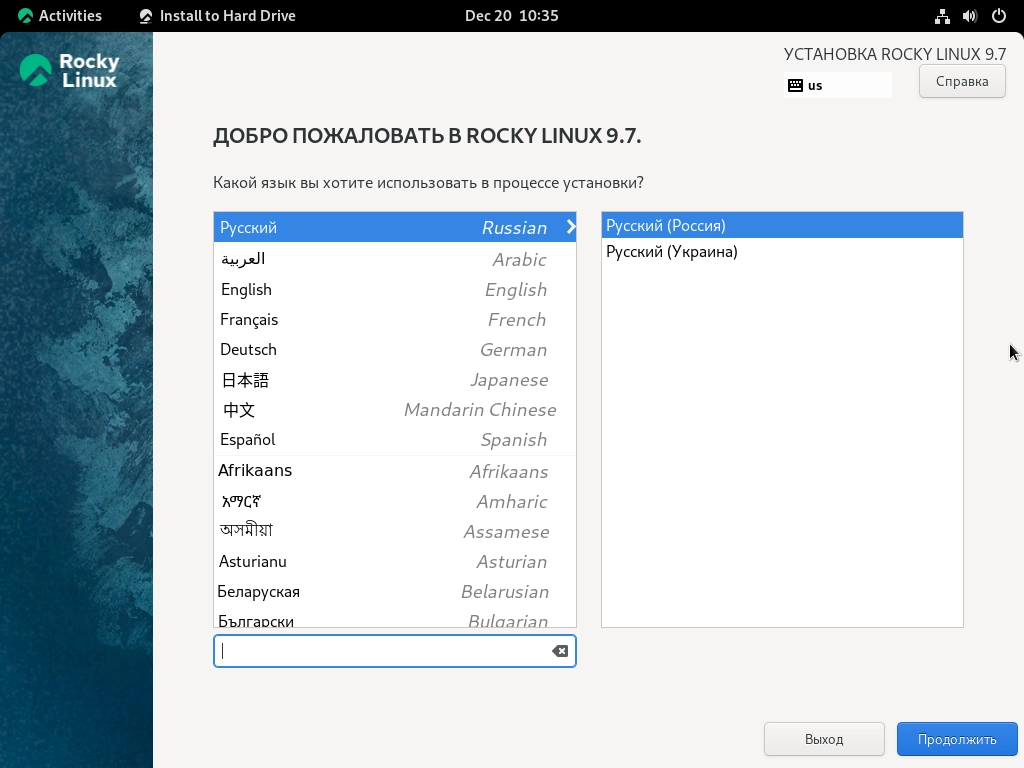
Выберите первый пункт для начала установки.
Шаг 1: Выбор языка и раскладки
-
Выберите Russian (или предпочитаемый язык)
-
Настройте раскладку клавиатуры
-
Установите часовой пояс (Москва для России)
Шаг 2: Настройка установки (ВАЖНО!)
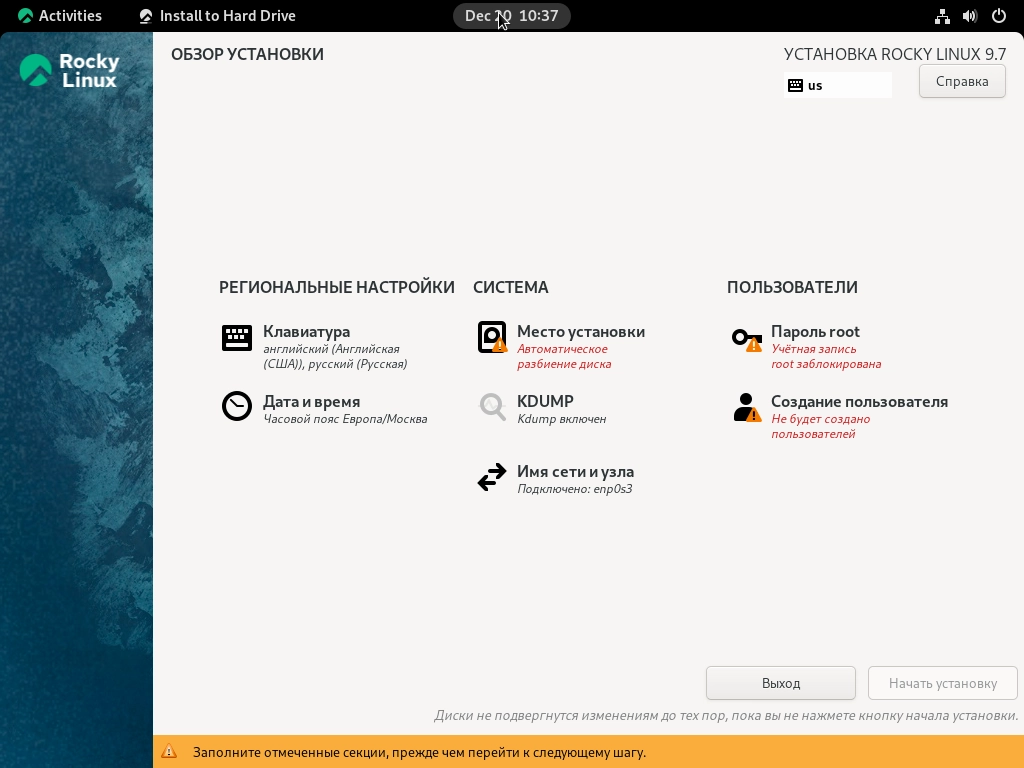
Нажмите «УСТАНОВОЧНЫЕ НАСТРОЙКИ» для настройки:
2.1 Разметка диска
Автоматическая разметка:
-
Установщик создаст LVM-разделы
-
Оптимально для новичков
Ручная разметка (рекомендуется для серверов):
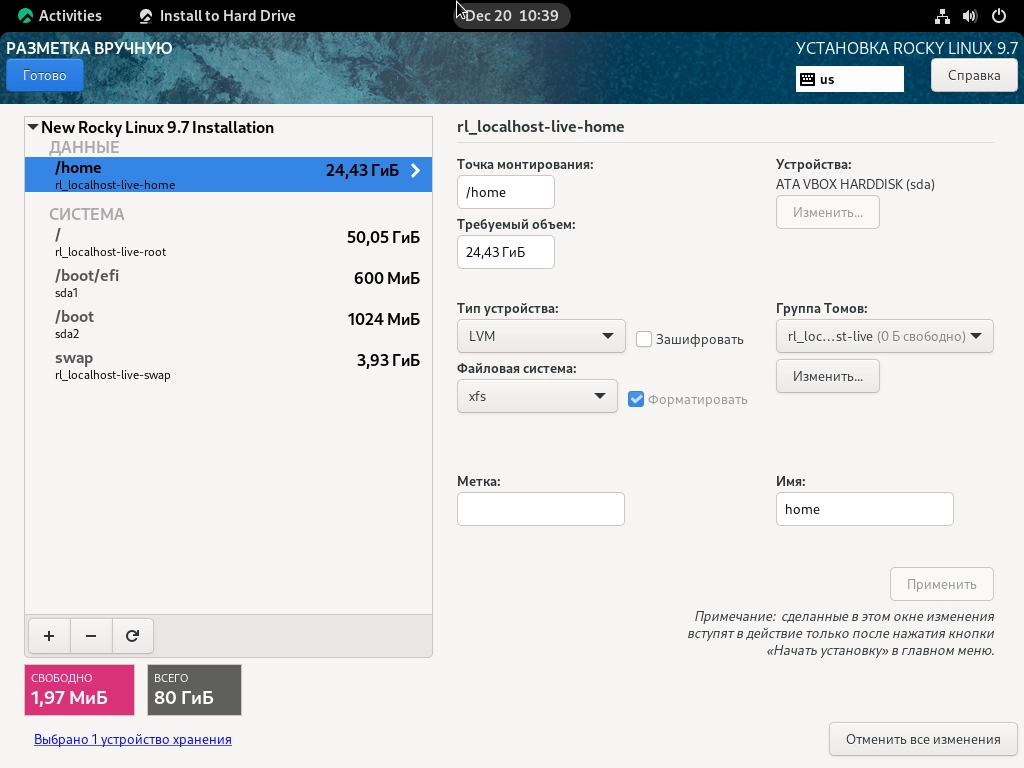
|
/boot — 1 ГБ — xfs /boot/efi — 200 МБ — vfat (для UEFI) / — 20-50 ГБ — xfs /home — остальное — xfs swap — = RAM, но не более 8 ГБ |
Для LVM:
Физический том → Группа томов → Логические тома
2.2 Настройка сети и имени хоста
-
Включите сетевой интерфейс
-
Установите имя хоста:
server.localили другое -
Настройте статический IP при необходимости
2.3 Настройка пользователей
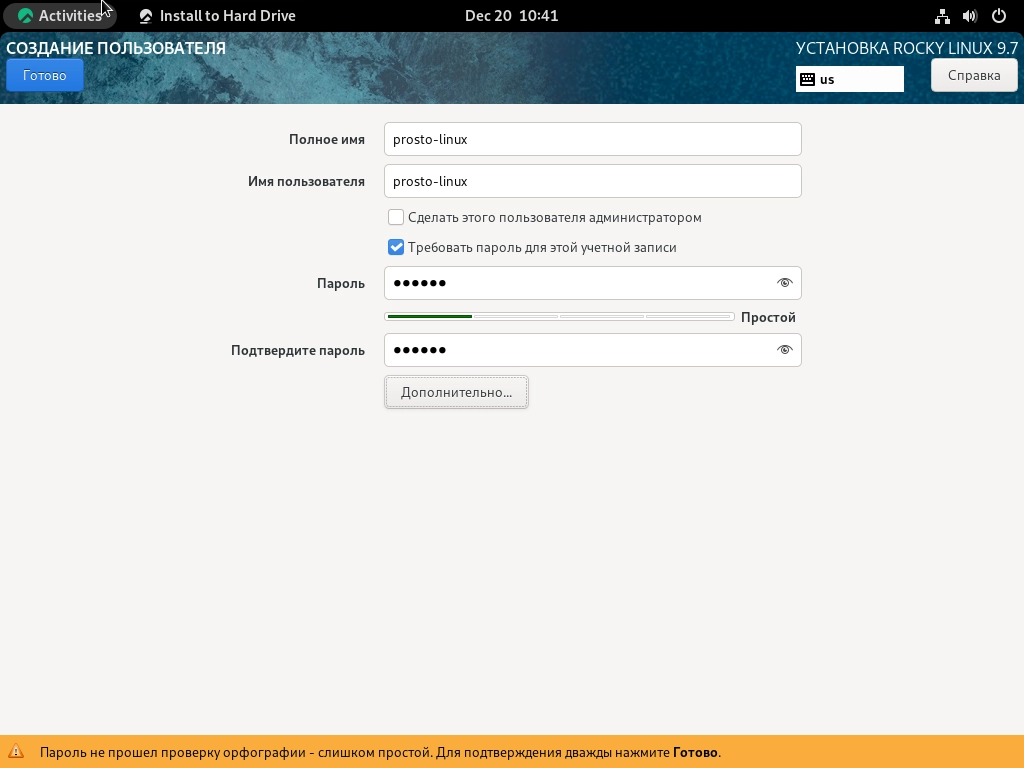
Обязательно:
-
Установите пароль root
-
Создайте обычного пользователя с sudo правами
Безопасность:
-
Сложный пароль (12+ символов)
-
Отключить root-логин по SSH (позже)
Шаг 3: Начало установки
-
Нажмите «Начать установку»
-
Установка займёт 10-30 минут
-
После завершения нажмите «Перезагрузить»
Первичная настройка после установки
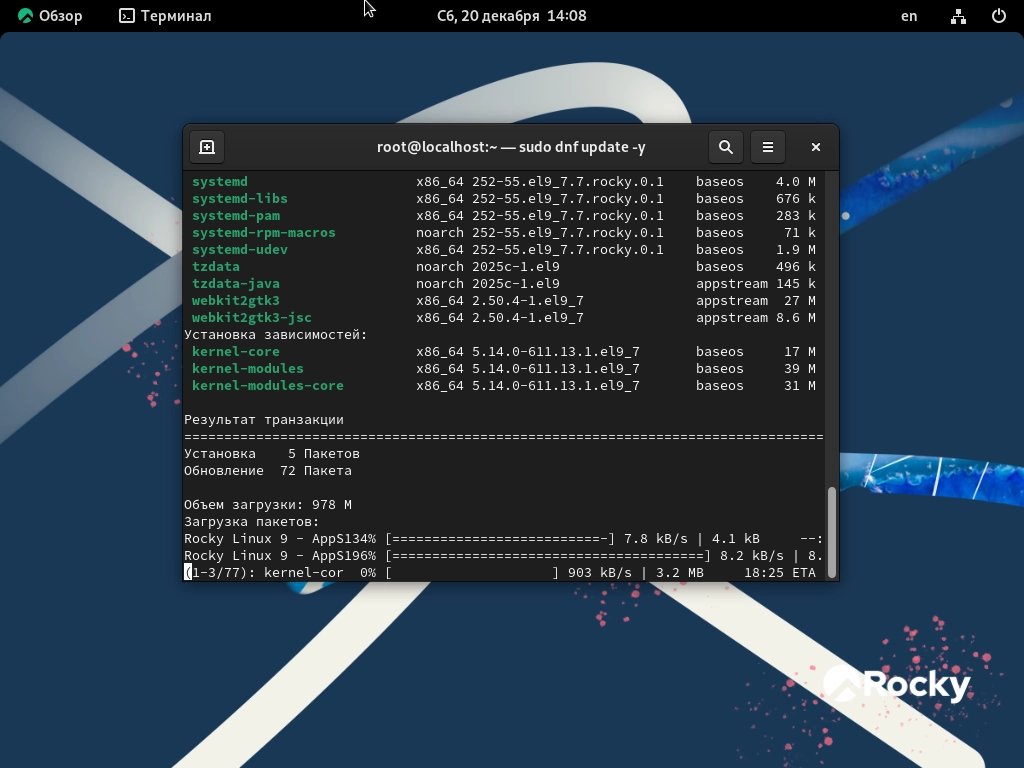
1. Обновление системы
|
# Войдите как root или через sudo sudo dnf update -y # Обновление ядра (если нужно) sudo dnf install kernel -y |
2. Настройка сети (если не настроена)
|
# Просмотр интерфейсов ip addr show # Статический IP (редактируем конфиг) sudo nano /etc/sysconfig/network-scripts/ifcfg-ens192 # Или через nmcli (NetworkManager) sudo nmcli connection modify «ens192» ipv4.addresses «192.168.1.100/24» sudo nmcli connection modify «ens192» ipv4.gateway «192.168.1.1» sudo nmcli connection modify «ens192» ipv4.dns «8.8.8.8» sudo nmcli connection up «ens192» |
3. Настройка брандмауэра
|
# Установка firewalld (если нет) sudo dnf install firewalld -y sudo systemctl enable —now firewalld # Разрешить SSH sudo firewall-cmd —permanent —add-service=ssh sudo firewall-cmd —reload # Просмотр правил sudo firewall-cmd —list-all |
4. Настройка SSH (безопасность)
|
# Резервное копирование конфига sudo cp /etc/ssh/sshd_config /etc/ssh/sshd_config.backup # Редактирование настроек sudo nano /etc/ssh/sshd_config # Рекомендуемые изменения: # Port 2222 # Изменить стандартный порт # PermitRootLogin no # Запретить root-логин # PasswordAuthentication no # Только ключи SSH (после настройки) # MaxAuthTries 3 # Ограничить попытки # Перезапуск SSH sudo systemctl restart sshd |
5. Установка EPEL и дополнительных репозиториев
|
# EPEL (Extra Packages for Enterprise Linux) sudo dnf install epel-release -y # RPM Fusion (необязательно) sudo dnf install —nogpgcheck https://download1.rpmfusion.org/free/el/rpmfusion-free-release-9.noarch.rpm # Обновление кэша sudo dnf makecache |
6. Установка полезных утилит
|
# Мониторинг и диагностика sudo dnf install htop nmon ncdu tree net-tools -y # Текстовые редакторы sudo dnf install nano vim -y # Сетевые утилиты sudo dnf install tcpdump nmap curl wget -y # Архиваторы sudo dnf install zip unzip -y |
Миграция с CentOS на Rocky Linux
Для CentOS 8 → Rocky Linux 9/10
|
# 1. Обновление CentOS до последней версии sudo dnf update -y # 2. Установка миграционного скрипта sudo dnf install -y https://dl.rockylinux.org/pub/rocky/migrate2rocky/migrate2rocky-1.0-4.el8.noarch.rpm # 3. Запуск миграции (ЗАЙМЁТ ВРЕМЯ!) sudo migrate2rocky -r # 4. Перезагрузка sudo reboot |
Для CentOS 7 → Новая установка
Прямой миграции нет! Рекомендуется:
-
Сделать резервную копию данных
-
Установить Rocky Linux 9
-
Восстановить конфигурации
Настройка веб-сервера (пример)
Установка NGINX
|
sudo dnf install nginx -y sudo systemctl enable —now nginx sudo firewall-cmd —permanent —add-service=http sudo firewall-cmd —permanent —add-service=https sudo firewall-cmd —reload |
Установка PHP
|
sudo dnf install php php-fpm php-mysqlnd -y sudo systemctl enable —now php-fpm |
Установка MariaDB
|
sudo dnf install mariadb-server mariadb -y sudo systemctl enable —now mariadb sudo mysql_secure_installation |
Мониторинг и обслуживание
1. Настройка автоматических обновлений
|
sudo dnf install dnf-automatic -y sudo systemctl enable —now dnf-automatic.timer # Или через cron sudo crontab -e # Добавить: 0 3 * * * dnf update -y |
2. Мониторинг дискового пространства
|
# Установка и настройка sudo dnf install smartmontools -y sudo smartctl -a /dev/sda # Настройка почтовых уведомлений sudo dnf install mailx postfix -y |
3. Резервное копирование
|
# Простой скрипт бэкапа sudo nano /usr/local/bin/backup.sh #!/bin/bash BACKUP_DIR=«/backup» tar -czf «$BACKUP_DIR/backup-$(date +%Y%m%d).tar.gz» \ /etc /home /var/www # Добавить в cron sudo crontab -e # 0 2 * * * /usr/local/bin/backup.sh |
Решение частых проблем
Проблема 1: Не загружается после установки
|
# Восстановление GRUB sudo grub2-mkconfig -o /boot/grub2/grub.cfg sudo grub2-install /dev/sda |
Проблема 2: Не работает сеть
|
# Проверка NetworkManager sudo systemctl status NetworkManager # Ручной старт sudo nmcli connection up «ens192» |
Проблема 3: Ошибки SELinux
|
# Временное отключение (не рекомендуется для production) sudo setenforce 0 # Или настройка контекстов sudo restorecon -Rv /var/www/html |
Проблема 4: Не обновляются пакеты
|
# Очистка кэша sudo dnf clean all sudo rm -rf /var/cache/dnf # Проверка репозиториев sudo dnf repolist all |
Сравнение: Rocky Linux vs AlmaLinux
| Критерий | Rocky Linux 9 | AlmaLinux 9 |
|---|---|---|
| Основатель | Грегори Курцер (CentOS) | CloudLinux |
| Поддержка | До 2032 | До 2032 |
| Сообщество | Очень активное | Активное |
| Инструменты миграции | migrate2rocky | almalinux-deploy |
| Популярность | Высокая | Высокая |
Рекомендация: Оба дистрибутива отличные. Выбирайте по:
-
Личным предпочтениям
-
Наличию документации на русском
-
Активности сообщества
Лучшие практики для Rocky Linux
Для production-серверов:
-
Минимальная установка — меньше поверхность атаки
-
Регулярные обновления — безопасность прежде всего
-
Бэкапы — 3-2-1 правило (3 копии, 2 носителя, 1 вне офиса)
-
Мониторинг — установите Zabbix, Prometheus или Nagios
-
Документация — ведите wiki с конфигурациями
Для разработки:
-
Используйте Podman/Docker для изоляции
-
Настройте CI/CD (GitLab CI, Jenkins)
-
Используйте Vagrant для тестовых сред
Для домашнего использования:
-
Установите GNOME или KDE через
dnf groupinstall -
Настройте Timeshift для резервных копий
-
Установите мультимедиа-кодеки
Полезные ресурсы
-
Официальный сайт: rockylinux.org
-
Документация: docs.rockylinux.org
-
Форум: forums.rockylinux.org
-
Русское сообщество: rockylinux.ru
Заключение
Rocky Linux 9 — это не просто замена CentOS, а его логичное продолжение. С поддержкой до 2032 года, активным сообществом и полной совместимостью с RHEL 9, он идеально подходит для:
-
Серверов: Web, базы данных, файловые серверы
-
Разработки: Тестовые среды, CI/CD
-
Обучения: Подготовка к RHCE
-
Домашнего использования: Стабильная и безопасная ОС
Следующие шаги:
-
Установите Rocky Linux 9 на тестовую машину
-
Настройте базовые службы (веб, БД)
-
Изучите систему управления пакетами DNF
-
Присоединитесь к сообществу
Помните: Миграция с CentOS — это не потеря, а переход на более современную и поддерживаемую платформу. Rocky Linux продолжает философию стабильности и надежности, которую вы ценили в CentOS.