
Debian 13 «Trixie» — это новый эталон стабильности, устанавливаемый с помощью проверенного временем, минималистичного установщика debian-installer. Данное руководство описывает каноничный и наиболее надёжный путь установки этого дистрибутива.
Подготовка: Выбор правильного установочного образа
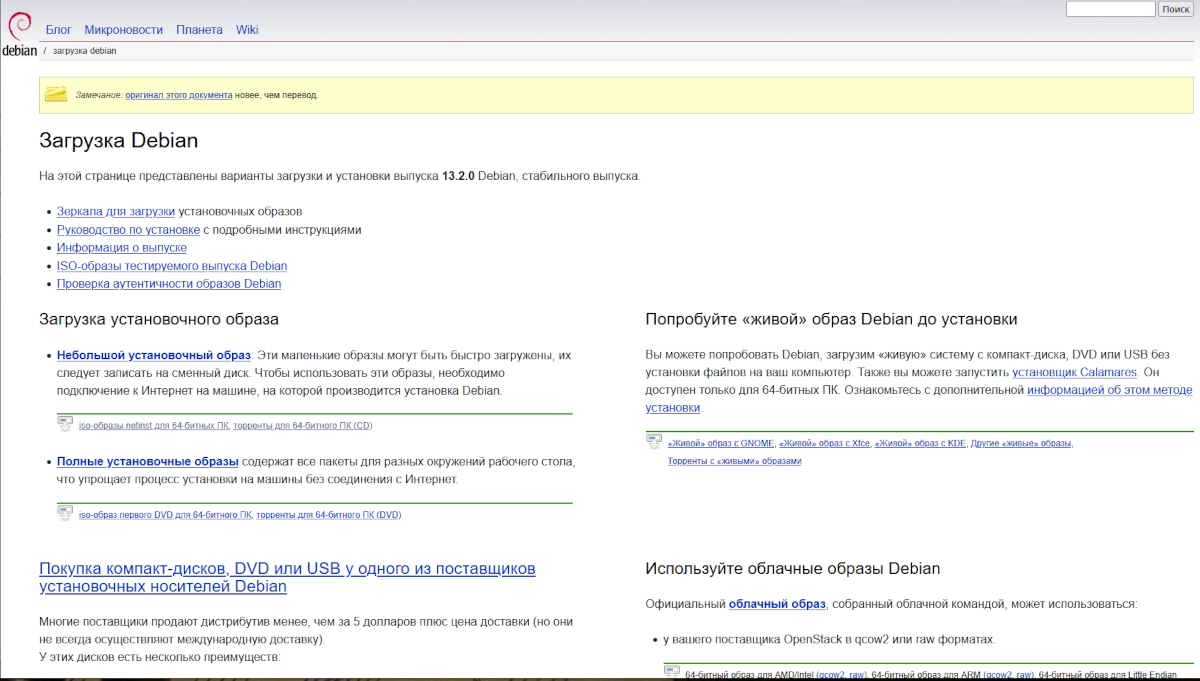
Первый и ключевой шаг — выбор официального установочного ISO-образа с сайта debian.org. Существует три основных типа:
| Тип образа | Размер | Назначение | Рекомендация |
|---|---|---|---|
| Сетевой образ (netinst) | ~650 МБ | Минимальная основа. Ядро, установщик и базовые пакеты. Всё остальное скачивается из интернета во время установки. | Оптимальный выбор при наличии быстрого и стабильного интернета. |
| Полный образ на DVD | > 4 ГБ | Содержит большинство пакетов из основных репозиториев. | Для установки без интернета или в сетях с медленным/ограниченным доступом. |
| Образ с firmware | ~700 МБ | То же, что netinst, но включает несвободные микропрограммы для Wi-Fi, графики и т.д. | Самый удобный выбор для ноутбуков и современного железа. |
Рекомендация: Для большинства пользователей лучшим вариантом будет «сетевой установочный образ с firmware».
Примечание для опытных пользователей: Помимо официальных установочных образов, существуют неофициальные Live-образы Debian, созданные сообществом с помощью инструмента
live-build. Они позволяют загрузиться в полнофункциональную систему с флешки без установки. Однако эти образы не являются частью официального процесса выпуска стабильного Debian, могут обновляться с задержкой и предназначены в первую очередь для тестирования или восстановления систем. Основным и самым надёжным путём установки стабильного Debian остаётся использованиеdebian-installer.
Процесс установки через debian-installer
После создания загрузочной флешки (с помощью BalenaEtcher или Ventoy) и загрузки с неё начинается текстовый/графический процесс установки.
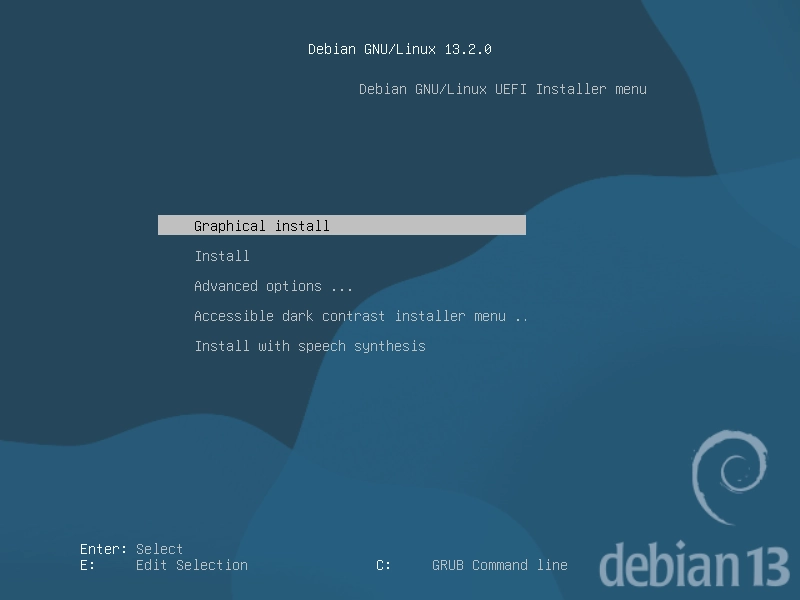
- Начало и выбор варианта: После загрузки появится меню. Выберите «Graphical install» (графический установщик) или «Install» (текстовый режим).
-
Настройка сети (критично для netinst): Установщик попытается автоматически настроить сеть. Для проводного подключения это обычно происходит само. Для Wi-Fi потребуется выбрать сеть и ввести пароль на этом этапе.
-
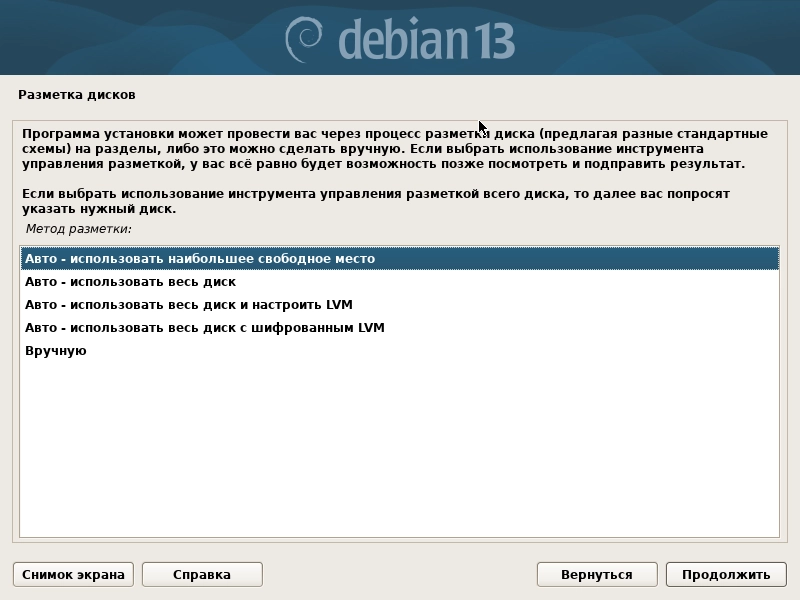
Разметка диска — ключевой этап: Debian предлагает гибкие варианты. Для простоты можно выбрать «Автоматическая разметка — использовать весь диск». Для ручного контроля выберите «Вручную». Базовая схема для UEFI:
-
/dev/sda1: EFI System Partition (ESP), 100-500 МБ, FAT32. -
/dev/sda2: Корневой раздел (/), 20-50 ГБ, ext4. -
/dev/sda3: Раздел подкачки (swap), размер ~ оперативной памяти. -
/dev/sda4: Домашний раздел (/home), всё остальное пространство, ext4.
-
Современная альтернатива (Swap-файл): Вместо выделения отдельного раздела swap вы можете создать файл подкачки после установки системы. Этот подход более гибкий (размер можно легко изменить) и часто рекомендуется для десктопов.
-
Настройка менеджера пакетов (APT): Установщик предложит выбрать географически ближайшее зеркало для загрузки пакетов (актуально для netinst).
-
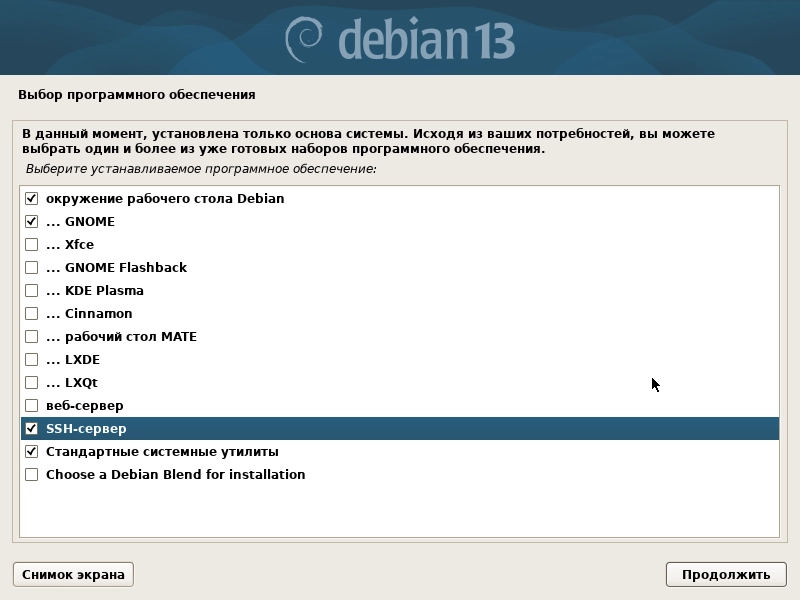
Выбор программного обеспечения (Задачи): После установки основы системы приступаем к выбору требуемого состава ПО. Здесь же выбирается графическая среда. Также здесь можно установить:
-
«Сервер SSH»: Для удалённого управления.
-
«Стандартные системные утилиты»: Базовый набор инструментов.
-
«Окружение рабочего стола»: GNOME, Xfce, KDE Plasma и другие окружения.
-
Первые действия после установки
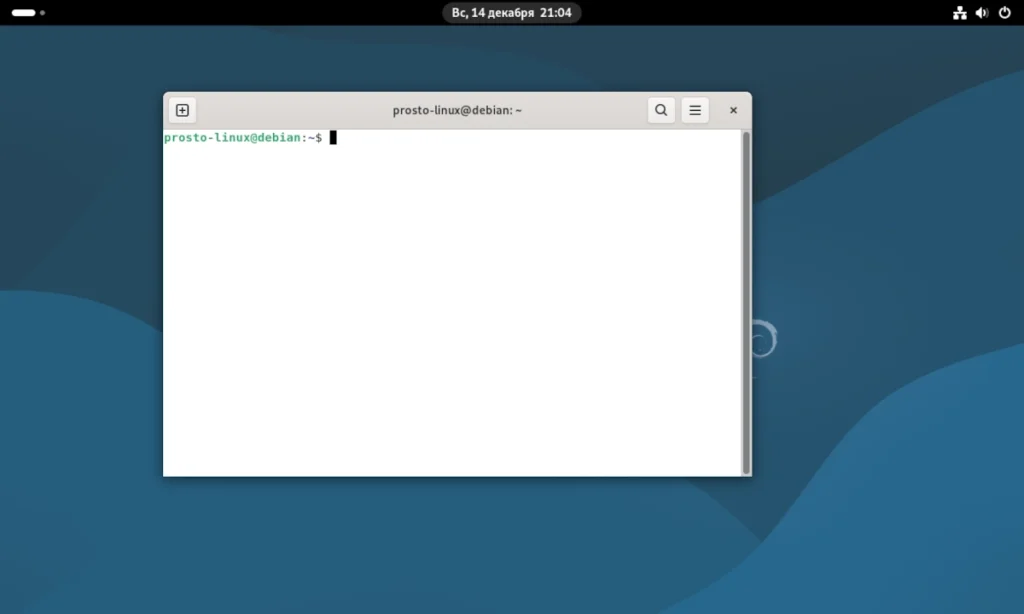
Система загрузится в текстовый интерфейс для ввода логина и пароля.
-
Обновление системы:
Добавление репозиториев non-free и установка драйверов:
Отредактируйте/etc/apt/sources.list, добавивcontrib non-free, затем:
Сравнение: Debian 13 Trixie vs Debian 12 Bookworm
| Аспект | Debian 13 Trixie | Debian 12 Bookworm |
|---|---|---|
| Статус | Текущий стабильный релиз (Stable) | Предыдущий стабильный релиз (в фазе LTS) |
| Ядро по умолчанию | Linux 6.8 LTS | Linux 6.1 LTS |
| Доступные среды | GNOME 46, KDE Plasma 6, XFCE 4.20+ | GNOME 43, KDE Plasma 5.27, XFCE 4.18 |
| Срок полной поддержки | До 2028 года | До июня 2026 года |
| Рекомендация | Для новых установок и нового железа | Для существующих стабильных систем без потребности в новом стеке |
Часто задаваемые вопросы (FAQ)
Q2: Существуют ли вообще Live-образы Debian?
A: Да, они существуют, но являются отдельным продуктом. Их можно найти на странице загрузки как unofficial «live» images или собрать самостоятельно. Однако они не интегрированы в основной процесс установки и не предназначены для большинства пользователей, которым нужно просто установить систему.
Q3: Образ с firmware — это «нечистый» Debian?
A: Нет. Он остается полностью свободным, но включает дополнительный архив с несвободными firmware-пакетами, которые часто необходимы для работы Wi-Fi, Bluetooth и современной графики. Это практичный компромисс для удобства.
Q4: Что делать, если установщик не видит Wi-Fi-адаптер?
A: Используйте для установки образ с firmware. Если это не помогло, потребуется временное проводное подключение, чтобы после установки доустановить специфичный драйвер из репозитория non-free.
Q: Где можно прочитать подробный обзор Debian 13.2 Trixie после установки?
A: Чтобы глубже понять философию, преимущества и особенности только что установленной системы, рекомендуем наш детальный обзор. В нём вы найдёте анализ нового окружения GNOME 46, сравнение с другими дистрибутивами и оценку, для кого Debian Trixie подходит лучше всего: Обзор Debian 13.2 «Trixie» с GNOME.