
Знакомо ли вам чувство, когда любимый компьютер начинает «тормозить» на современных ОС? Не спешите его выбрасывать или тратить деньги на апгрейд! Lubuntu — это легковесный дистрибутив Linux, который может дать вторую жизнь даже 10-летним компьютерам. И сегодня я покажу, как установить его буквально за полчаса!
Почему Lubuntu — лучшее решение для старых ПК?
Реальные преимущества, которые вы получите:
-
Скорость: Загрузка за 15-20 секунд вместо 2-3 минут
-
Производительность: Работа в браузере с 10+ вкладками даже на 2 ГБ ОЗУ
-
Энергосбережение: +30-50% к времени работы от батареи ноутбука
-
Безопасность: Современная защита без тормозов
Реальные примеры «оживления»:
-
Ноутбук 2010 года: С Windows 10 — 3 минуты до рабочего стола, с Lubuntu — 25 секунд
-
ПК с 2 ГБ ОЗУ: Windows 7 еле работает, Lubuntu — плавная работа офиса и интернета
-
Старый нетбук: Из «кирпича» превращается в устройство для учебы и интернета
Для кого идеально подходит Lubuntu?
Вам нужен Lubuntu, если:
-
Компьютеру больше 7-8 лет
-
Всего 2-4 ГБ оперативной памяти
-
Хотите использовать старый ПК как:
-
Офисная машина (документы, интернет)
-
Медиацентр (фильмы, музыка)
-
Компьютер для учебы
-
Сервер для домашних проектов
-
-
Нужна стабильная система без постоянных обновлений
Вам лучше другой дистрибутив, если:
-
Играете в современные игры
-
Работаете с профессиональным видео/фото
-
Нужны специфические Windows-программы
Минимальные требования — вас удивит!
Lubuntu будет работать даже на этом:
-
Процессор: Любой x86/x64 (от Pentium 4)
-
ОЗУ: 512 МБ минимум, 1 ГБ комфортно
-
Диск: 8 ГБ свободного места
-
Видео: Любая карточка с 256 МБ
Рекомендуемые характеристики:
-
Процессор: Dual-core от 1.6 ГГц
-
ОЗУ: 2-4 ГБ (идеально для 2025)
-
Диск: 20 ГБ SSD или HDD
-
Для ноутбуков: Lubuntu продлит жизнь батареи на 40-60%
Подготовка: Что нужно сделать за 15 минут
Шаг 1: Скачиваем актуальный образ
-
Идём на официальный сайт Lubuntu
-
Выбираем последнюю LTS-версию (на 2025 это 24.04)
-
Важно: Качаем версию с LXQt (не LXDE — это устарело!)
Бонус: Если интернет медленный, можно взять «mini» версию — всего 700 МБ!
Шаг 2: Создаём «волшебную» флешку
Windows (проще простого):
1. Устанавливаем Balena Etcher (бесплатно)
2. Вставляем флешку от 2 ГБ
3. Перетаскиваем ISO в Etcher
4. Жмём «Flash!» — через 5 минут готово!
Linux (одна команда):
| sudo dd if=lubuntu.iso of=/dev/sdX bs=4M status=progress && sync |
Шаг 3: Готовим компьютер к перерождению
Перед установкой:
-
Сохраните важные данные — лучше перестраховаться
-
Зарядите ноутбук или подключите ПК к ИБП
-
Запишите пароли от Wi-Fi и аккаунтов
Настройка BIOS/UEFI (просто!):
-
Перезагрузка → F2/Del/F12 при запуске
-
Найти «Boot Order» → Поставить USB первым
-
Для UEFI: можно отключить Secure Boot
-
Сохранить и выйти
Установка Lubuntu: Пошагово и без стресса
Минута 1-2: Первое впечатление
После загрузки вы увидите:
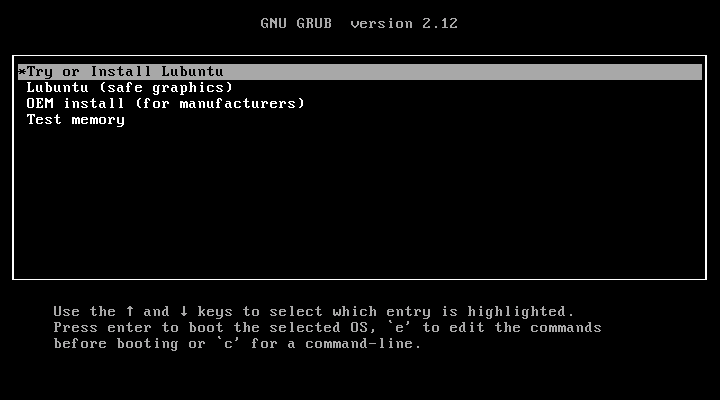
Выбирайте «Попробовать Lubuntu» — это Live-режим, где можно протестировать систему БЕЗ установки!
Минута 3-5: Начинаем установку
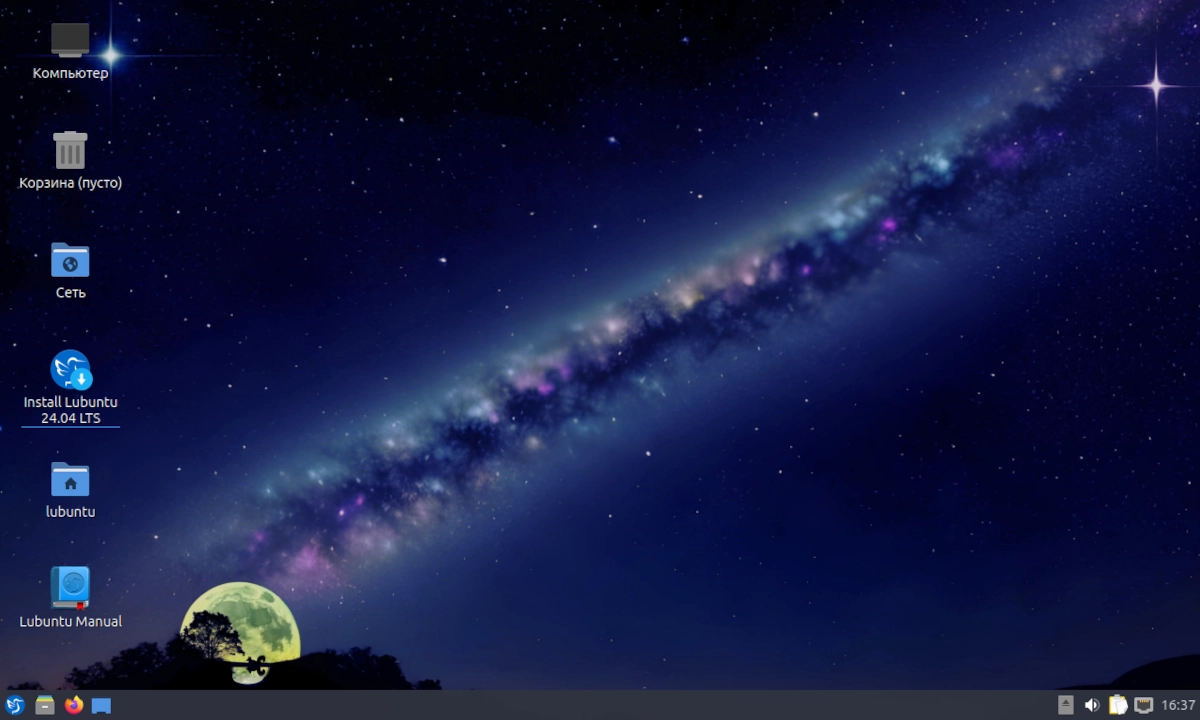
На рабочем столе Live-системы кликаем «Install Lubuntu».
-
Язык: Выбираем русский
-
Раскладка: Русская + English
-
Часовой пояс: Автоматически определится
Минута 6-10: Самое важное — разметка диска
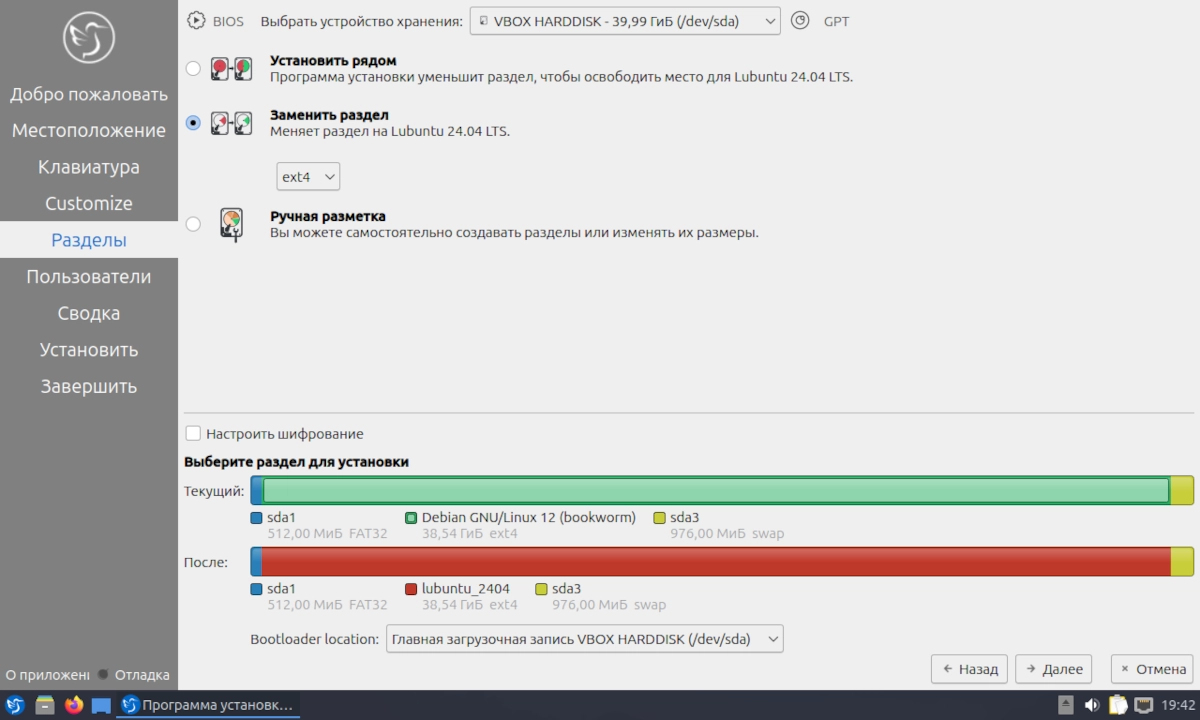
Для полного очищения (рекомендуется):
-
Выбираем «Стереть диск и установить Lubuntu»
-
Система всё сделает сама — идеально для новичков!
Для установки рядом с Windows:
-
Выбираем «Установить рядом с Windows»
-
Передвигаем ползунок, сколько места отдать Lubuntu
Для продвинутых (ручная разметка):
|
/boot — 500 МБ — ext4 |
Минута 11-15: Настраиваем пользователя
-
Имя: Только латинскими буквами (например, «alex»)
-
Пароль: Придумайте надёжный, но не забудьте!
-
Автовход: Для домашнего ПК можно включить
Минута 16-25: Установка идёт сама
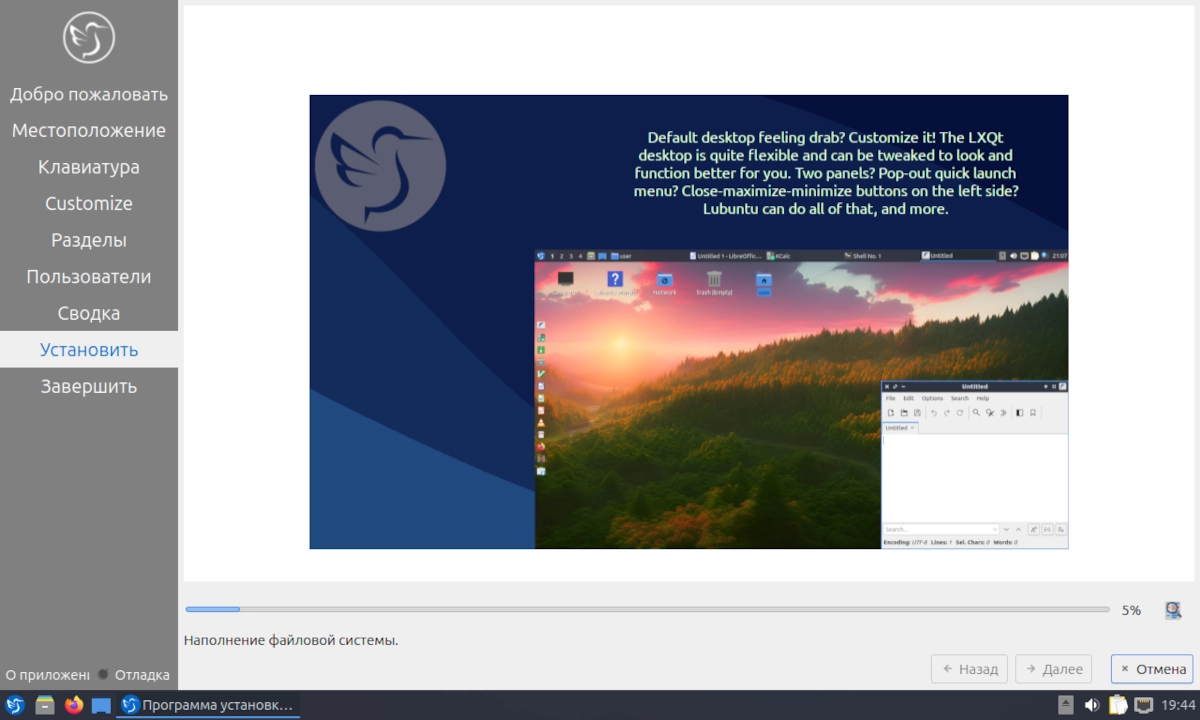
В это время можно:
-
Посмотреть, как работает Live-система
-
Подключиться к Wi-Fi
-
Почитать о возможностях Lubuntu
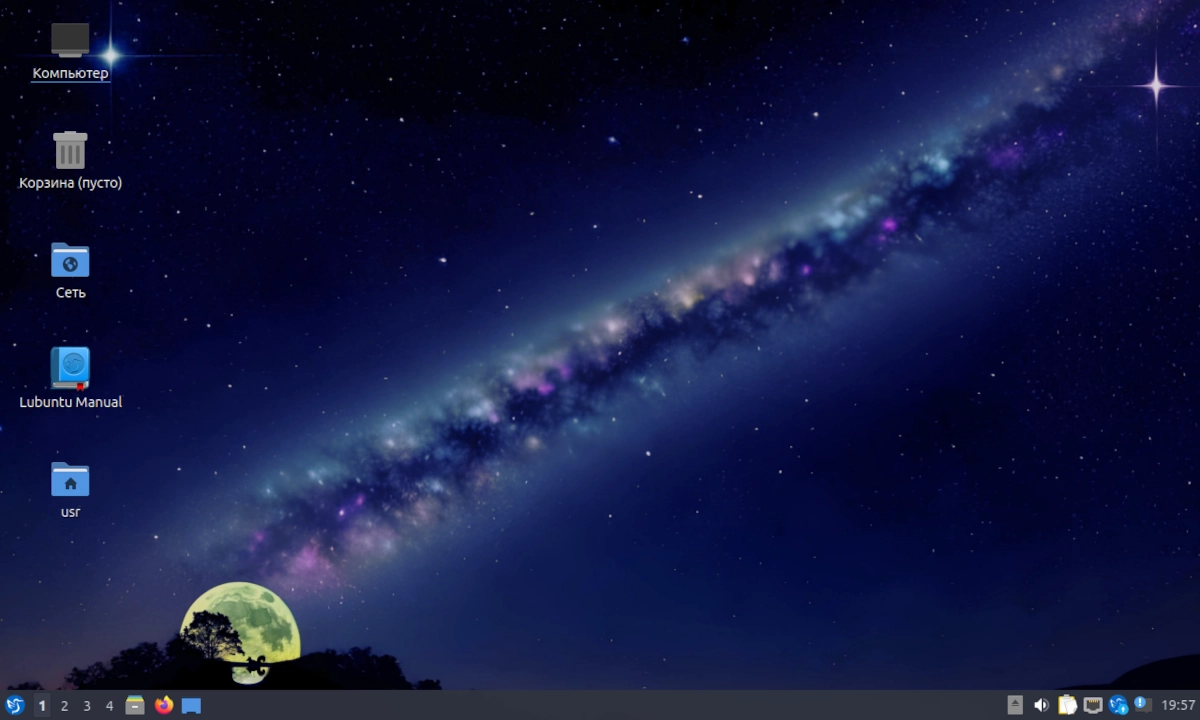
Минута 26-30: Завершение
-
Вынимаем флешку
-
Жмём «Перезагрузить»
-
Наслаждаемся быстрой загрузкой!
Первые 5 действий после установки
Действие 1: Обновляем систему (2 минуты)
| sudo apt update && sudo apt upgrade -y |
Действие 2: Ставим русскую локализацию (1 минута)
|
sudo apt install language-pack-ru # Перезагружаемся |
Действие 3: Добавляем нужные программы (3 минуты)
|
# Браузер Firefox (легче Chrome) sudo apt install firefox # Офисный пакет (аналог Microsoft Office) sudo apt install libreoffice # Мультимедиа sudo apt install vlc # Архиватор sudo apt install file-roller |
Действие 4: Настраиваем внешний вид (5 минут)
-
Панель задач: Правой кнопкой → Настроить панель
-
Темы: Меню → Настройки → Внешний вид
-
Иконки: Можно поставить Numix или Papirus
Действие 5: Оптимизируем для максимальной скорости
|
# Отключаем ненужные службы sudo systemctl disable bluetooth # если не используете sudo systemctl disable cups # если нет принтера # Оптимизируем swap echo «vm.swappiness=10» | sudo tee -a /etc/sysctl.conf |
Решаем проблемы: Частые вопросы
Проблема 1: Не работает Wi-Fi
Решение 90% случаев:
|
# Перезагружаем сетевой менеджер sudo systemctl restart network-manager # Или ставим драйвер sudo apt install firmware-b43-installer |
Проблема 2: Не воспроизводится видео
|
# Ставим кодеки sudo apt install ffmpeg gstreamer1.0-libav |
Проблема 3: Медленно работает браузер
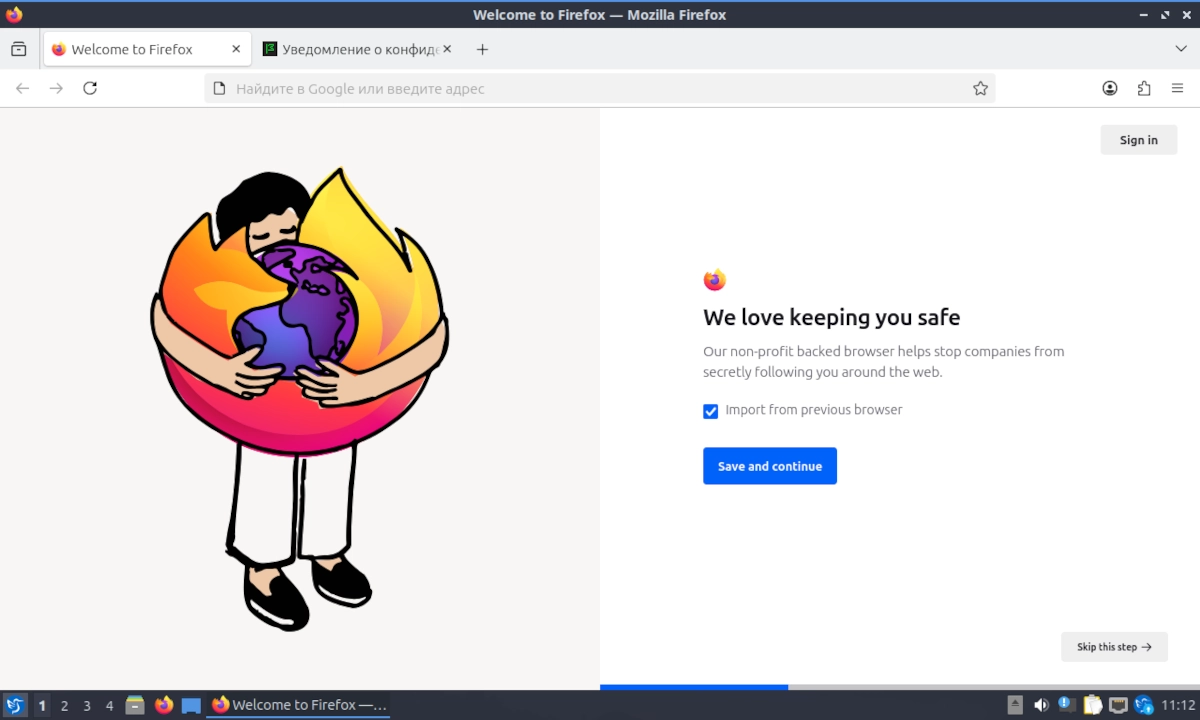
Настройки Firefox для слабых ПК:
-
about:config → Отключаем smooth scrolling
-
Отключаем автоматическое воспроизведение видео
-
Ставим uBlock Origin для блокировки рекламы
Проблема 4: Мало места на диске
|
# Очистка кэша sudo apt clean sudo apt autoremove # Анализ занятого места sudo apt install ncdu ncdu / |
Lubuntu vs Другие легковесные дистрибутивы
| Критерий | Lubuntu | Xubuntu | Linux Lite | Puppy Linux |
|---|---|---|---|---|
| Лёгкость | ★★★★★ | ★★★☆☆ | ★★★★☆ | ★★★★★ |
| Красота | ★★★★☆ | ★★★★★ | ★★★☆☆ | ★★☆☆☆ |
| Простота | ★★★★★ | ★★★★☆ | ★★★★★ | ★★☆☆☆ |
| Поддержка | ★★★★★ | ★★★★★ | ★★★☆☆ | ★★☆☆☆ |
| Для кого | Начинающие | Дизайнеры | Windows-мигранты | Экстремалы |
Вывод: Lubuntu — золотая середина между красотой и производительностью.
10 скрытых возможностей Lubuntu
-
Горячие углы: Наведите курсор в угол → быстрые действия
-
Встроенный скриншотер: Ctrl + Print Screen
-
Менеджер паролей: KeePassXC в репозиториях
-
Удалённый доступ: Remmina для подключения к другим ПК
-
Шифрование домашней папки: При установке поставьте галочку
-
Терминал в файловом менеджере: F4 в PCManFM-Qt
-
Виджеты на рабочем столе: Правая кнопка → Добавить виджет
-
Глобальный поиск: Alt + F2 → ищет везде!
-
Ночной режим: Настройки → Внешний вид → Цвет
-
Быстрые команды: Настройте свои сочетания клавиш
Частые вопросы (FAQ)
Вопрос 1: А Windows-программы будут работать?
Ответ: Частично. Через Wine работают многие старые программы (Office 2010, Photoshop CS6). Для современных лучше искать аналоги.
Вопрос 2: Что делать со старыми файлами с Windows?
Ответ: Lubuntu откроет ваши документы, фото и музыку без проблем. Для специфических форматов есть конвертеры.
Вопрос 3: Как часто обновлять систему?
Ответ: LTS 24.04 обновляется каждые 2 года, обычные обновления безопасности — раз в неделю.
Вопрос 4: Можно ли играть в игры?
Ответ: Старые игры через Wine, indie-игры из Steam (есть версия для Linux), браузерные игры — без проблем.
Вопрос 5: А если что-то пойдёт не так?
Ответ: Сообщество Lubuntu очень дружелюбное. Есть русскоязычный форум и тысячи руководств.
Бонус: Готовые сборки программ
Для офиса:
| sudo apt install libreoffice thunderbird flameshot |
Для интернета:
| sudo apt install firefox transmission qbittorrent |
Для мультимедиа:
| sudo apt install vlc gimp audacity |
Для разработки:
| sudo apt install git vscode python3 nodejs |
Заключение: Почему это стоит сделать СЕЙЧАС?
Потратив 30 минут сегодня, вы получаете:
-
Рабочий компьютер вместо электронного мусора
-
Экономию 10-30 тыс. рублей на новом железе
-
Безопасность от вирусов и шпионских программ
-
Гордость — вы освоили Linux!
Прямо сейчас:
-
Возьмите старый компьютер/ноутбук
-
Скачайте Lubuntu 24.04 LTS
-
Следуйте этой инструкции
-
Через 30 минут напишите в комментариях о результате!
P.S. Помните: каждая старая техника, работающая на Linux — это меньше электронных отходов и больше сохранённых деревьев. Вы делаете не только себе удобно, но и помогаете планете!