
OpenMandriva Lx 6.0 — новейший релиз популярного дистрибутива Linux, выпущенный в 2024 году. Эта версия приносит обновленное ядро Linux 6.6, современный KDE Plasma 6.0 и улучшенную поддержу оборудования. Идеальный выбор для тех, кто ищет стабильную систему с свежими технологиями.
Системные требования OpenMandriva Lx 6.0
-
Процессор: 64-битный (x86_64) с поддержкой SSE4.2
-
Оперативная память: минимум 4 ГБ (рекомендуется 8+ ГБ)
-
Место на диске: 25 ГБ для системы с KDE Plasma
-
Видеокарта: с поддержкой Vulkan 1.3 (для Wayland)
-
USB-накопитель: 8 ГБ для загрузочной флешки
-
UEFI: требуется для полной поддержки функций
Подготовка к установке
Шаг 1: Скачивание OpenMandriva Lx 6.0
-
Перейдите на официальный сайт
-
В разделе Download выберите OpenMandriva Lx 6.0
-
Доступные варианты:
-
Plasma Desktop (полный графический интерфейс)
-
GNOME (альтернативная среда)
-
Server Edition (без графики)
-
-
Скачайте через BitTorrent (рекомендуется) или прямую ссылку
Шаг 2: Создание загрузочной флешки
Рекомендуемые инструменты 2025 года:
-
Ventoy 2.0+ — создает мультизагрузочную флешку
-
Balena Etcher 2.0 — простой и надежный
-
Fedora Media Writer — отличная поддержка Linux
Инструкция для Ventoy:
|
# Установка на Linux # Или скачайте с GitHub |
Шаг 3: Подготовка системы
Для Windows 10/11:
-
Освободите место на диске (минимум 40 ГБ)
-
Создайте резервную копию данных
-
Отключите Fast Startup в настройках электропитания
Настройка UEFI:
-
Перезагрузите → войдите в UEFI (F2/Del/F12)
-
Отключите Secure Boot (частая проблема с Linux)
-
Включите AHCI mode для SSD
-
Установите флешку первым в порядке загрузки
Установка OpenMandriva Lx 6.0
Загрузка и выбор режима
После загрузки с флешки вы увидите новое меню:
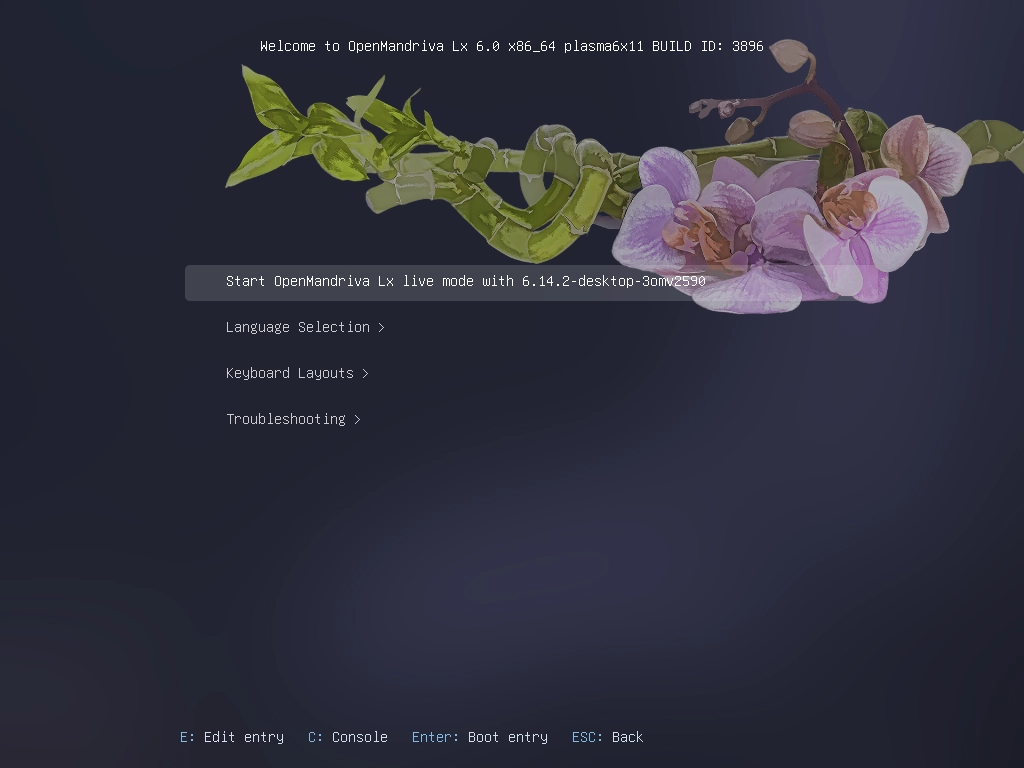
Рекомендация: Выберите Live-режим с Wayland для тестирования совместимости с вашим железом.
Новый установщик Calamares 3.3
OpenMandriva Lx 6.0 использует обновленный установщик:
1. Выбор языка и региона
-
Поддержка 80+ языков
-
Автоматическое определение раскладки клавиатуры
2. Разметка диска (ключевой этап)
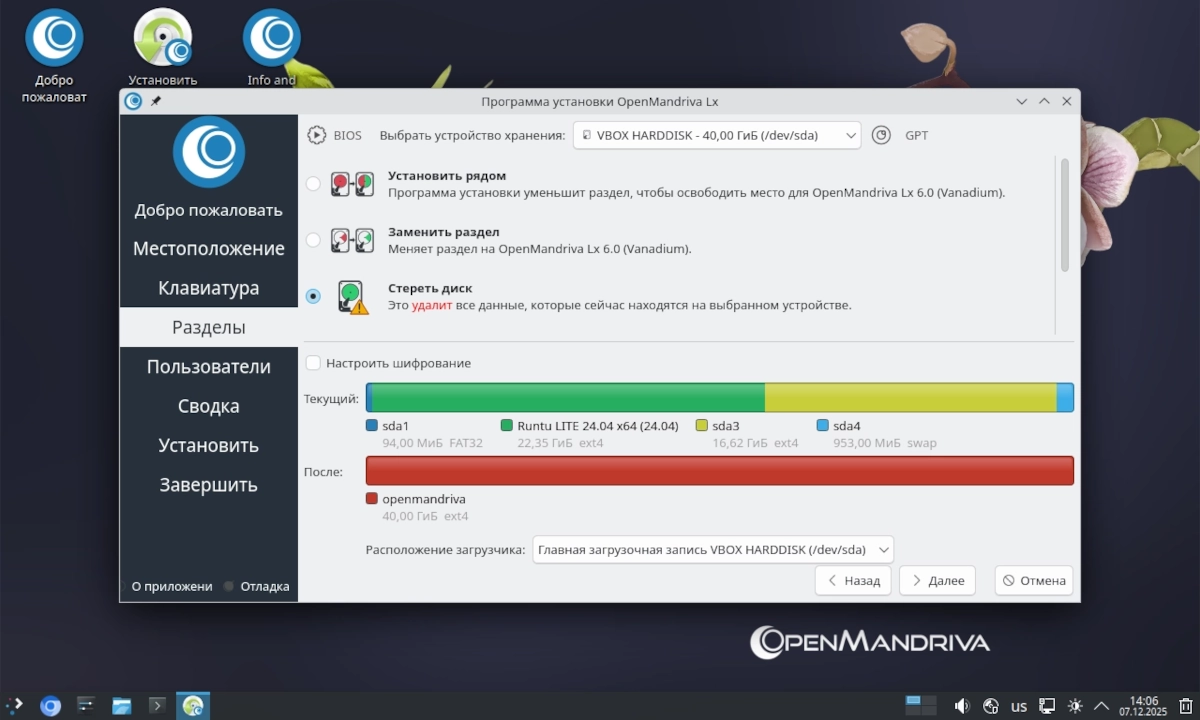 Для новых компьютеров (рекомендуется):
Автоматическая разметка → Установить рядом с Windows
Установщик сам:
-
Определит свободное место
-
Создаст разделы EFI (300 МБ)
-
Настроит корневой (/) и домашний (/home) разделы
-
Добавит раздел подкачки
Ручная разметка для продвинутых:
| /dev/nvme0n1 ├── /dev/nvme0n1p1 EFI System 500M FAT32 ├── /dev/nvme0n1p2 Linux filesystem 50G ext4 (/) ├── /dev/nvme0n1p3 Linux swap 8G swap └── /dev/nvme0n1p4 Home остальное ext4 (/home) |
Важно для SSD:
-
Отметьте «Выровнять разделы» (alignment)
-
Для NVMe дисков используйте fstrim
3. Выбор часового пояса
-
Автоматическое определение по IP
-
Возможность ручной настройки
4. Создание пользователя
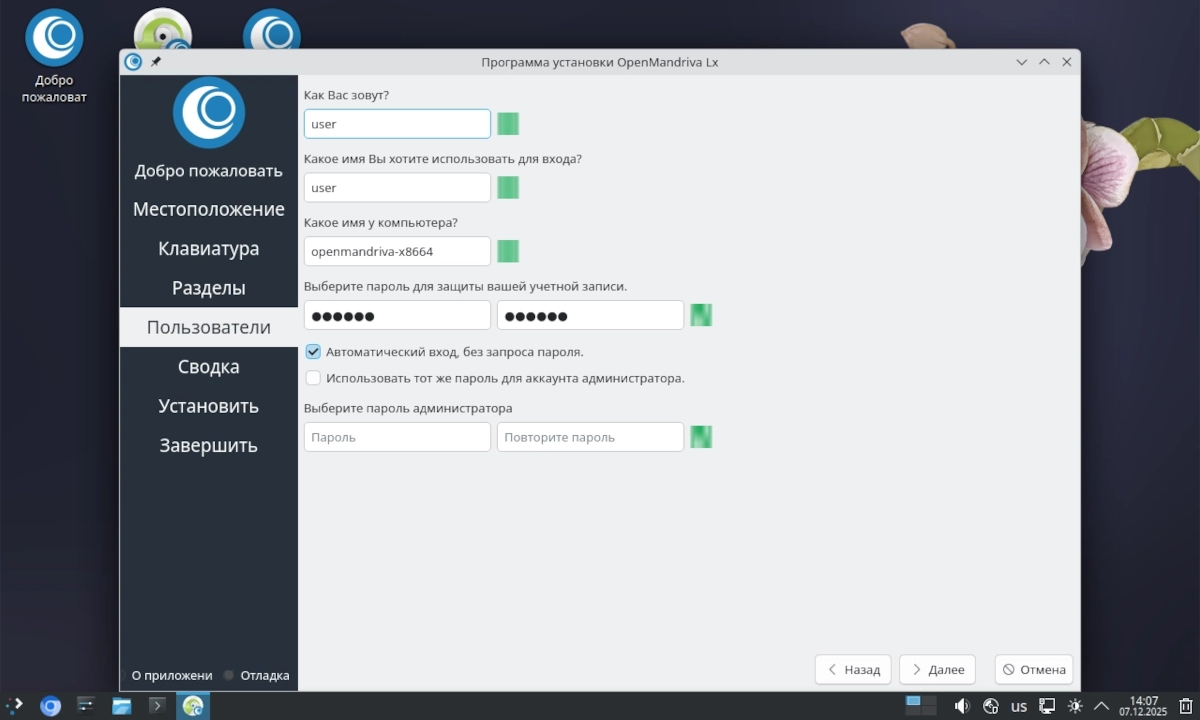 Новые требования в Lx 6.0:
-
Имя пользователя: только латиница
-
Автоматический вход: не рекомендуется для ноутбуков
-
Шифрование домашнего раздела: доступно в ручной разметке
5. Выбор программ
Предустановленные варианты:
-
Рабочая станция: Полный KDE Plasma + офисные приложения
-
Минимальная: Только базовая система
-
Разработка: IDE, компиляторы, инструменты
-
Игры: Steam, игровые платформы
Рекомендуемые пакеты:
Будут установлены автоматически:
— LibreOffice 24.2
— Firefox 120+
— KDE Plasma 6.0
— PipeWire для звука
6. Настройка загрузчика
Для UEFI: systemd-boot (быстрее GRUB)
Для Legacy: GRUB 2.12
Важно: Установщик автоматически добавит Windows в меню загрузки.
Первый запуск и настройка
Обновление системы
|
# Первое обновление sudo dnf clean all sudo dnf update —refresh # Включение RPMFusion sudo dnf install https://download1.rpmfusion.org/free/openmandriva/rpmfusion-free-release-6.0-1.noarch.rpm |
Установка драйверов
NVIDIA (если есть):
| sudo dnf install akmod-nvidia sudo akmods —force sudo dracut —force |
AMD/Intel: Драйверы уже в ядре
Wi-Fi (проблемные карты):
|
# Broadcom sudo dnf install broadcom-wl # Intel AX210/AX211 sudo dnf install iwlwifi-firmware-2024 |
Настройка Flatpak
| sudo dnf install flatpak flatpak remote-add —if-not-exists flathub https://flathub.org/repo/flathub.flatpakrepo |
Решение проблем в Lx 6.0
Проблема 1: Черный экран после установки
Решение:
-
При загрузке нажмите ‘e’ в GRUB
-
Добавьте
nomodesetпослеquiet -
Нажмите F10
-
После входа установите правильные драйверы
Проблема 2: Не работает звук
|
# Проверка служб systemctl —user status pipewire # Перезапуск systemctl —user restart pipewire pipewire-pulse wireplumber |
Проблема 3: Медленная загрузка
|
# Анализ загрузки systemd-analyze blame systemd-analyze critical-chain # Отключение ненужных служб sudo systemctl disable bluetooth.service # если не нужен |
Проблема 4: Не ставится рядом с Windows
-
В Windows отключите BitLocker
-
Используйте Дисковая оснастка для сжатия раздела
-
В установщике выберите «Свободное место»
Что нового в Lx 6.0
| Функция | Lx 5.0 | Lx 6.0 | Изменение |
|---|---|---|---|
| Ядро Linux | 6.1 | 6.6 | +5 версий |
| KDE Plasma | 5.27 | 6.0 | Новая кодовая база |
| Установщик | Calamares 3.2 | 3.3 | Улучшенная разметка |
| Файловая система | ext4 | Btrfs (опционально) | Снапшоты |
| Инициализация | systemd 252 | systemd 255 | Быстрее загрузка |
Рекомендации по использованию
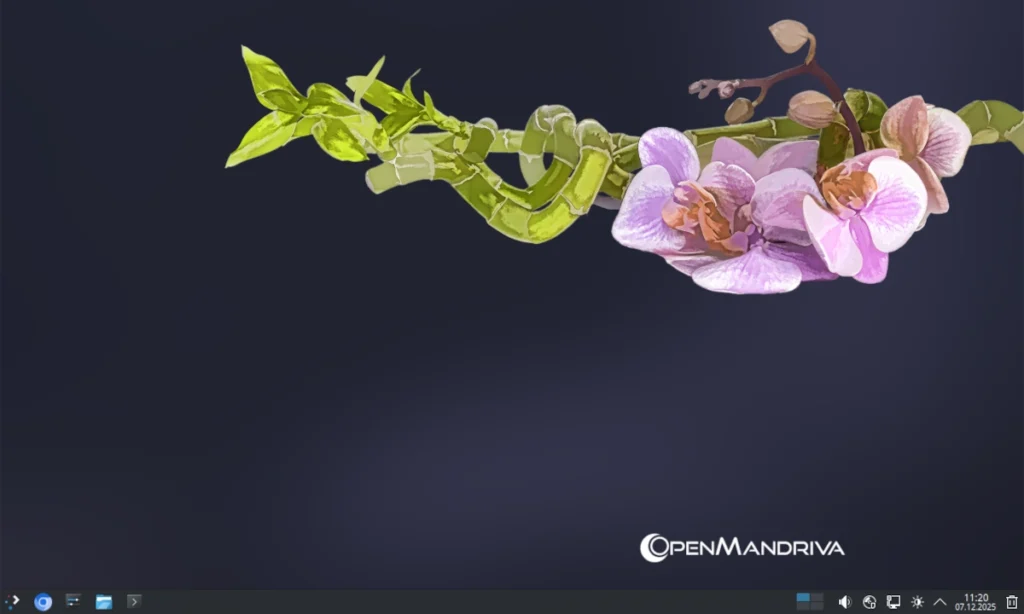 Для новичков:
-
Используйте автоматическую разметку
-
Выбирайте «Рабочая станция» при установке
-
Сразу обновите систему
-
Установите Timeshift для резервного копирования
Для опытных:
-
Попробуйте Btrfs с включенными снапшотами
-
Настройке zram вместо swap
-
Используйте Distrobox для изоляции приложений
-
Настройте автоматические обновления безопасности
📚 Полезные ресурсы
Ознакомиться с обзором дистрибутива можно тут.