
Puppy Linux — это уникальный дистрибутив, который может работать с флешки, CD или жёсткого диска. Его установка отличается от привычных Ubuntu или Mint, но при правильном подходе не вызывает сложностей. В этом руководстве мы разберём все способы установки Puppy Linux: создание загрузочной флешки, установку в режиме Frugal (рекомендуемый) и Full, а также настройку сохранения сессии (pupsave).
Что нужно перед установкой
-
ISO-образ Puppy Linux (рекомендуем FossaPup 9.5 или JammyPup для 64-битных систем).
-
USB-флешка от 4 ГБ (для Live-режима и установки).
-
Компьютер с возможностью загрузки с USB (или CD/DVD).
-
Желание — процесс простой, но потребует внимания.
Часть 1. Создание загрузочной флешки с Puppy Linux
Puppy Linux поставляется в виде ISO-образа. Записать его на флешку можно несколькими способами.
Способ 1. Rufus (Windows)
-
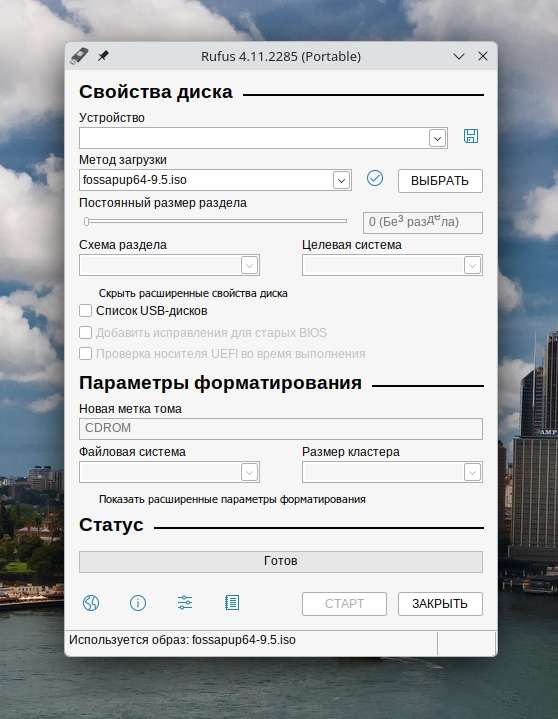
Скачайте Rufus с официального сайта.
-
Выберите USB-устройство.
-
Нажмите ВЫБРАТЬ и укажите ISO-файл Puppy Linux.
-
Схема разделов: MBR (для старых BIOS) или GPT (для UEFI).
-
Нажмите СТАРТ и дождитесь завершения.
Способ 2. dd (Linux)
Замените /dev/sdX на ваше USB-устройство (например, /dev/sdb). Будьте осторожны!
Способ 3. BalenaEtcher (кроссплатформенный)
Просто выберите ISO, выберите флешку и нажмите Flash.
Часть 2. Загрузка с флешки и первый запуск
-
Вставьте флешку, перезагрузите компьютер.
-
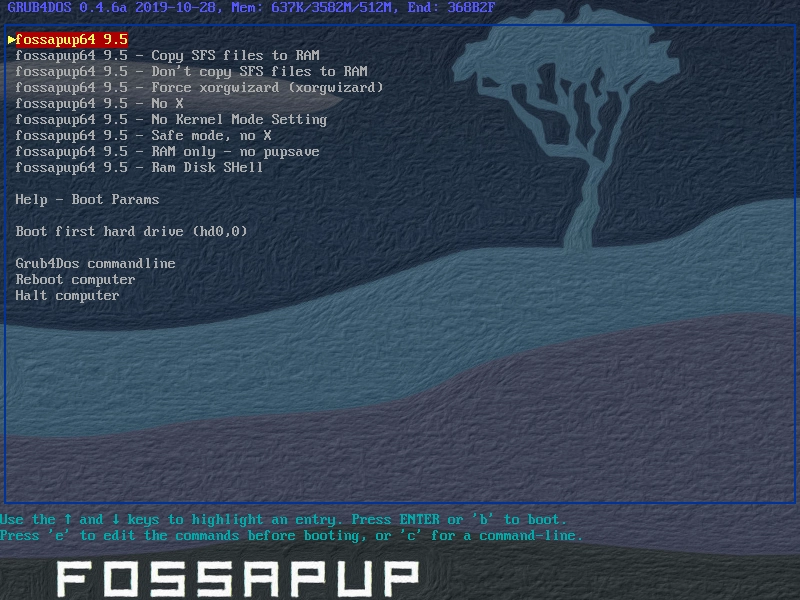
Войдите в меню загрузки (обычно F12, Esc, F2) и выберите USB-накопитель.
-
Вы увидите экран загрузки Puppy Linux. Выберите пункт «Puppy Linux (default)».
-
Система загрузится в оперативную память. Через 20–30 секунд вы попадёте на рабочий стол.
Важно: При первой загрузке Puppy спросит, какой раскладку клавиатуры и языка использовать. Выберите us или ru (русская может быть неполной).
Часть 3. Установка Puppy Linux: два режима
Puppy Linux предлагает два варианта установки: Frugal (рекомендуемый) и Full (полная).
Режим Frugal (экономичный)
Система копируется в папку на диск, но загружается в ОЗУ, как и с флешки. Все изменения сохраняются в файл pupsave. Это рекомендуемый способ для большинства пользователей.
Преимущества:
-
Быстрая загрузка.
-
Лёгкое восстановление (можно удалить папку и начать заново).
-
Не требует отдельного раздела.
Режим Full (полная установка)
Puppy устанавливается как обычный дистрибутив на отдельный раздел (ext2/ext3/ext4). Загрузка происходит с диска, не в ОЗУ. Используется редко, в основном для очень старых ПК с малым объёмом ОЗУ (менее 256 МБ).
Мы будем рассматривать режим Frugal.
Часть 4. Пошаговая установка Puppy Linux (Frugal)
Шаг 1. Запуск установщика
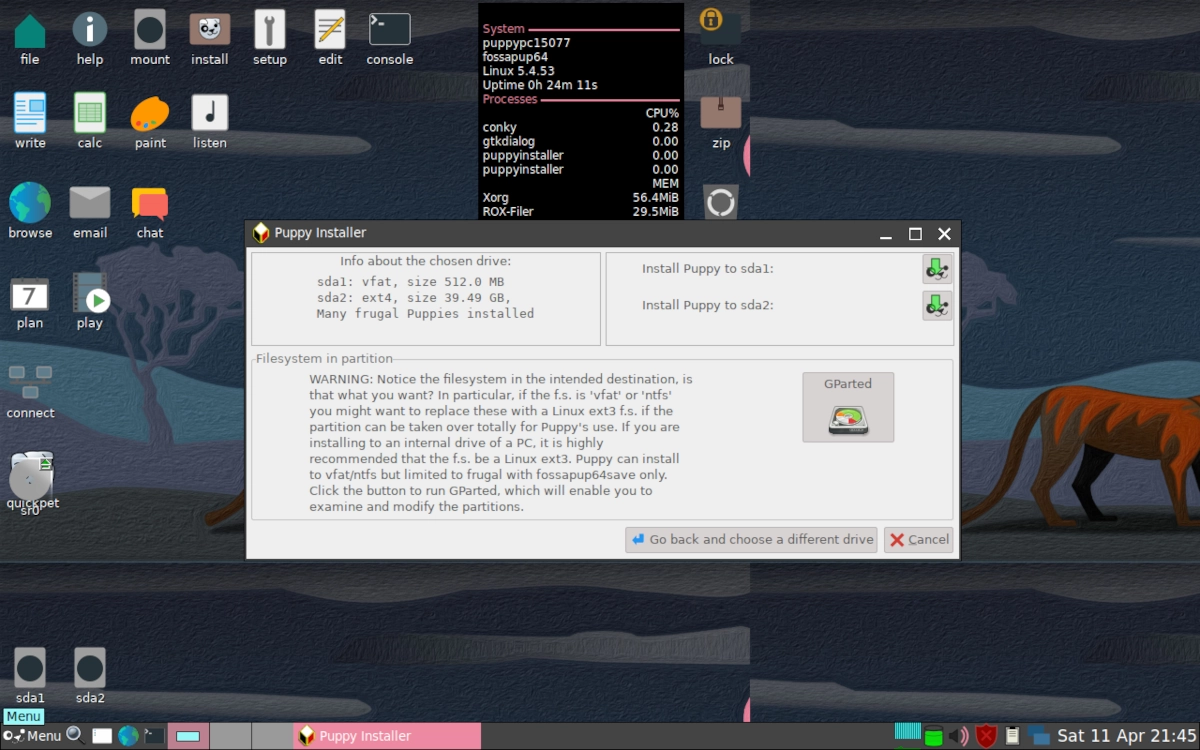
На рабочем столе найдите иконку «Install Puppy» (или в меню → Setup → Puppy Installer). Запустите её.
Шаг 2. Выбор типа установки
Выберите «Frugal» (рекомендуемый). Нажмите OK.
Шаг 3. Выбор целевого диска
Вам покажут список дисков. Выберите тот, куда хотите установить Puppy:
-
Если у вас есть свободный раздел (например, sda2 с ext4) — выберите его.
-
Если вы хотите установить на флешку — выберите её (например, sdb1).
-
Если вы хотите установить рядом с Windows — выберите раздел, где есть свободное место (обычно sda1 или sda2).
Важно: Puppy не требует отдельного раздела! Он может установиться в папку на существующей файловой системе (FAT32, NTFS, ext4).
Шаг 4. Выбор папки для установки
Укажите имя папки, куда будут скопированы файлы. Например, puppy или fossapup. Нажмите OK.
Шаг 5. Копирование файлов
Установщик скопирует необходимые файлы в выбранную папку. Дождитесь завершения.
Шаг 6. Установка загрузчика
Puppy предложит установить загрузчик GRUB4DOS (или GRUB2). Это необходимо, чтобы при загрузке компьютера вы могли выбрать Puppy Linux. Нажмите «Yes» (или «Install GRUB»).
-
Выберите диск, куда будет установлен загрузчик (обычно /dev/sda — первый жёсткий диск).
-
Установщик автоматически найдёт другие ОС (Windows) и добавит их в меню.
Часть 5. Настройка сохранения сессии (pupsave)
При первом завершении работы Puppy спросит, нужно ли сохранить изменения.
-
Нажмите на значок «Exit» на рабочем столе (или в меню → Shutdown).
-
Выберите «Reboot» или «Power off».
-
Система спросит: «Do you want to save your session?» (Сохранить сессию?). Нажмите «Save».
-
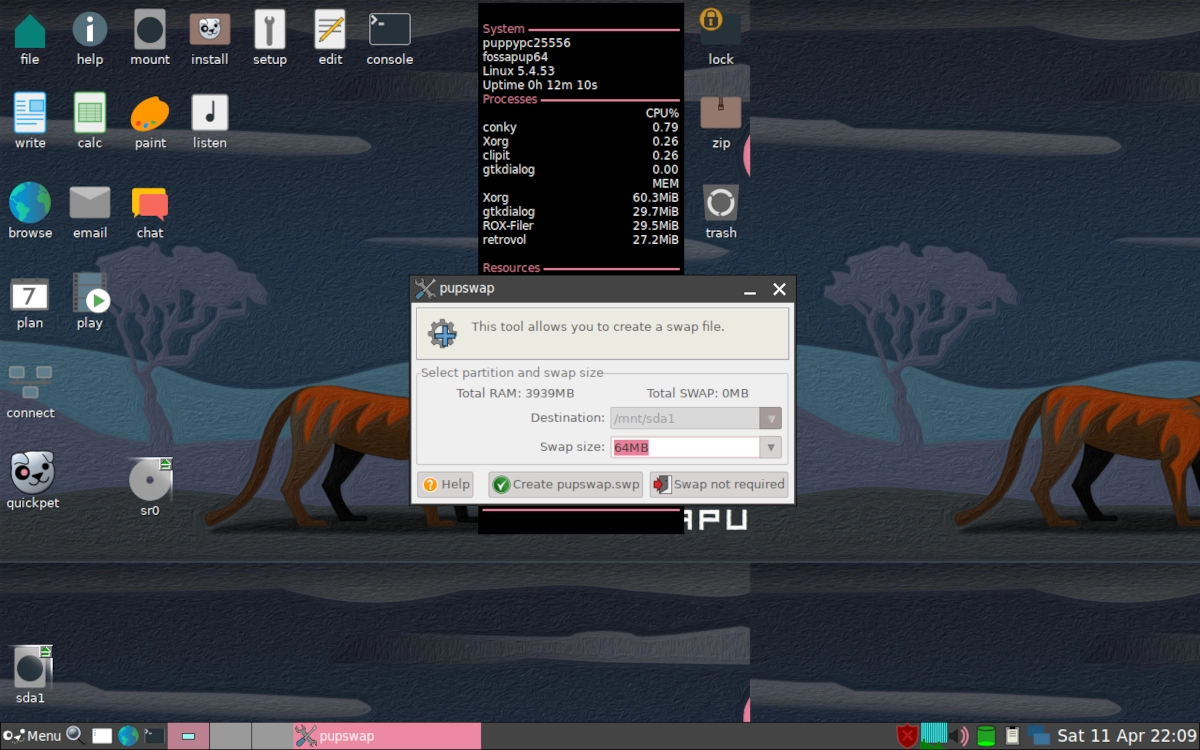
Вам предложат выбрать размер файла
pupsave(рекомендуется 512 МБ или 1024 МБ). -
Выберите тип шифрования (оставьте «No encryption»).
-
Введите имя файла (оставьте по умолчанию).
После этого система перезагрузится, и при следующем запуске Puppy автоматически подхватит ваш pupsave-файл. Все установленные программы, настройки и файлы сохранятся.
Важно: Файл pupsave лежит в той же папке, куда вы устанавливали Puppy. Вы можете его скопировать, перенести на другой диск — это перенесёт и все ваши настройки.
Часть 6. Установка программ в Puppy Linux
Способ 1. Puppy Package Manager (PPM)
Откройте меню → Setup → Puppy Package Manager. Он может работать с репозиториями Ubuntu/Debian (в зависимости от версии).
-
Введите название программы (например, firefox).
-
Выберите пакет и нажмите Install.
-
После установки программа появится в меню.
Способ 2. SFS-файлы (модули)
Puppy поддерживает SFS-модули — это «аптаймы» (уже установленные программы). Скачайте .sfs файл, затем в меню Setup → SFS-Load выберите его. Программа станет доступна без установки.
Способ 3. AppImage и портативные версии
Скачайте AppImage, сделайте его исполняемым (chmod +x), и запускайте. Многие программы (например, LibreOffice, GIMP) доступны в этом формате.
Часть 7. Решение частых проблем
После установки не загружается Windows (нет пункта меню)
Запустите Puppy с флешки, откройте терминал и выполните:
Или переустановите загрузчик через Puppy Installer → BootFlash (утилита для установки GRUB4DOS).
Не работает Wi-Fi
У большинства версий Puppy есть утилита Frisbee или Simple Network Setup. Запустите её, нажмите «Scan» и выберите сеть. Если драйвера нет — ищите .pet пакет для вашего чипа.
Не хватает места в pupsave
Создайте новый, больший файл pupsave. Можно расширить существующий: утилита Resize personal storage file в меню Setup.
Не могу сохранить сессию на NTFS/FAT32
Puppy отлично сохраняет на NTFS и FAT32. Проблема может быть в правах доступа к папке. Убедитесь, что на разделе есть свободное место (хотя бы 500 МБ).
Часть 8. Альтернативная установка: на флешку с сохранением сессии (Live USB)
Если вы хотите постоянно использовать Puppy с флешки (с сохранением настроек), сделайте следующее:
-
Запишите ISO на флешку (как в Части 1).
-
Загрузитесь с флешки.
-
Создайте файл pupsave при завершении (как в Части 5).
-
При следующей загрузке флешки Puppy автоматически подхватит сохранённую сессию.
Теперь у вас портативная система, которую можно носить в кармане.
Сравнение Frugal и Full установки
| Критерий | Frugal | Full |
|---|---|---|
| Сложность | Простая | Средняя |
| Загрузка | Быстрая (в ОЗУ) | Медленнее |
| Требует отдельный раздел | Нет | Да |
| Изменения сохраняются в | Файл pupsave | На диск напрямую |
| Рекомендуемый объём ОЗУ | 512+ МБ | 256-512 МБ |
| Для кого | Большинство пользователей | Очень старые ПК |
Заключение
Установка Puppy Linux не сложнее, чем других дистрибутивов, если понять его философию: система работает из ОЗУ, а настройки сохраняются в файл. Режим Frugal — лучший выбор для 99% пользователей. Следуя этому руководству, вы сможете установить Puppy на флешку, жёсткий диск или даже на карту памяти.
Теперь ваш старый компьютер или ноутбук получит вторую жизнь. А если что-то пойдёт не так — вы всегда можете загрузиться с флешки и всё исправить.