
У вас завалялся старый ноутбук или компьютер, который еле тянет Windows 7/10? Не спешите его выбрасывать. Linux способен подарить вторую жизнь даже самому слабому железу. В этой статье мы разберём лёгкие дистрибутивы, которые работают быстро на 1-2 ГБ ОЗУ, старых процессорах и даже на нетбуках с Intel Atom.
Какое железо считается «слабым» в 2026 году?
Для Linux «слабым» считается компьютер, который не тянет современные полнофункциональные дистрибутивы (Ubuntu, Fedora, Mint Cinnamon). Примерные характеристики:
| Уровень | ОЗУ | Процессор | Диск | Примеры устройств |
|---|---|---|---|---|
| Очень слабый | 256–512 МБ | Intel Atom, Pentium 4, Celeron | HDD 20-40 ГБ | Нетбуки 2008–2012, старые тонкие клиенты |
| Слабый | 1–2 ГБ | Core 2 Duo, AMD E-350 | HDD 60-80 ГБ | Бюджетные ноутбуки 2010–2014 |
| Умеренно слабый | 2–4 ГБ | Intel Core i3 1-го/2-го поколения | HDD или SSD | Старые офисные ПК, ноутбуки 2012–2016 |
Для каждого уровня есть свои дистрибутивы.
Топ-7 лёгких дистрибутивов для слабого железа
| Дистрибутив | Основа | ОЗУ (мин.) | CPU | Интерфейс | Для какого железа |
|---|---|---|---|---|---|
| Puppy Linux | Independent | 256 МБ | Pentium 3+ | JWM/Openbox | Очень слабое (нетбуки, старые ПК) |
| antiX | Debian | 256 МБ | Pentium 3+ | IceWM/Fluxbox | Очень слабое |
| Tiny Core | Independent | 64 МБ | i486 | FLTK | Экстремально слабое (для энтузиастов) |
| Bodhi Linux | Ubuntu LTS | 512 МБ | 1 ГГц | Moksha | Слабое (1-2 ГБ ОЗУ) |
| Lubuntu | Ubuntu LTS | 1 ГБ | 1 ГГц | LXQt | Слабое/умеренное |
| Xubuntu | Ubuntu LTS | 1 ГБ | 1 ГГц | Xfce | Слабое/умеренное |
| Linux Mint Xfce | Ubuntu LTS | 2 ГБ | 2 ГГц | Xfce | Умеренно слабое |
Теперь подробно о каждом.
1. Puppy Linux — чемпион по скорости на древнем железе
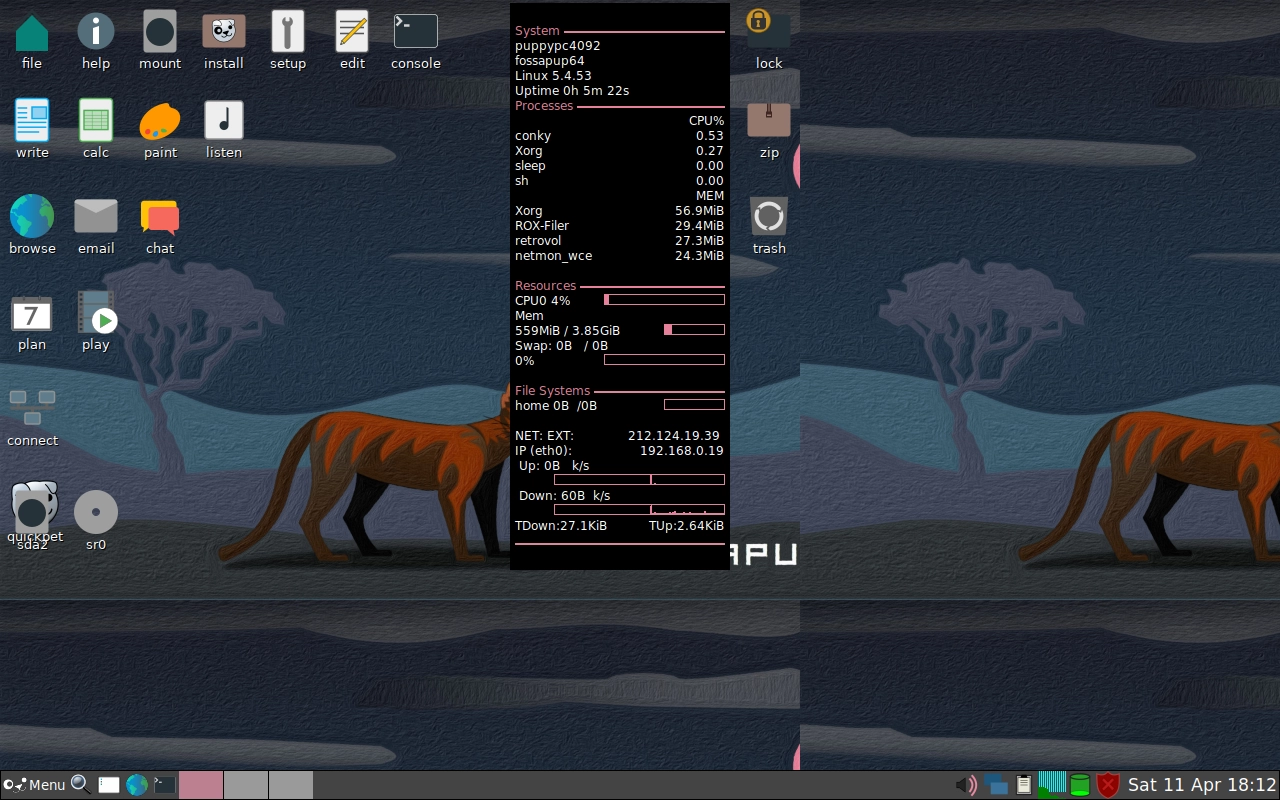
Puppy Linux — это не просто дистрибутив, а целое семейство. Он загружается в оперативную память и работает молниеносно даже с USB-флешки. Весь образ занимает около 300-500 МБ.
Плюсы:
-
Работает на ПК с 256 МБ ОЗУ и Pentium 3.
-
Можно запускать с флешки без установки.
-
Огромный выбор версий под разное железо (BionicPup, FossaPup, JammyPup).
Минусы:
-
Интерфейс непривычен для новичков.
-
Меньше пакетов в репозиториях (но можно использовать .pet, .sfs, AppImage).
👉 Для кого: для очень старых нетбуков (Asus Eee PC), ПК с 256-512 МБ ОЗУ.
2. antiX — лёгкий Debian без systemd
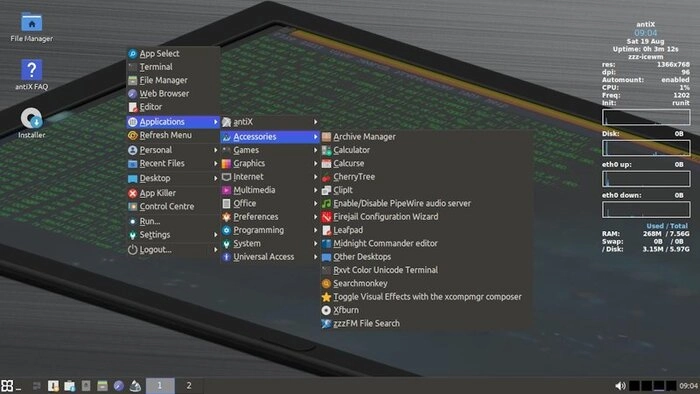
antiX — это дистрибутив на основе Debian, но без systemd (использует runit). Он поставляется с несколькими оконными менеджерами (IceWM, Fluxbox, JWM) и потребляет около 100-150 МБ ОЗУ в простое.
Плюсы:
-
Работает на Pentium 3 с 256 МБ ОЗУ.
-
Полная совместимость с репозиториями Debian (тысячи пакетов).
-
Есть версия без графического окружения (CLI).
Минусы:
-
Требует базовых знаний Linux для настройки.
-
Внешний вид очень минималистичный.
👉 Для кого: для старых ПК, где нужно полноценное окружение с доступом к Debian-пакетам.
3. Tiny Core — для экстремалов
Tiny Core — дистрибутив, который помещается на 20-мегабайтный образ и работает на i486 с 64 МБ ОЗУ. Это не для новичков, а для энтузиастов, которые хотят собрать систему под себя.
Плюсы:
-
Минимальное потребление ресурсов.
-
Модульная архитектура: можно добавить только то, что нужно.
Минусы:
-
Сложная установка и настройка.
-
Нет привычного рабочего стола.
👉 Для кого: для экстремально слабого железа и тех, кто любит копаться в конфигах.
4. Bodhi Linux — красивый и лёгкий
Bodhi Linux использует собственное окружение Moksha (форк Enlightenment). При этом потребляет около 300-400 МБ ОЗУ. Выглядит современно, но работает на слабом железе.
Плюсы:
-
Красивый анимированный интерфейс.
-
Основан на Ubuntu LTS — доступ ко всем пакетам.
-
Работает на 512 МБ ОЗУ и 1 ГГц процессоре.
Минусы:
-
Может тормозить на очень слабых CPU (Pentium 4).
👉 Для кого: для старых ноутбуков с 1-2 ГБ ОЗУ, где хочется красоты.
5. Lubuntu — стандарт лёгкости на Ubuntu
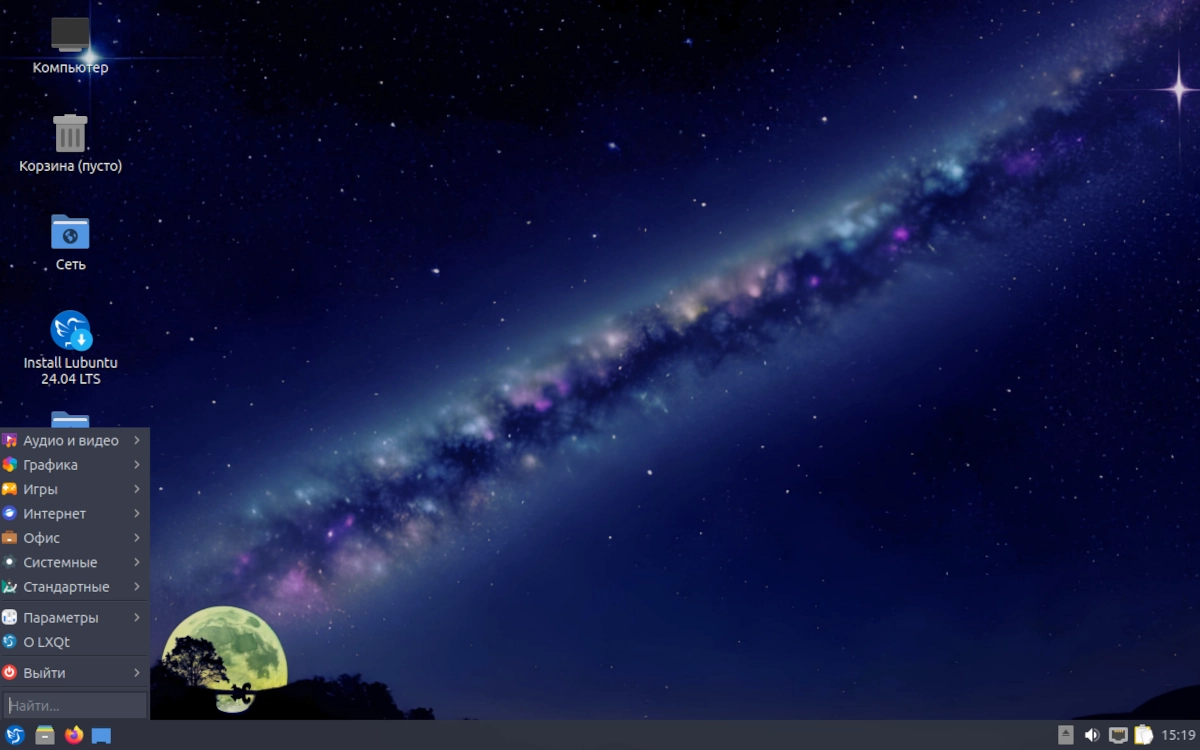
Lubuntu использует окружение LXQt (преемник LXDE). Это официальная «лёгкая» редакция Ubuntu. Требует 1 ГБ ОЗУ, но комфортно работает на 2 ГБ.
Плюсы:
-
Полная совместимость с Ubuntu (репозитории, поддержка).
-
Простой и знакомый интерфейс (как старый Windows).
-
Регулярные обновления LTS.
Минусы:
-
На 1 ГБ ОЗУ может подтормаживать при открытии браузера.
👉 Для кого: для старых ПК и ноутбуков с 2+ ГБ ОЗУ, где нужна полноценная система.
6. Xubuntu — Xfce во всей красе
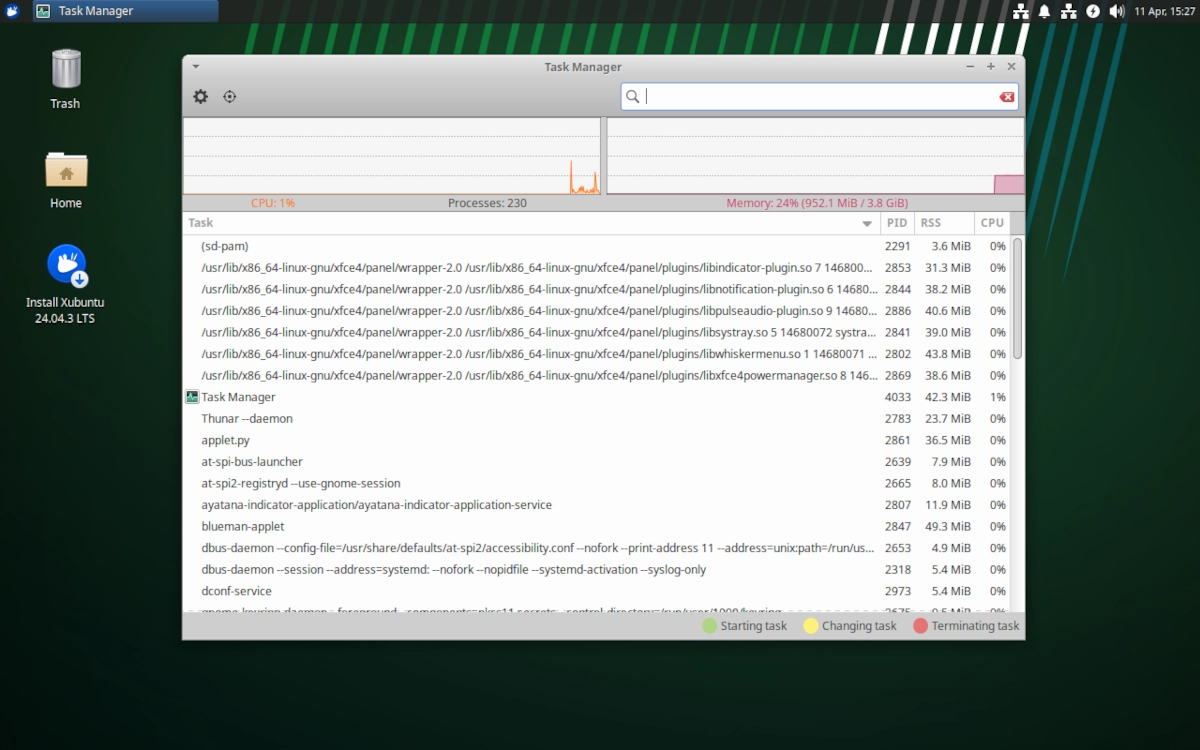
Xubuntu использует окружение Xfce — золотую середину между лёгкостью и функциональностью. Требует 1 ГБ ОЗУ, но оптимален на 2-4 ГБ.
Плюсы:
-
Более функциональный, чем LXQt.
-
Привычный классический интерфейс.
-
Хорошая поддержка русского языка.
Минусы:
-
Тяжелее Lubuntu.
👉 Для кого: для компьютеров с 2-4 ГБ ОЗУ, где нужен привычный рабочий стол.
7. Linux Mint Xfce — лёгкий Mint
Linux Mint Xfce — это та же стабильность и удобство Mint, но на лёгком окружении. Требует 2 ГБ ОЗУ, но работает плавно.
Плюсы:
-
Все плюсы Mint (менеджер обновлений, Timeshift, Software Manager).
-
Интерфейс почти как Cinnamon, но легче.
Минусы:
-
Не подойдёт для ПК с 1 ГБ ОЗУ.
👉 Для кого: для старых ПК с 2-4 ГБ ОЗУ, которые не тянут Cinnamon.
Сравнительная таблица по потреблению ресурсов
| Дистрибутив | ОЗУ в простое | CPU (загрузка) | Место на диске | Рекомендуемый минимум ОЗУ |
|---|---|---|---|---|
| Tiny Core | 30-50 МБ | Очень низкая | 50 МБ | 64 МБ |
| Puppy Linux | 100-150 МБ | Низкая | 500 МБ | 256 МБ |
| antiX | 100-150 МБ | Низкая | 2-3 ГБ | 256 МБ |
| Bodhi Linux | 300-400 МБ | Средняя | 5-6 ГБ | 512 МБ |
| Lubuntu | 400-500 МБ | Средняя | 8-10 ГБ | 1 ГБ |
| Xubuntu | 500-600 МБ | Средняя | 10-12 ГБ | 1-2 ГБ |
| Linux Mint Xfce | 600-700 МБ | Средняя | 15 ГБ | 2 ГБ |
Примечание: Цифры примерные. Фактическое потребление зависит от версии, настроек и установленных программ.
Какой дистрибутив выбрать под ваше железо?
Сценарий 1: Нетбук или ПК с 256-512 МБ ОЗУ (Intel Atom, Pentium M)
Варианты: Puppy Linux, antiX, Tiny Core.
Совет: Начните с Puppy Linux — он наиболее дружелюбен к новичкам.
Сценарий 2: Старый ноутбук с 1 ГБ ОЗУ (Core 2 Duo, AMD E-350)
Варианты: Lubuntu, Bodhi Linux, antiX (с графикой).
Совет: Lubuntu даст баланс между функциональностью и скоростью.
Сценарий 3: Офисный ПК с 2-4 ГБ ОЗУ (Intel Core i3 1-го/2-го поколения)
Варианты: Xubuntu, Linux Mint Xfce, Lubuntu.
Совет: Xubuntu или Mint Xfce обеспечат комфортную работу с браузером и офисом.
Сценарий 4: Очень слабый нетбук (Asus Eee PC, Acer Aspire One)
Варианты: Puppy Linux (версия для Atom) или antiX.
Совет: Используйте Puppy Linux BionicPup — он оптимизирован для Intel Atom.
Что делать после установки?
-
Не ставьте тяжёлые приложения. Вместо Chrome используйте Firefox (легче) или Midori.
-
Используйте облачные сервисы для тяжёлой работы (Google Docs вместо LibreOffice).
-
Отключите ненужные службы (bluetooth, печать, индексацию).
-
Не включайте композитные эффекты (прозрачность, анимацию).
Часто задаваемые вопросы
Можно ли установить легкий дистрибутив на компьютер с 512 МБ ОЗУ и получить современный браузер?
Да, но браузер будет тормозить. Современные сайты (YouTube, соцсети) тяжелы. Рекомендуется установить блокировщик рекламы и использовать облегчённые браузеры (Falkon, Pale Moon).
Какой дистрибутив самый лёгкий с поддержкой репозиториев Ubuntu?
Lubuntu — официальный вариант. Bodhi Linux — тоже хорош, но его репозитории основаны на Ubuntu.
Будут ли работать драйверы на таком старом железе?
Да. Linux имеет встроенную поддержку большинства старых чипов. Но иногда Wi-Fi (Broadcom) может потребовать установки драйвера (через firmware-b43-installer).
Стоит ли устанавливать легкий дистрибутив на SSD?
Да, даже на старый HDD разница будет заметна. Но SSD ускорит загрузку системы и приложений.
А что насчёт 32-битных процессоров (i686)?
Большинство легких дистрибутивов всё ещё поддерживают 32-битную архитектуру. Debian, antiX, Puppy Linux, Lubuntu (до версии 18.04) имеют 32-битные версии. Но учтите, что современные браузеры для 32-бит уже не обновляются.
Заключение
Старый компьютер — не приговор. Лёгкие дистрибутивы Linux способны подарить вторую жизнь даже самому слабому железу. Выбирайте дистрибутив по своим ресурсам:
-
Очень слабое (256-512 МБ ОЗУ) → Puppy Linux, antiX.
-
Слабое (1 ГБ ОЗУ) → Lubuntu, Bodhi.
-
Умеренное (2-4 ГБ ОЗУ) → Xubuntu, Linux Mint Xfce.
Попробуйте Live-режим, прежде чем устанавливать, и вы удивитесь, как быстро работает ваш старый компьютер под Linux.