
Ноутбук — это не настольный ПК. Здесь важны не только производительность и удобство, но и автономность, управление питанием, поддержка Wi-Fi/Bluetooth, сенсорной панели и гибернация. В этой статье мы разберём, на что обратить внимание при выборе дистрибутива для ноутбука, и дадим конкретные рекомендации на 2026 год.
Чем ноутбук отличается от настольного ПК для Linux?
Настольный компьютер всегда включён в розетку, а ноутбук работает от батареи. Поэтому главные требования к Linux на ноутбуке:
-
Энергоэффективность — система не должна разряжать батарею за час.
-
Поддержка режимов сна и гибернации — закрыл крышку, открыл — продолжил работу.
-
Работа с сенсорной панелью (тачпадом) — мультитач, прокрутка двумя пальцами, правый клик.
-
Поддержка беспроводных устройств — Wi-Fi, Bluetooth, веб-камера, клавиши яркости/громкости.
-
Плавное переключение между графикой (если есть дискретная видеокарта NVIDIA/AMD) — для экономии батареи.
Какие дистрибутивы лучше всего подходят для ноутбуков?
| Дистрибутив | Энергоэффективность | Тачпад | Гибернация | Wi-Fi/BT | Для кого |
|---|---|---|---|---|---|
| Ubuntu | Отличная (TLP встроен) | Отлично | Из коробки | Лучшая | Универсальный |
| Linux Mint | Хорошая | Отлично | Настраивается | Отличная | Новички, бывшие пользователи Windows |
| Fedora | Отличная (свежие ядра) | Отлично | Настраивается | Отличная | Энтузиасты |
| Zorin OS | Хорошая | Отлично | Настраивается | Отличная | Максимальное сходство с Windows |
| Pop!_OS | Отличная (особенно для NVIDIA) | Отлично | Из коробки | Отличная | Владельцы ноутбуков с дискретной графикой |
Теперь подробнее.
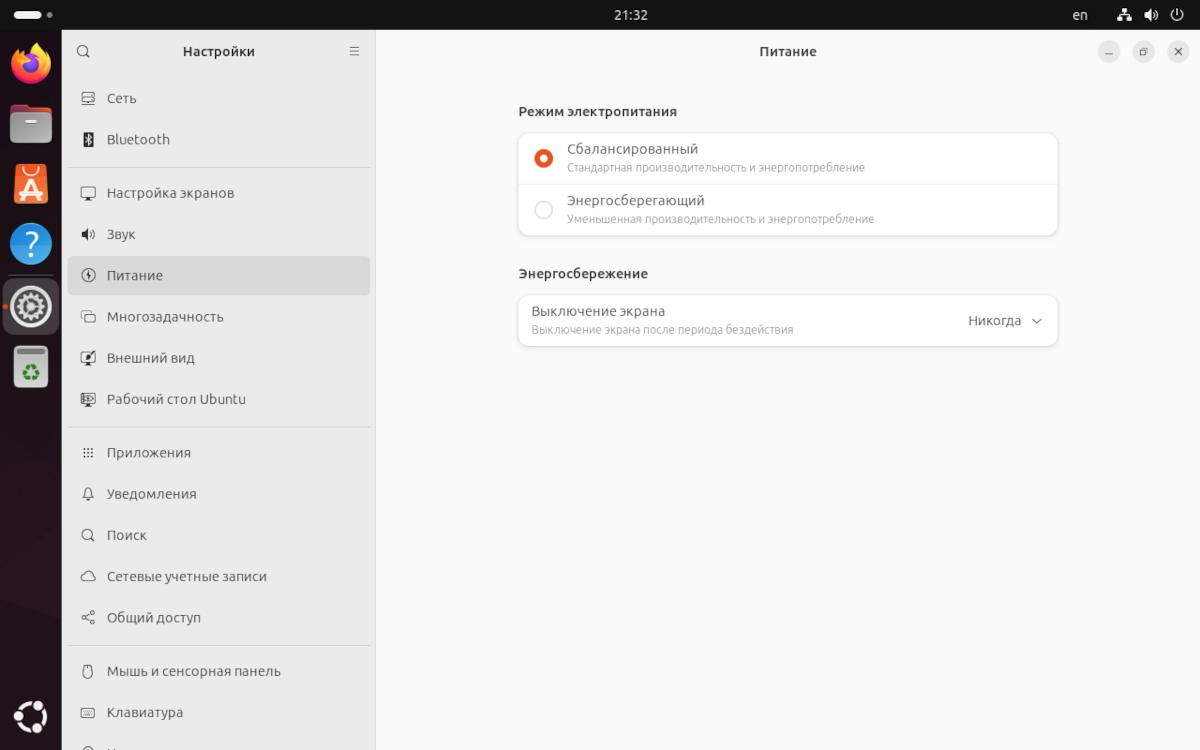
1. Ubuntu — лучшая поддержка оборудования «из коробки»
Ubuntu — это дистрибутив, на котором тестируют большинство ноутбуков. Производители (Dell, Lenovo, HP) выпускают модели с предустановленной Ubuntu. Благодаря огромному сообществу, решение любой проблемы с тачпадом, Wi-Fi или веб-камерой уже есть в интернете.
Почему Ubuntu хорош для ноутбука:
-
Встроенные инструменты энергосбережения (TLP, Power Profiles).
-
Гибернация работает практически на всех моделях.
-
Отличная поддержка сенсорных панелей и мультитач-жестов.
Минусы:
-
Интерфейс GNOME может показаться непривычным для новичков.
👉 Идеален для: любых ноутбуков, особенно если вы хотите «поставить и забыть».
2. Linux Mint — стабильность и привычный интерфейс
Mint основан на Ubuntu LTS, поэтому наследует всю поддержку оборудования, но предлагает классический интерфейс Cinnamon. Он не перегружен эффектами, что положительно сказывается на времени работы от батареи.
Почему Mint хорош для ноутбука:
-
Лёгкое окружение Cinnamon потребляет меньше энергии, чем GNOME.
-
Менеджер обновлений не торопит с новыми версиями ядра — стабильность важнее.
-
Простая настройка гибернации через графический интерфейс.
Минусы:
-
Ядро и драйверы чуть старше, чем в Ubuntu (но для большинства ноутбуков это не проблема).
👉 Идеален для: пользователей, переходящих с Windows, и для старых ноутбуков (2-4 ГБ ОЗУ).
3. Fedora — самые свежие драйверы и ядро
Fedora использует самые новые ядра Linux, что особенно важно для ноутбуков последних моделей (2024–2026 годов выпуска). Новые чипы Wi-Fi, графические процессоры и контроллеры USB4 часто требуют свежих драйверов.
Почему Fedora хорош для ноутбука:
-
Ядро 6.14+ (на момент 2026) — максимальная совместимость с новым железом.
-
Поддержка технологий энергосбережения Intel и AMD (P-состояния, энергоэффективные ядра).
-
Отличная работа с сенсорными панелями и жестами Wayland.
Минусы:
-
Требует чуть больше знаний для первоначальной настройки (кодеки, драйверы NVIDIA).
-
Обновления выходят каждые 6 месяцев — нужно быть готовым к обновлению версии.
👉 Идеален для: владельцев новых ноутбуков (2024–2026) и энтузиастов.
4. Zorin OS — максимальная похожесть на Windows
Zorin OS также основан на Ubuntu, но добавляет удобные инструменты для ноутбуков: быстрое переключение раскладки, настройку тачпада под Windows-жесты и встроенную поддержку OneDrive (полезно для синхронизации файлов).
Почему Zorin хорош для ноутбука:
-
Интерфейс можно настроить под Windows — привычные жесты и расположение элементов.
-
Есть встроенный инструмент для управления питанием.
-
Отличная локализация.
Минусы:
-
Бесплатна только версия Core; Pro-версия (с дополнительными макетами) платная.
👉 Идеален для: новичков и тех, кто хочет, чтобы ноутбук выглядел и работал как Windows.
5. Pop!_OS — лучший выбор для ноутбуков с дискретной графикой (NVIDIA/AMD)
Если у вас игровой ноутбук с дискретной видеокартой NVIDIA или AMD, то Pop!_OS — ваш фаворит. Он имеет встроенные инструменты для переключения между встроенной и дискретной графикой, что критически важно для батареи.
Почему Pop!_OS хорош для ноутбука:
-
Отдельный ISO с драйверами NVIDIA «из коробки».
-
Простое переключение графики (встроенная / дискретная / гибридная) через меню.
-
Отличная поддержка гибернации и сна.
Минусы:
-
Интерфейс COSMIC непривычен, но его можно настроить.
👉 Идеален для: игровых ноутбуков и мощных рабочих станций с дискретной графикой.
Практические советы по настройке Linux на ноутбуке
Независимо от выбранного дистрибутива, вот что нужно сделать для комфортной работы:
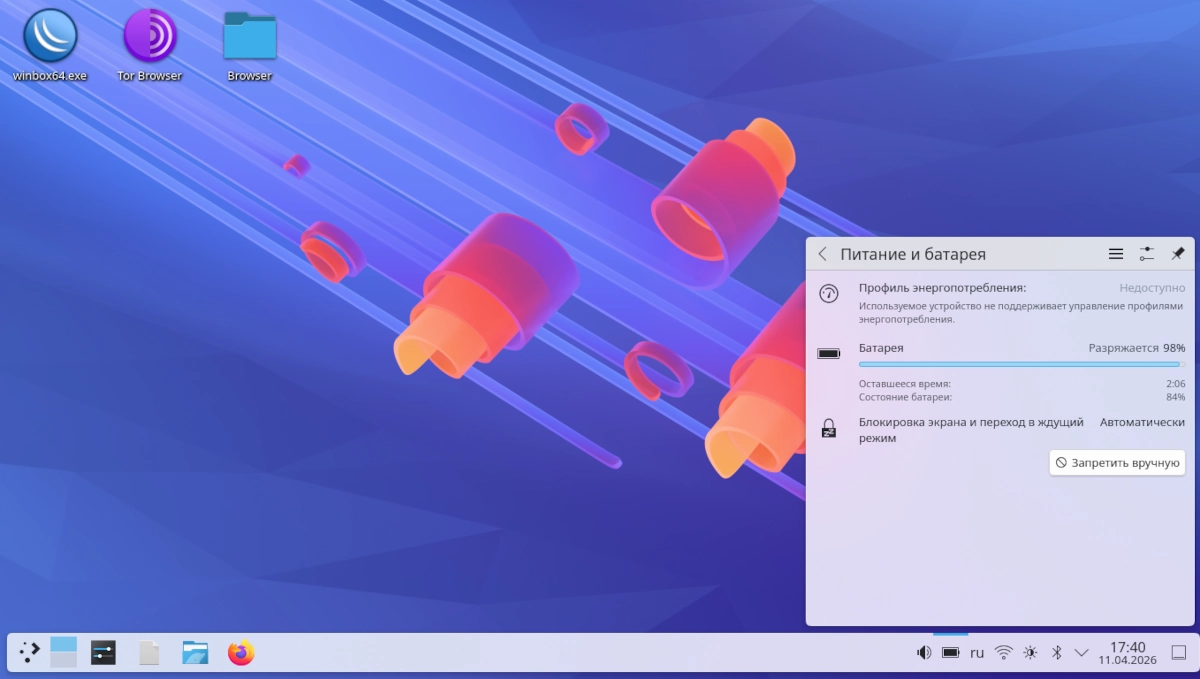
1. Установите TLP для энергосбережения
После установки TLP автоматически оптимизирует параметры питания. Перезагрузка не нужна.
2. Настройте гибернацию (если не работает)
В большинстве дистрибутивов гибернация работает из коробки, но иногда требует правки. Проверьте:
Если не работает — ищите инструкцию для вашего дистрибутива (на сайте есть отдельные статьи).
3. Проверьте работу тачпада
В настройках системы должно быть включено:
-
Тап двумя пальцами для правого клика
-
Прокрутка двумя пальцами
-
Жесты тремя/четырьмя пальцами (переключение рабочих столов)
4. Установите драйверы для Wi-Fi (редко, но бывает)
Если Wi-Fi не работает, подключитесь по кабелю и выполните:
5. Для ноутбуков с NVIDIA установите проприетарные драйверы
Откройте «Драйверы устройств» (Ubuntu/Mint) или sudo dnf install akmod-nvidia (Fedora). После установки перезагрузитесь.
Сравнительная таблица дистрибутивов для ноутбуков
| Критерий | Ubuntu | Linux Mint | Fedora | Zorin OS | Pop!_OS |
|---|---|---|---|---|---|
| Энергосбережение | 9/10 | 8/10 | 9/10 | 8/10 | 9/10 |
| Поддержка нового железа | 8/10 | 7/10 | 10/10 | 8/10 | 9/10 |
| Простота настройки питания | 9/10 | 8/10 | 7/10 | 9/10 | 9/10 |
| Гибернация | 9/10 | 8/10 | 8/10 | 8/10 | 9/10 |
| Тачпад и жесты | 9/10 | 8/10 | 9/10 | 9/10 | 8/10 |
| Поддержка дискретной графики | 7/10 | 6/10 | 8/10 | 7/10 | 10/10 |
Кому какой дистрибутив подойдёт лучше всего?
-
Для обычного ноутбука (Intel/AMD без дискретной графики) → Ubuntu или Linux Mint.
-
Для новичка, переходящего с Windows → Zorin OS или Linux Mint.
-
Для нового ноутбука (2024–2026) → Fedora (самые свежие драйверы).
-
Для игрового ноутбука с NVIDIA → Pop!_OS.
-
Для старого ноутбука (2-4 ГБ ОЗУ) → Linux Mint Xfce или Lubuntu (о них — в следующей статье серии).
Что делать дальше?
-
Скачайте выбранный дистрибутив и создайте загрузочную флешку.
-
Запустите Live-режим — проверьте, работает ли Wi-Fi, тачпад, клавиши яркости.
-
Если всё работает — устанавливайте. Инструкции по установке есть на нашем сайте.
-
После установки настройте энергосбережение (TLP) и драйверы.
Заключение
Выбор Linux для ноутбука в 2026 году — это вопрос соответствия вашему железу и стилю работы. Ubuntu и Mint подойдут большинству, Fedora — обладателям новых моделей, а Pop!_OS — геймерам с дискретной графикой. Главное — не бойтесь пробовать Live-режим, прежде чем устанавливать систему на диск.