
Домашний сервер — это ваш личный центр управления данными. Он может хранить файлы, доступные со всех устройств в доме, стримить фильмы на телевизор, заменить облачные сервисы (Google Drive, Яндекс.Диск) и даже хостить собственные сайты. В этом руководстве мы шаг за шагом создадим полноценный домашний сервер на базе Ubuntu Server 24.04 LTS (Noble Numbat) — стабильной версии с поддержкой до 2029 года. Вы получите не просто инструкцию по установке, а набор практических сценариев для реального использования.
1. Зачем вам домашний сервер?
Вот несколько причин, почему миллионы пользователей создают собственные серверы дома:
-
Централизованное файловое хранилище (NAS) — все документы, фото, музыка и фильмы в одном месте, доступные с любого компьютера, ноутбука, планшета или телевизона.
-
Медиасервер — превратите старый компьютер в домашний кинотеатр: стримить видео на Smart TV, телефон или приставку.
-
Собственное облако — храните файлы у себя, а не на чужих серверах. Синхронизируйте их между устройствами, как в Google Drive.
-
Веб-сервер — разместите свой сайт, блог или веб-приложение, не платя за хостинг.
-
Обучение и эксперименты — изучайте Linux, администрирование, сети, Docker, виртуализацию.
2. Выбор оборудования
Домашний сервер не требует мощного железа. Подойдёт даже старый компьютер, который вы планировали выбросить. Вот минимальные и рекомендуемые характеристики:
| Компонент | Минимально | Рекомендуемо |
|---|---|---|
| Процессор | 2 ядра, 1 ГГц | 4 ядра, 2+ ГГц |
| ОЗУ | 2 ГБ | 4–8 ГБ (чем больше, тем лучше) |
| Диск | 20 ГБ (система) + данные | 40 ГБ (система) + отдельный диск для данных |
| Сеть | 100 Мбит/с | Гигабитный Ethernet (обязательно для быстрого доступа) |
Что можно использовать:
-
Старый настольный ПК или ноутбук — идеальный вариант. Ноутбук даже имеет встроенный ИБП (батарею).
-
Одноплатный компьютер (Raspberry Pi 4/5, Orange Pi) — очень энергоэффективен, но производительность ограничена.
-
Виртуальная машина (VirtualBox, VMware) — для экспериментов на вашем основном ПК.
-
Мини-ПК (Intel NUC, Beelink, GMKtec) — современные, компактные и экономичные.
Важный совет: Для сервера в локальной сети используйте статический IP-адрес. В противном случае после перезагрузки роутера адрес может измениться, и вы не сможете подключиться к серверу.
3. Пошаговая установка Ubuntu Server 24.04 LTS
Мы будем устанавливать серверную версию без графического интерфейса. Управление будет через командную строку (терминал). Не пугайтесь — это просто, а после установки вы сможете подключаться к серверу удалённо с любого другого компьютера.
Шаг 1. Скачивание ISO-образа
Перейдите на официальный сайт Ubuntu и скачайте Ubuntu 24.04 LTS Server. Размер файла — около 1.8 ГБ.
Шаг 2. Создание загрузочной флешки
Запишите ISO на USB-накопитель (от 4 ГБ) с помощью:
-
Rufus (Windows) — выберите режим DD или ISO.
-
BalenaEtcher (Windows, macOS, Linux).
-
Команда dd (Linux):
(Замените /dev/sdX на вашу флешку.)
Шаг 3. Загрузка с флешки и установка
-
Вставьте флешку в сервер, включите его и войдите в меню загрузки (обычно F12, Esc, F2).
-
Выберите загрузку с USB.
-
Вы увидите экран приветствия Ubuntu. Выберите «Try or Install Ubuntu Server» и нажмите Enter.
Процесс установки (основные моменты):
-
Язык — выберите English (русский может быть неполным, но потом добавите).
-
Раскладка клавиатуры — English (US) или Russian, если нужна русская.
-
Тип установки — «Ubuntu Server» (минимальная).
-
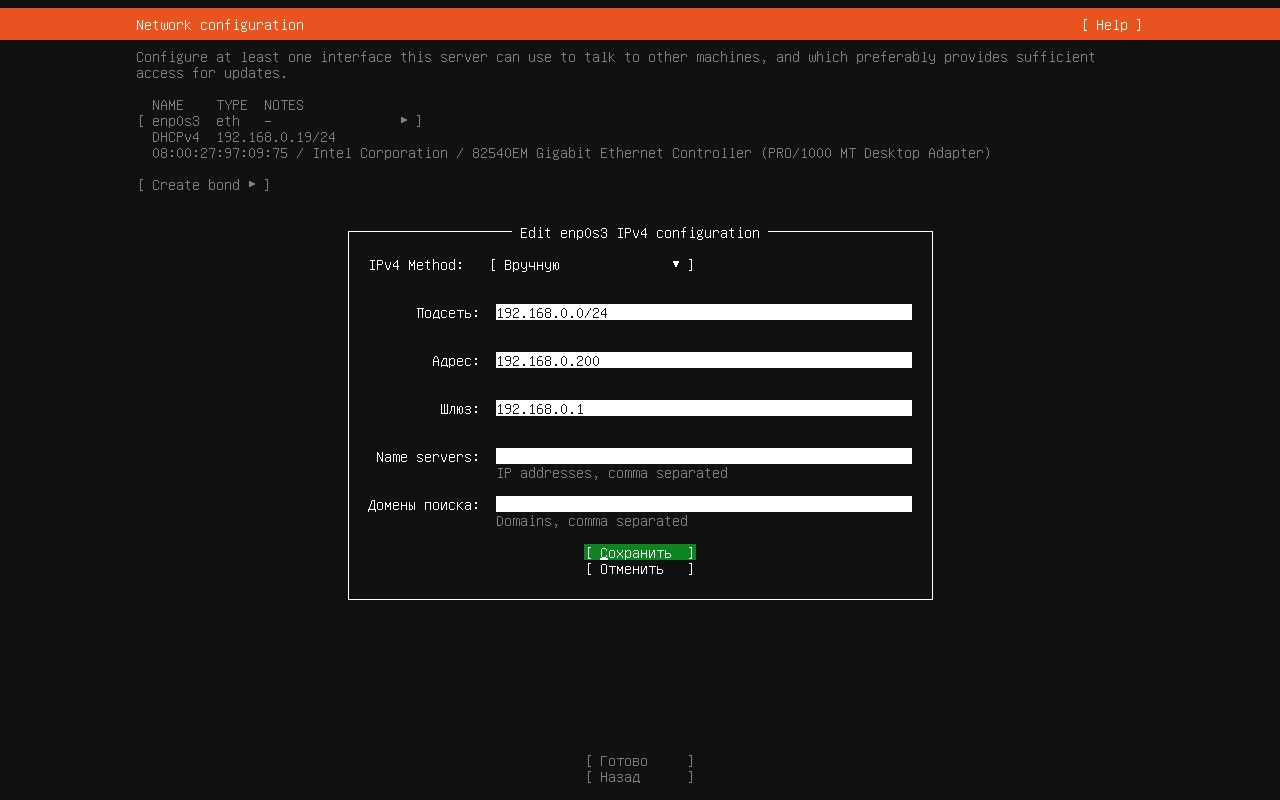
Сеть — обычно определяется автоматически (DHCP). Запомните IP-адрес, который получит сервер. Если хотите статический IP, нажмите «Edit IPv4», выберите «Manual» и введите адрес, маску, шлюз и DNS. Рекомендуется статический IP для сервера.
-
Прокси — оставьте пустым.
-
Зеркало — оставьте по умолчанию.
-
Разметка диска — выберите «Use an entire disk» (использовать весь диск) или «Custom» для ручной разметки. Для новичка подойдёт автоматическая.
-
Профиль — выберите «Ubuntu Server» (без графики).
-
Учётная запись — создайте пользователя (не root). Задайте имя, логин и пароль. Запомните их!
-
SSH — включите «Install OpenSSH server» (пробел для выбора). Это позволит управлять сервером удалённо.
-
Дополнительные пакеты — пока ничего не выбирайте (можно будет установить позже).
Нажмите «Done» и дождитесь окончания установки. Когда появится сообщение об успехе, выберите «Reboot Now». Не забудьте извлечь флешку.
4. Первые шаги после установки
После перезагрузки вы увидите приглашение на логин. Войдите под созданным вами пользователем.
4.1. Подключение по SSH (удалённое управление)
На любом другом компьютере в той же сети откройте терминал (или PuTTY в Windows) и выполните:
Например: ssh ivan@192.168.1.100. Введите пароль, и вы окажетесь в консоли сервера. Теперь можно управлять сервером, не сидя перед ним.
4.2. Обновление системы
Сразу после установки выполните обновление:
Это установит последние исправления безопасности.
4.3. Базовая настройка брандмауэра (UFW)
UFW (Uncomplicated Firewall) — простой фаервол. Включите его и разрешите SSH, чтобы не потерять доступ:
Проверьте статус: sudo ufw status verbose. Если позже вы добавите другие службы (веб-сервер, Plex и т.д.), не забудьте открыть соответствующие порты.
4.4. Настройка имени хоста (опционально)
Чтобы сервер было удобно узнавать в сети, задайте ему имя:
Теперь при подключении по SSH вы увидите myserver вместо ubuntu.
5. Практические сценарии использования
Выберите один или несколько сценариев в зависимости от ваших задач. Все они совместимы.
Сценарий 1: Файловое хранилище (NAS)
Сделайте сервер центральным хранилищем для всех файлов в доме. Есть два основных способа.
Способ 1.1: NFS (быстро, для Linux/macOS)
На сервере:
Отредактируйте /etc/exports:
Добавьте строку (разрешает доступ всей подсети 192.168.1.0/24):
Сохраните и примените:
Если используете UFW, разрешите NFS:
На клиенте (Linux/macOS):
Для автоматического монтирования при загрузке добавьте в /etc/fstab:
Способ 1.2: Samba (универсальный, для всех ОС, включая Windows)
На сервере:
Отредактируйте конфигурацию /etc/samba/smb.conf:
Добавьте в конец файла:
Сохраните и перезапустите Samba:
Разрешите порты в UFW:
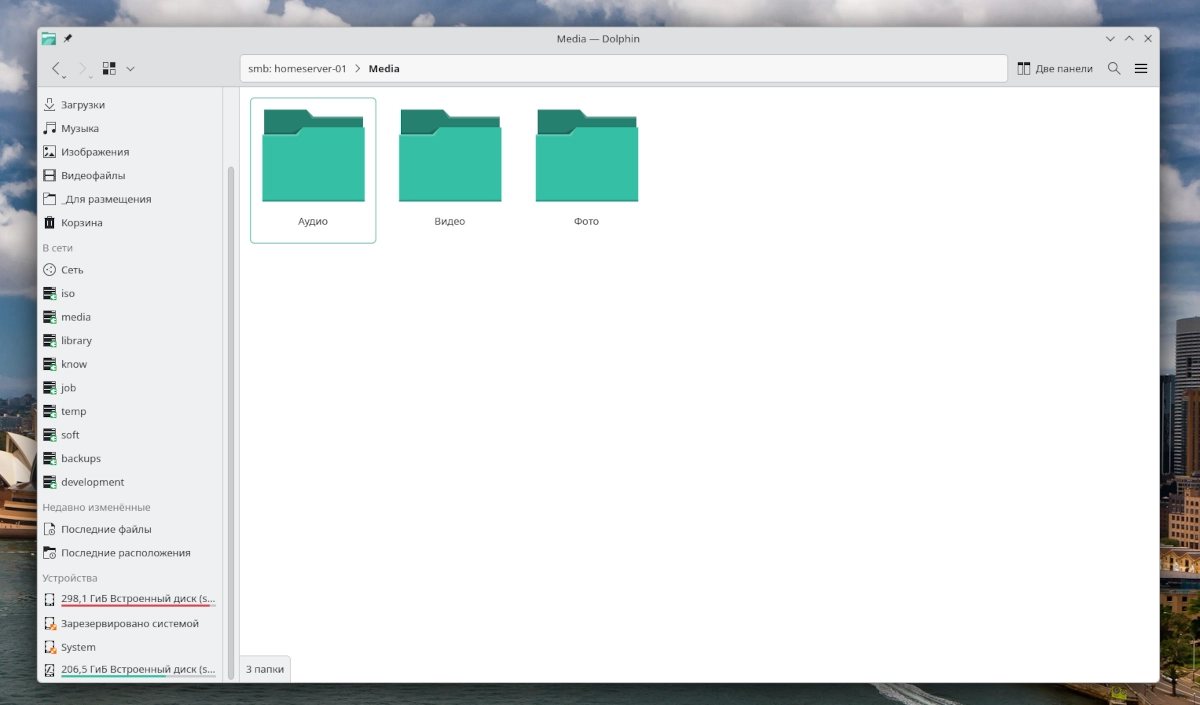
Теперь в проводнике Windows (или в файловом менеджере Linux) по адресу \\server_ip\shared вы увидите общую папку. Если гостевой доступ не работает, создайте пользователя Samba:
Сценарий 2: Медиасервер (Plex / Jellyfin)
Plex (просто, но есть платные функции)
Plex легко устанавливается через Snap:
После установки откройте в браузере http://server_ip:32400/web и пройдите регистрацию. Добавьте папки с фильмами и музыкой (например, /srv/nfs/data/movies).
Разрешите порт в UFW:
Jellyfin (полностью бесплатный, открытый)
После установки откройте http://server_ip:8096 и настройте библиотеки. Разрешите порт:
Сценарий 3: Собственное облако (Nextcloud)
Nextcloud превращает сервер в аналог Google Drive. Установим его с помощью Snap (самый простой способ):
После установки настройте администратора:
Затем задайте доверенный домен (IP сервера):
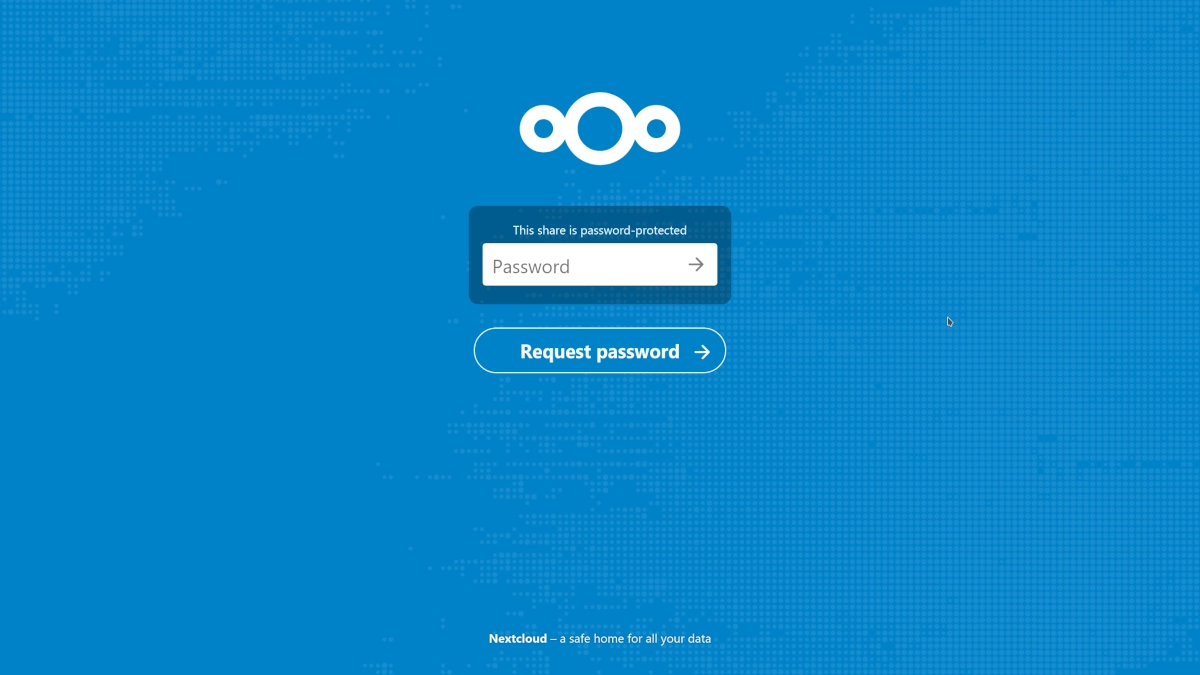
Откройте в браузере http://server_ip. Вы увидите интерфейс Nextcloud. Разрешите порт HTTP (80) в UFW:
Для доступа из интернета потребуется настройка HTTPS и проброс портов на роутере, но для домашней сети достаточно HTTP.
Сценарий 4: Веб-сервер (LAMP)
LAMP (Linux, Apache, MySQL, PHP) позволяет хостить сайты и веб-приложения.
Установка LAMP одной командой:
Настройте MySQL:
Проверьте работу PHP, создав тестовый файл:
Откройте в браузере http://server_ip/info.php. Увидите информацию о PHP. Удалите этот файл после проверки.
Разрешите порты HTTP и HTTPS:
Теперь вы можете размещать свои сайты в папке /var/www/html.
6. Заключение и советы по безопасности
Поздравляем! Вы создали полноценный домашний сервер. Теперь он может служить файловым хранилищем, медиацентром, облаком или веб-хостингом.
Важные советы по безопасности и обслуживанию:
-
Регулярно обновляйте систему: sudo apt update && sudo apt upgrade -y. Настройте автоматические обновления безопасности: sudo dpkg-reconfigure —priority=low unattended-upgrades.
-
Не открывайте ненужные порты в брандмауэре. Используйте UFW и разрешайте только то, что действительно нужно.
-
Используйте сложные пароли для пользователя и для служб (MySQL, Nextcloud, Plex).
-
Делайте резервные копии важных данных (например, папок /srv/nfs, /srv/samba, базы данных MySQL). Можно настроить cron-задание для автоматического копирования на внешний диск.
-
Для доступа из интернета (например, к Nextcloud извне) используйте VPN (WireGuard, OpenVPN) или хотя бы HTTPS с Let’s Encrypt. Не открывайте порты без шифрования.
Что почитать дальше:
-
Официальная документация Ubuntu Server: ubuntu.com/server
-
Настройка NFS: help.ubuntu.com/community/NFS
-
Документация Nextcloud: docs.nextcloud.com
Надеемся, это руководство помогло вам сделать первый шаг в мир домашних серверов. Экспериментируйте, учитесь и наслаждайтесь полным контролем над своими данными!