
Установка программ — первое, с чем сталкивается пользователь после инсталляции Linux. В отличие от других ОС, здесь существует множество удобных и мощных способов добавления нового ПО. Это руководство подробно расскажет о каждом методе установки программ в Linux, включая ключевые особенности для популярных дистрибутивов, таких как Ubuntu, Linux Mint, Fedora, CentOS и Arch Linux.
1. Установка из репозиториев: основа системы
Репозитории — это специальные серверы, хранящие тысячи проверенных пакетов (программ). Это самый безопасный и стабильный способ установки.
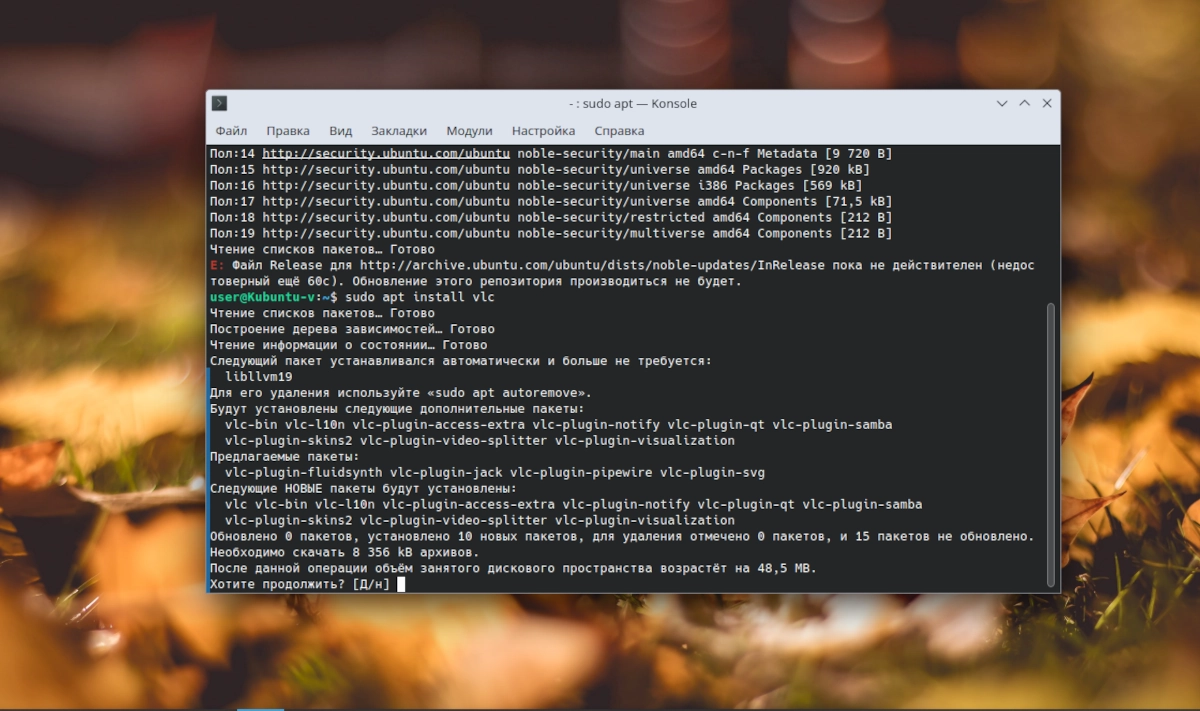
1.1. Установка программ через терминал (командную строку)
Это самый мощный и быстрый метод. Команды различаются в зависимости от дистрибутива.
Для дистрибутивов на основе Debian/Ubuntu (Ubuntu, Linux Mint, Debian):
Используется менеджер пакетов APT. Перед установкой рекомендуется обновить список пакетов.
Пример: sudo apt install gimp
Для дистрибутивов на основе RHEL/Fedora (Fedora, CentOS, RHEL):
Используется менеджер пакетов DNF (или старый YUM в CentOS 7).
Для дистрибутивов на основе Arch (Arch Linux, Manjaro):
Используется менеджер пакетов Pacman.
Особенность Arch: репозитории содержат только самые необходимые и популярные пакеты. Многие программы ищут в AUR (Arch User Repository).
Преимущества: Высокая безопасность, автоматическое разрешение зависимостей, простое обновление всех программ одной командой.
1.2. Установка через графический менеджер пакетов
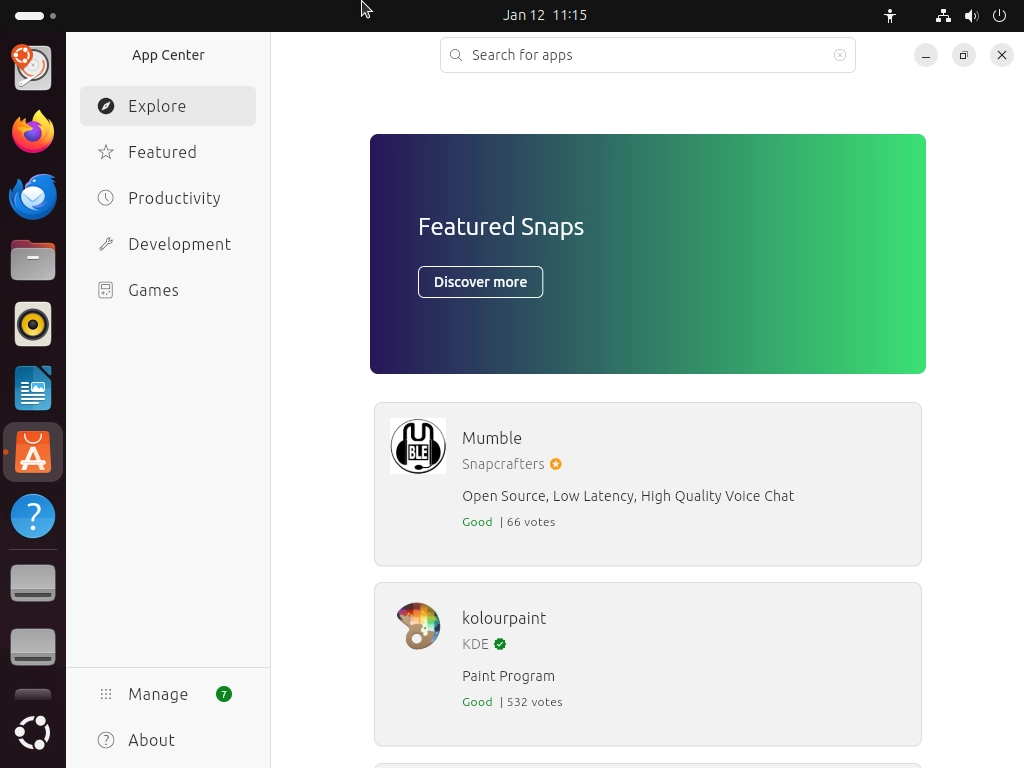
Каждый дистрибутив имеет свой графический интерфейс для работы с репозиториями. Это аналог магазина приложений.
-
Ubuntu: Ubuntu Software Center (или его современная версия — Snap Store).
-
Linux Mint: Менеджер приложений (для Snap и репозиториев) и Synaptic (для расширенного управления пакетами APT).
-
Fedora: GNOME Software.
-
Manjaro/Arch: Pamac или Octopi.
Процесс един: открыть магазин, найти программу через поиск и нажать «Установить».
2. Установка универсальных пакетов
Если программы нет в репозиториях вашего дистрибутива, на помощь приходят кроссплатформенные форматы.
2.1. Snap-пакеты
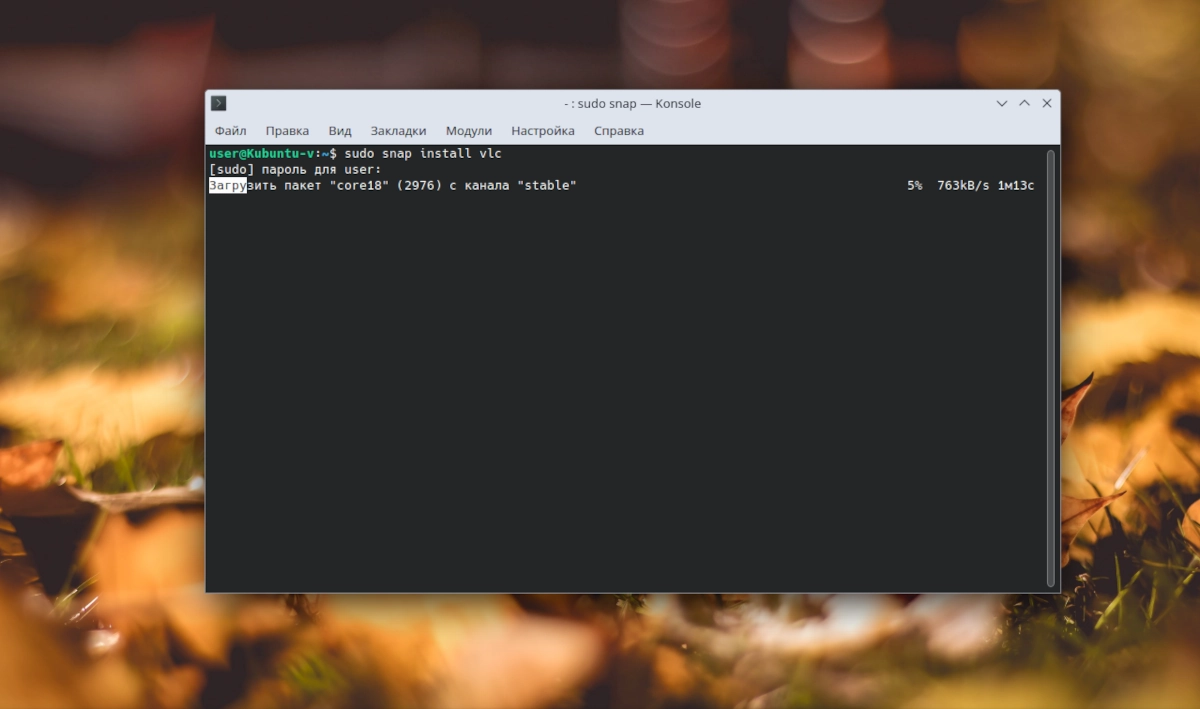
Технология от Canonical (создателей Ubuntu). Пакеты содержат все зависимости, работают изолированно и совместимы со многими дистрибутивами.
Установка Snap в систему (если нет):
Ubuntu: Предустановлен.
Linux Mint, Fedora, другие: sudo apt install snapd (для Debian-based) или sudo dnf install snapd (для Fedora).
Установка Snap-пакета:
Пример: sudo snap install slack --classic
2.2. Flatpak-пакеты
Аналогичная Snap, но более популярная в сообществе open-source технология. По умолчанию используется в Linux Mint.
Установка Flatpak в систему:
Добавьте репозиторий Flathub: flatpak remote-add --if-not-exists flathub https://flathub.org/repo/flathub.flatpakrepo
Установка Flatpak-пакета:
Пример: flatpak install flathub org.gimp.GIMP
2.3. AppImage
Самоисполняемый файл, который не требует установки. Просто скачайте файл, дайте ему права на выполнение и запустите.
Преимущество: Полная портативность. Недостаток: Нет централизованного обновления.
3. Продвинутые и ручные методы
3.1. Установка программ из исходного кода (компиляция)
Способ для получения самой свежей версии программы или когда пакет отсутствует в репозиториях.
-
Установите инструменты для компиляции:
sudo apt install build-essential(для Debian/Ubuntu). -
Скачайте архив с исходным кодом (.tar.gz).
-
Распакуйте:
tar -xzf archive.tar.gz. -
Перейдите в папку и выполните классическую тройку команд:
Важно: Этот метод сложнее и может потребовать ручного разрешения зависимостей.
3.2. Использование AUR (Arch User Repository)
Особенность Arch Linux. AUR — это огромное сообщественное хранилище пакетов, которых нет в официальных репозиториях. Для работы с ним используют помощники (AUR helpers), например, yay.
3.3. Установка DEB или RPM пакетов вручную
Иногда разработчик предлагает скачать пакет напрямую.
-
.deb (для Debian, Ubuntu, Mint):
sudo apt install ./пакет.deb -
.rpm (для Fedora, CentOS, openSUSE):
-
Fedora:
sudo dnf install ./пакет.rpm -
Старые системы:
sudo rpm -i пакет.rpm
-
4. Сравнительная таблица способов установки
| Способ | Сложность | Безопасность | Изоляция | Центр. обновление | Пример дистрибутива |
|---|---|---|---|---|---|
| Репозитории (APT/YUM/Pacman) | Низкая | Очень высокая | Нет | Да | Все основные |
| Snap | Низкая | Высокая | Полная | Да | Ubuntu |
| Flatpak | Средняя | Высокая | Полная | Да | Linux Mint |
| AppImage | Очень низкая | Зависит от источника | Нет | Нет | Все |
| Исходный код | Очень высокая | Зависит от источника | Нет | Нет | Все |
Итоги и рекомендации
-
Всегда ищите программу сначала в репозиториях вашего дистрибутива. Это гарантирует стабильность и безопасность.
-
Если программы нет в репозиториях, используйте Flatpak или Snap как наиболее современные и безопасные универсальные варианты.
-
AppImage идеален для портативных утилит, которые не нуждаются в интеграции в систему.
-
AUR — главное преимущество Arch Linux, дающее доступ к огромной базе программ.
-
Компиляция из исходников и установка вручную .deb/.rpm пакетов — методы на крайний случай, когда других вариантов нет.
Выбор оптимального способа установки приложений в Linux зависит от вашего дистрибутива, потребности в новизне версий и требований к безопасности. Сочетая эти методы, вы получите неограниченный доступ к любому программному обеспечению в мире открытого кода.