
Форматирование флешки в Linux — базовая, но важная операция. В отличие от Windows, здесь доступно несколько профессиональных инструментов, от простых графических утилит до мощных терминальных команд. Это руководство расскажет, как отформатировать флешку в Ubuntu, Fedora, Arch Linux и других дистрибутивах, используя лучшие методы.
Перед началом: важные шаги
Прежде чем форматировать USB-накопитель, выполните две важные операции:
-
Скопируйте все важные данные с флешки. Форматирование полностью удалит информацию.
-
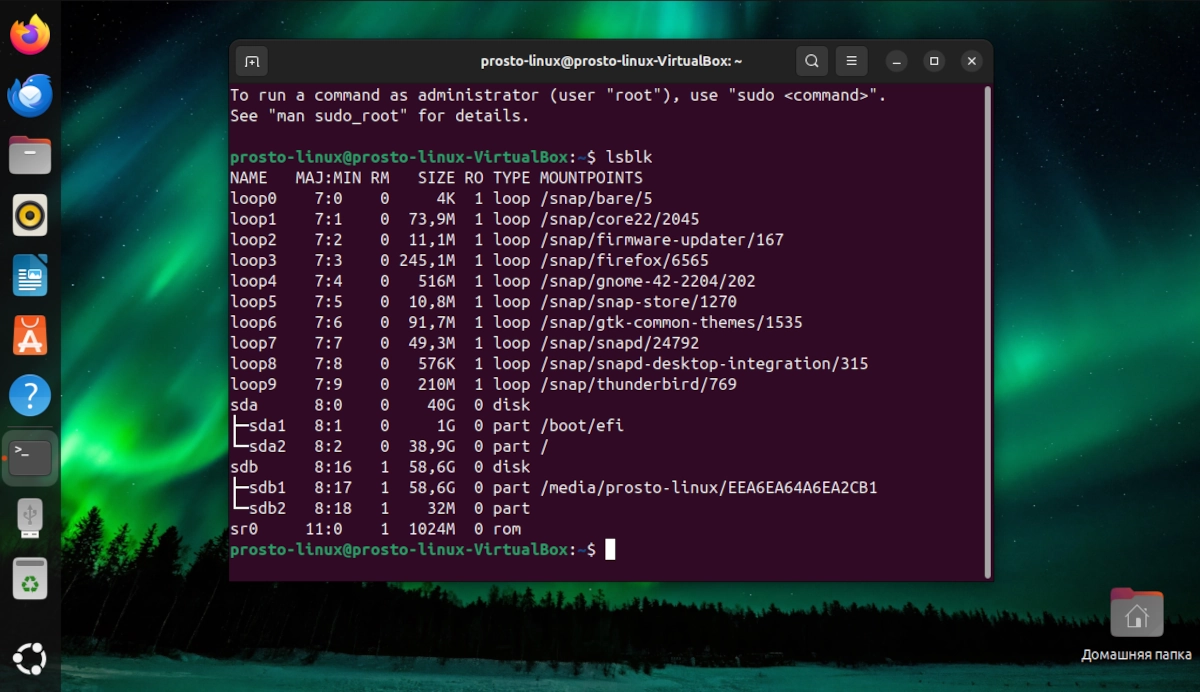
Правильно определите устройство. Подключите флешку и выполните в терминале команду
lsblkилиsudo fdisk -l. Ваша флешка будет обозначена как/dev/sdbили/dev/sdc. Запомните эту букву (b, c) — она понадобится для работы.
Способ 1: Форматирование с помощью графических утилит
Это самый простой способ, идеальный для новичков.
1.1. Универсальный инструмент: GParted
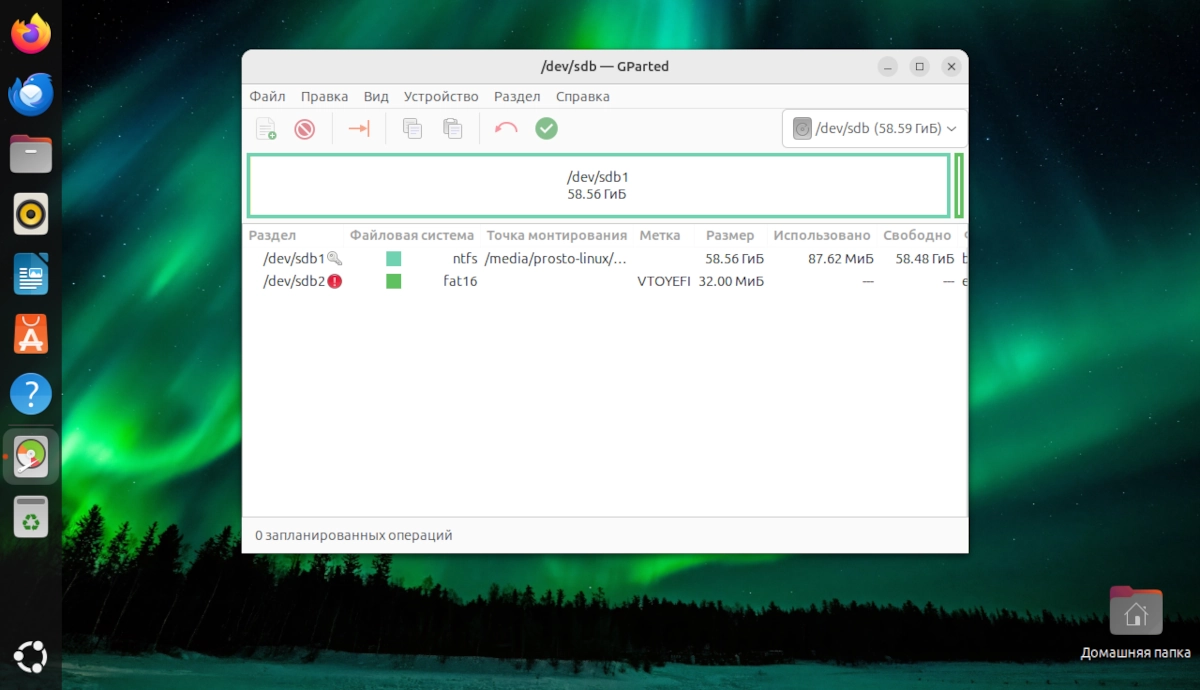
GParted — мощный и стандартный редактор разделов. Если его нет в системе, установите:
-
Ubuntu/Debian/Linux Mint:
sudo apt install gparted -
Fedora/RHEL:
sudo dnf install gparted -
Arch Linux/Manjaro:
sudo pacman -S gparted
Как использовать:
-
Запустите GParted с правами суперпользователя (
sudo gparted). -
В правом верхнем углу выберите вашу флешку (например,
/dev/sdb). -
Щёлкните правой кнопкой мыши на разделе флешки (например,
/dev/sdb1) и выберите «Unmount». -
Снова щёлкните правой кнопкой и выберите «Format to», а затем нужную файловую систему.
-
Для применения нажмите галочку «Apply All Operations».
1.2. Встроенные утилиты дистрибутивов
-
В Ubuntu, Fedora (GNOME): Используйте стандартную утилиту «Диски» (Disks/GNOME Disks). Просто выберите флешку, нажмите на значок шестерёнки и выберите «Форматировать раздел…».
-
В KDE (Kubuntu, Manjaro KDE): Используйте KDE Partition Manager. Его логика аналогична GParted.
Способ 2: Форматирование через терминал (командную строку)
Этот способ быстрее и мощнее, он одинаково работает во всех дистрибутивах Linux.
2.1. Пошаговая инструкция для терминала
Размонтируйте флешку, если она автоматически смонтирована:
Замените sdb1 на актуальный идентификатор вашего раздела.
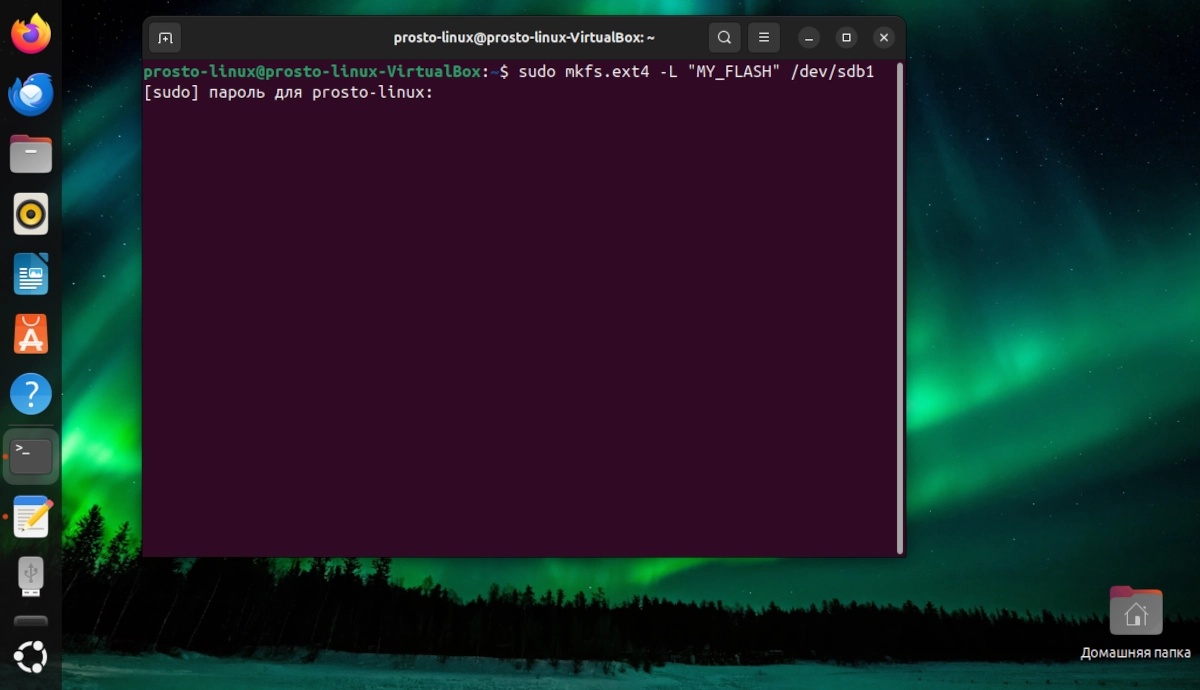
Выполните команду форматирования. Основной инструмент — mkfs.
Форматирование в FAT32 (лучшая совместимость с Windows, TVs):
Форматирование в NTFS (для больших файлов, в основном Windows):
Форматирование в ext4 (родная файловая система Linux):
2.2. Расширенное управление: работа с fdisk
Если вам нужно полностью переразметить флешку (удалить все разделы и создать новый), используйте утилиту fdisk:
Внутри утилиты используйте команды: d (удалить раздел), n (создать новый), t (выбрать тип), w (записать изменения). Будьте предельно осторожны, чтобы не выбрать системный диск.
Выбор файловой системы: какая лучше для флешки?
-
FAT32: Универсальный выбор. Работает на Windows, macOS, Linux, TVs, автомагнитолах. Недостаток: не поддерживает файлы размером > 4 ГБ.
-
exFAT: Современная замена FAT32. Поддерживает огромные файлы и работает во всех современных ОС. Для использования в Linux может потребовать установку пакета
exfat-utils. -
NTFS: Идеально, если флешка будет использоваться преимущественно с Windows. Поддерживает большие файлы и разрешения.
-
ext4: Лучший выбор, если флешка будет использоваться только в Linux. Обеспечивает высокую скорость и надёжность.
Сравнительная таблица файловых систем для флешки
| Характеристика | FAT32 | exFAT | NTFS | ext4 |
|---|---|---|---|---|
| Основное назначение | Максимальная совместимость со старыми устройствами | Современный стандарт для флешек и карт памяти | Основная система для Windows | Родная система для Linux |
| Совместимость | Отличная: Все ОС (Win, Mac, Linux), телевизоры, приставки, авто | Хорошая: Современные ОС (Win XP+, Mac OS X 10.6.5+, Linux), новая техника | Условная: В основном Windows. Mac/Linux — только чтение, запись может требовать доп. ПО | Ограниченная: В основном Linux. Для Windows/Mac нужно спец. ПО (ex. Paragon extFS) |
| Макс. размер файла | 4 ГБ — критично для образов, фильмов в HD | ~16 Эксабайт (практически нет ограничений) | ~16 Эксабайт (практически нет ограничений) | ~16 Тебибайт (практически нет ограничений) |
| Макс. размер тома | До 8 ТБ (теоретически), но часто до 32 ГБ на старых ОС | 64 Зеттабайта (практически нет ограничений) | ~8 Петабайт (практически нет ограничений) | 1 Эксабайт (практически нет ограничений) |
| Надёжность & Восстановление | Низкая: Нет журналирования, высокий риск потери данных при сбоях | Средняя: Нет журналирования, но лучше, чем FAT32 | Высокая: Журналирование, встроенные средства восстановления (chkdsk) | Очень высокая: Полное журналирование, высокая устойчивость к ошибкам |
| Производительность | Средняя: Медленна при множестве мелких файлов | Хорошая: Оптимизирована для флеш-памяти | Средняя/Низкая: Высокие накладные расходы, не идеальна для флешек | Высокая: Оптимизирована для Linux, но на флешке износ может быть выше |
| Шифрование & Права доступа | Нет | Нет | Есть: Встроенное шифрование (BitLocker), разграничение прав NTFS | Есть: Гибкая система прав Unix, поддержка шифрования |
Особенности в разных дистрибутивах Linux
-
Ubuntu, Linux Mint, Debian: Самый простой путь — утилита «Диски». Для терминальной установки
gpartedиспользуйте менеджер пакетовapt. -
Fedora, CentOS, RHEL: Графическая утилита также называется «Диски». Установка программ выполняется через
dnf(например,sudo dnf install gparted). -
Arch Linux, Manjaro: Минималистичный Arch часто не имеет графических утилит по умолчанию. Установите
gpartedчерезpacmanили используйте терминал. В Manjaro уже предустановлен KDE Partition Manager или GParted.
Итог: какой способ форматирования флешки выбрать?
-
Для новичков: Используйте встроенную утилиту «Диски» (Disks) или установите GParted.
-
Для быстрого форматирования: Терминальный способ с
mkfs— самый быстрый. -
Для сложного перераздела: Используйте GParted или
fdiskв терминале. -
Для максимальной совместимости: Форматируйте флешку в FAT32 или exFAT.
Главное правило — всегда проверяйте идентификатор устройства (/dev/sdX), чтобы не отформатировать случайно жесткий диск. Следуя этому руководству, вы сможете легко отформатировать флешку в любом дистрибутиве Linux под любую задачу.