
FTP-сервер — это классический инструмент для передачи файлов по сети. Несмотря на появление более современных протоколов (SFTP, SCP), FTP остаётся востребованным благодаря своей простоте и широкой поддержке. В этой статье мы подробно разберём, как установить, настроить и удалить FTP-сервер на базе популярного и безопасного демона vsftpd (Very Secure FTP Daemon) в трёх основных дистрибутивах Linux: Ubuntu/Debian, Fedora/RHEL и Arch Linux/Manjaro.
Почему vsftpd?
Среди множества FTP-серверов для Linux vsftpd выделяется своей ориентированностью на безопасность, стабильностью и простотой конфигурации. Он используется по умолчанию во многих дистрибутивах и хорошо подходит как для домашнего использования, так и для небольших рабочих групп.
Часть 1: Установка vsftpd
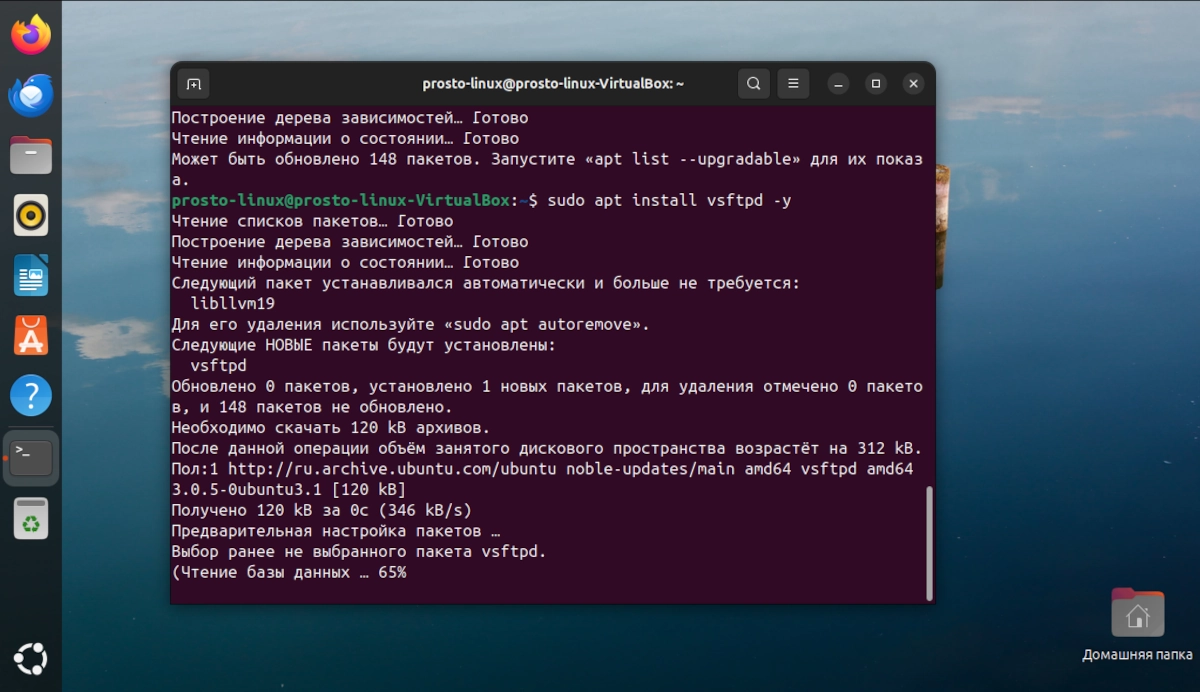
Для дистрибутивов на основе Debian/Ubuntu (Ubuntu, Linux Mint, Debian)
Для дистрибутивов на основе Fedora/RHEL (Fedora, CentOS, AlmaLinux)
Для дистрибутивов на основе Arch (Arch Linux, Manjaro)
Часть 2: Базовая настройка vsftpd
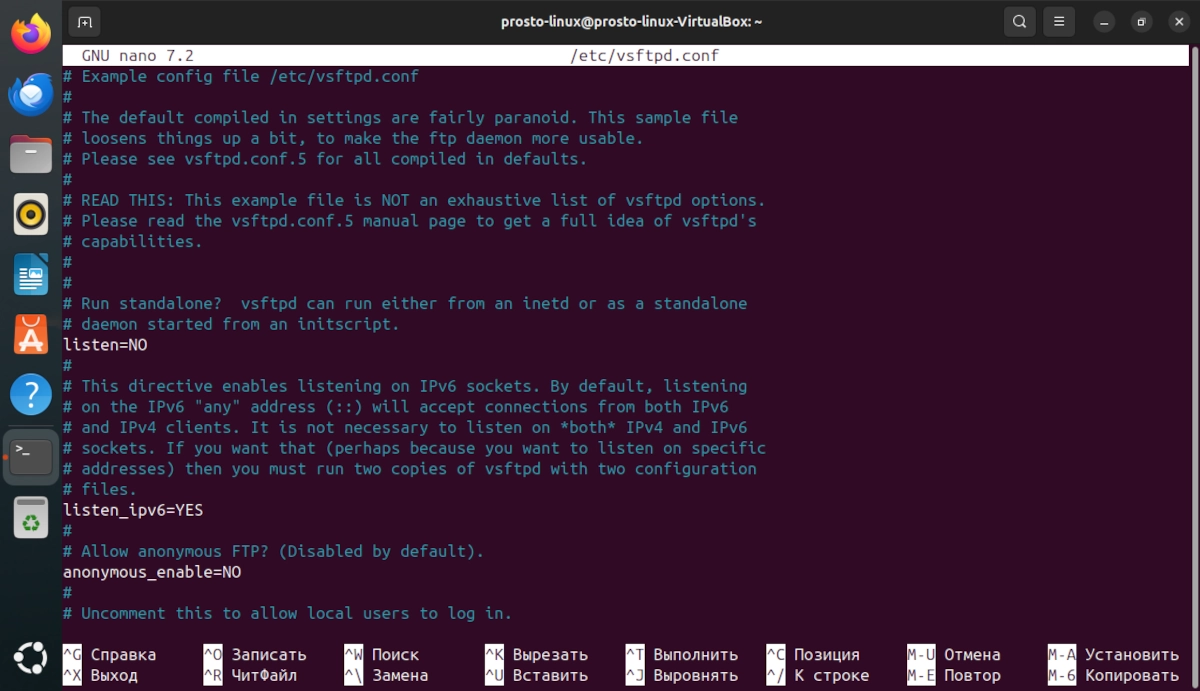
Основной конфигурационный файл vsftpd находится по пути /etc/vsftpd.conf. Перед редактированием создайте резервную копию.
Основные параметры для безопасной настройки
Откройте файл в текстовом редакторе (например, sudo nano /etc/vsftpd.conf) и настройте следующие параметры:
|
# Запретить анонимный доступ (рекомендуется) anonymous_enable=NO # Разрешить локальным пользователям доступ local_enable=YES # Разрешить запись файлов write_enable=YES # Локализация для имён файлов (для кириллицы) utf8_filesystem=YES # Включить ведение логов xferlog_enable=YES # Ограничить пользователей их домашними директориями (важно для безопасности!) chroot_local_user=YES allow_writeable_chroot=YES # Настройка пассивного режима (необходимо для работы за NAT/фаерволом) pasv_enable=YES pasv_min_port=40000 pasv_max_port=50000 # Укажите ваш внешний IP, если сервер за NAT # pasv_address=ваш_публичный_ip |
После внесения изменений перезапустите службу:
Часть 3: Создание пользователей и тестирование
Создание отдельного пользователя для FTP (рекомендуется)
Тестирование подключения
Для тестирования вы можете использовать:
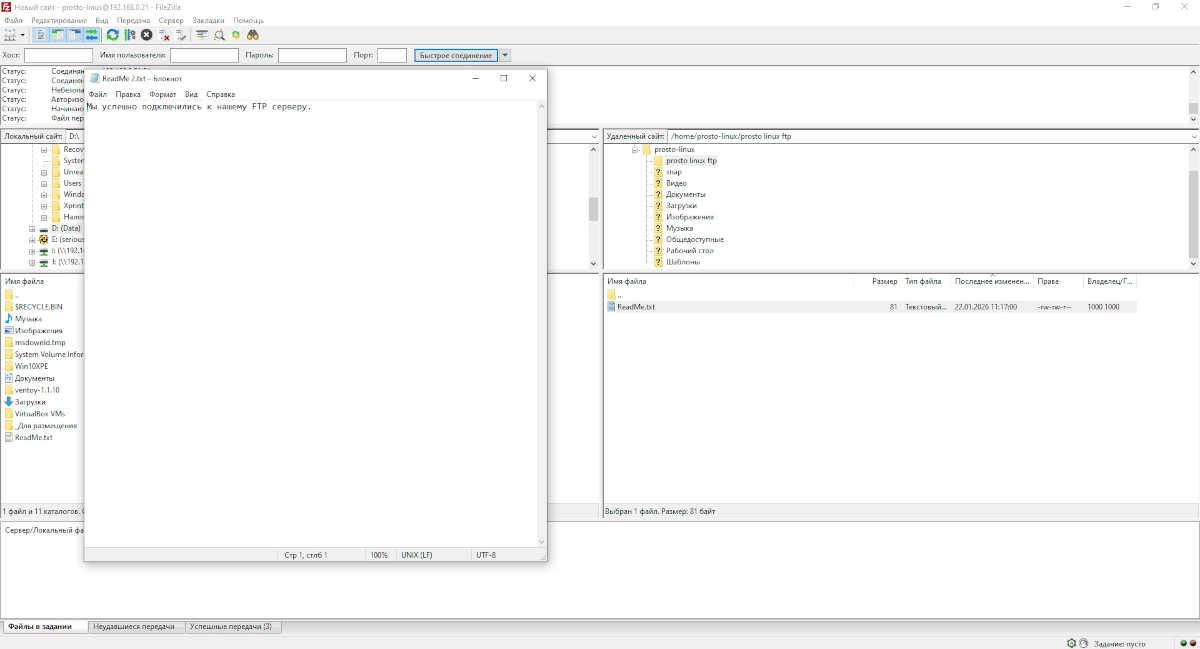
Графический клиент (FileZilla, WinSCP)
Командную строку:
В графическом клиенте укажите:
-
Хост: IP-адрес вашего сервера
-
Пользователь: ftpuser (или ваше системное имя)
-
Пароль: пароль пользователя
-
Порт: 21
-
Тип входа: Обычный (Normal)
Часть 4: Настройка брандмауэра и работы за NAT
Для корректной работы FTP необходимо правильно настроить сеть:
Настройка брандмауэра (на примере ufw для Ubuntu)
Проброс портов на роутере (если сервер за NAT)
На вашем маршрутизаторе необходимо пробросить:
-
Порт 21 (TCP) — для команд
-
Порты 40000-50000 (TCP) — для пассивного режима данных
Часть 5: Удаление vsftpd и очистка системы
Если FTP-сервер больше не нужен, выполните полное удаление.
Для дистрибутивов на основе Debian/Ubuntu
Для дистрибутивов на основе Fedora/RHEL
Для дистрибутивов на основе Arch
Часть 6: Альтернативы vsftpd и рекомендации по безопасности
Альтернативные FTP-серверы
-
proftpd — более функциональный, с модульной архитектурой
-
pure-ftpd — простая настройка, хорошая безопасность
-
sftp (часть SSH) — рекомендуемая альтернатива, использующая зашифрованное соединение
Рекомендации по безопасности
-
Используйте SFTP вместо FTP для передачи конфиденциальных данных
-
Ограничивайте доступ по IP-адресам в настройках vsftpd
-
Регулярно обновляйте vsftpd для получения исправлений уязвимостей
-
Не используйте root для FTP-доступа
-
Настройте fail2ban для защиты от подбора паролей
Итог
Вы успешно установили, настроили и научились удалять FTP-сервер vsftpd в популярных дистрибутивах Linux. Ключевые моменты:
-
Установка выполняется одной командой в зависимости от дистрибутива
-
Настройка безопасности в /etc/vsftpd.conf критически важна
-
Пассивный режим и брандмауэр необходимо корректно настроить для работы извне
-
Тестирование проводится через графические или консольные клиенты
-
Полное удаление включает остановку службы, удаление пакетов и конфигураций
Теперь ваш FTP-сервер готов к безопасной передаче файлов. Для дополнительной защиты рассмотрите возможность использования SFTP или VPN для доступа к файлам.