
Установка Linux Mint завершена — что делать дальше? Первые шаги после инсталляции критически важны для безопасности, стабильности и удобства вашей новой системы. Это руководство проведёт вас по обязательному чек-листу настройки Linux Mint, сфокусированному на последней версии с окружением Cinnamon. Мы разберём всё: от обновлений и драйверов до тонкой настройки рабочего стола.
Шаг 1: Фундамент системы — безопасность и стабильность
Прежде чем украшать систему, обеспечьте её надёжную работу.
1.1. Установка обновлений
Первым делом обновите системные пакеты. На панели найдите иконку «Менеджер обновлений» (щит). Откройте его, нажмите «Установить обновления» и введите пароль. Рекомендуется установить все обновления, особенно те, что помечены как безопасностные (security).
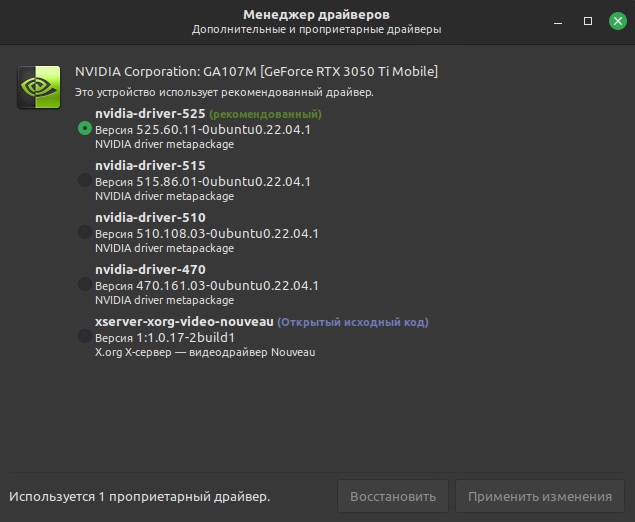
1.2. Установка драйверов (особенно для NVIDIA)
Перейдите в меню → «Драйверы устройств» (или «Driver Manager»). Утилита просканирует оборудование и предложит проприетарные драйверы, если они доступны. Для видеокарт NVIDIA выберите рекомендованный драйвер с пометкой «nvidia-driver-5xx» (где 5xx — номер версии) вместо открытого «nouveau». Это решит множество проблем с производительностью и поддержкой мониторов.
1.3. Создание точки восстановления в Timeshift
Timeshift — ваш главный спасательный круг. Перед любыми экспериментами создайте полную точку восстановления.
-
Запустите Timeshift из меню.
-
При первом запуске выберите тип снимков «RSYNC» и расположение (внешний диск или отдельный раздел предпочтительнее).
-
Нажмите «Создать» — система сохранит своё текущее состояние. В случае проблем вы сможете откатиться за несколько минут.
Шаг 2: Настройка окружения Cinnamon для комфортной работы
Cinnamon — гибкая и удобная среда. Подгоните её под себя.
-
Панель и меню: Щёлкните правой кнопкой мыши по панели → «Параметры панели». Здесь можно изменить её размер, положение, добавить или убрать апплеты (например, погоду, мониторинг системы).
-
Горячие клавиши: Перейдите в меню → «Параметры» → «Клавиатура» → вкладка «Сочетания клавиш». Настройте удобные комбинации для смены рабочего стола, запуска терминала или скриншота.
-
Эффекты и производительность: Если компьютер не самый мощный, отключите лишние эффекты: «Параметры» → «Эффекты рабочего стола». Это может ускорить отклик системы.
Шаг 3: Установка необходимого программного обеспечения
Linux Mint предлагает несколько удобных способов.
3.1. Менеджер приложений (Software Manager)
Это основной графический инструмент. В нём тысячи проверенных программ. Для примера, установите:
-
Brave/Firefox — веб-браузер.
-
LibreOffice — офисный пакет.
-
GIMP — редактор изображений.
-
VLC — мультимедийный проигрыватель.
3.2. Подключение Flatpak (для самых свежих версий)
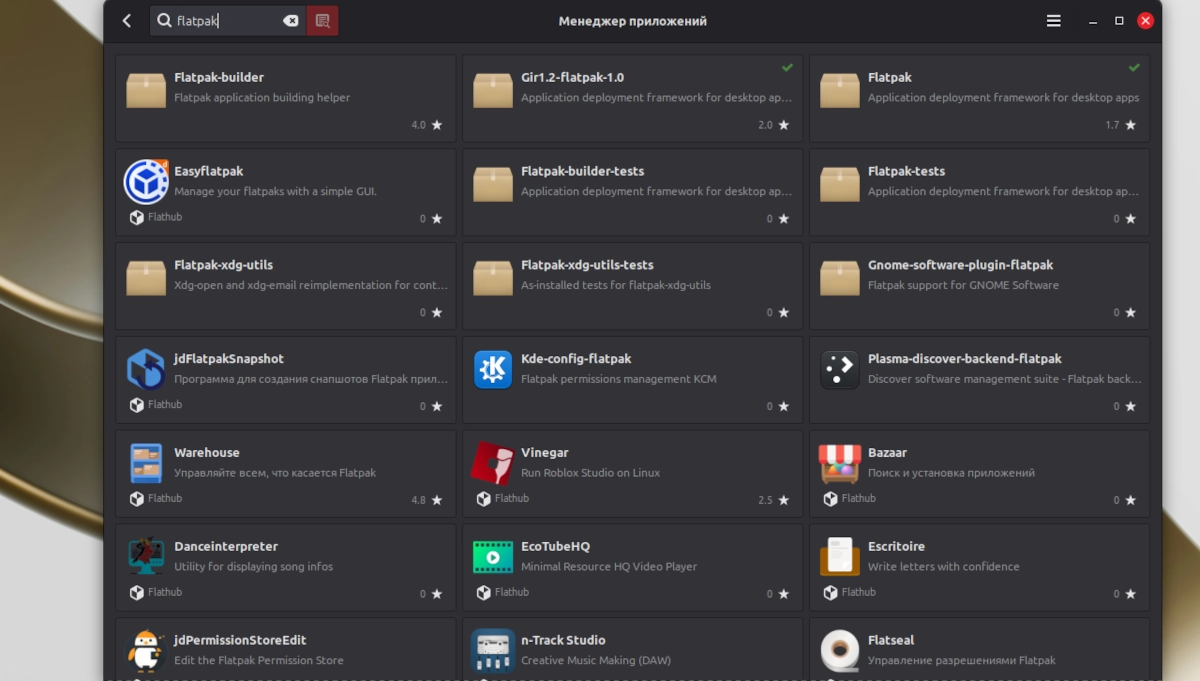
По умолчанию Flatpak уже включён. Чтобы найти приложения оттуда, в «Менеджере приложений» включите в настройках просмотр или используйте поиск — многие программы (например, Telegram Desktop, Spotify) поставляются именно как Flatpak.
Шаг 4: Дополнительные настройки и оптимизация
-
Настройка брандмауэра: Для базовой защиты включите брандмауэр. Откройте терминал и выполните:
-
Настройка электропитания (для ноутбуков): «Параметры» → «Управление электропитанием». Настройте действия при закрытии крышки и переходе в спящий режим.
-
Добавление недостающих кодеков: При первой попытке открыть некоторые видео или аудио файлы система предложит автоматически загрузить необходимые кодеки. Согласитесь.
Шаг 5: Финальные штрихи и персонализация
-
Обои и темы: Щёлкните правой кнопкой по рабочему столу → «Параметры» → «Фон» / «Темы». Linux Mint имеет отличную встроенную подборку. Дополнительные темы можно установить из раздела «Дополнения».
-
Настройка раскладки клавиатуры: «Параметры» → «Клавиатура» → «Раскладки». Убедитесь, что нужные языки добавлены, и настройте удобное переключение (например, Ctrl+Shift или Alt+Shift).
Итог: ваш чек-лист действий после установки
-
Безопасность и стабильность: Обновления → Драйверы → Бэкап Timeshift.
-
Настройка интерфейса: Подгоните Панель, Меню и Горячие клавиши Cinnamon под свои привычки.
-
Установка ПО: Используйте Менеджер приложений и Flatpak для установки необходимых программ.
-
Оптимизация: Включите брандмауэр, настройте электропитание.
-
Персонализация: Выберите обои, темы и настройте раскладку клавиатуры.
Следуя этому руководству, вы превратите свежеустановленный Linux Mint в безопасную, стабильную и идеально подогнанную под вас систему, готовую к любой повседневной задаче.