
Нужен ли антивирус для Linux? Хотя Linux менее подвержен массовым вирусным атакам, чем Windows, угрозы существуют. ClamAV (Clam AntiVirus) — это мощное, бесплатное и открытое антивирусное решение, созданное специально для сканирования на вирусы, трояны, вредоносное ПО и электронные угрозы. В этой статье мы подробно разберём, как установить, настроить и использовать ClamAV в Linux для проверки вашей системы, почтовых серверов и общих файлов.
Зачем нужен ClamAV в Linux?
В отличие от настольных Windows-антивирусов, ClamAV часто используется для немного других задач:
-
Сканирование почтовых серверов (Postfix, Sendmail) на наличие вредоносных вложений.
-
Проверка файловых серверов и шлюзов для предотвращения распространения заражённых файлов в сети.
-
Профилактическая проверка загруженных из интернета файлов или данных, полученных от систем Windows.
-
Соблюдение политик безопасности, требующих наличия антивирусной защиты.
ClamAV не имеет реального времени защиты (on-access scanning) по умолчанию, но отлично подходит для планового и ручного сканирования.
Установка ClamAV в популярных дистрибутивах Linux
Для дистрибутивов на основе Debian/Ubuntu (Ubuntu, Linux Mint, Debian)
Пакет clamtk предоставляет простой графический интерфейс (опционально).
Для дистрибутивов на основе Fedora/RHEL (Fedora, CentOS, AlmaLinux)
Для дистрибутивов на основе Arch (Arch Linux, Manjaro)
После установки необходимо остановить и отключить демон для первоначального обновления баз (в Ubuntu/Debian):
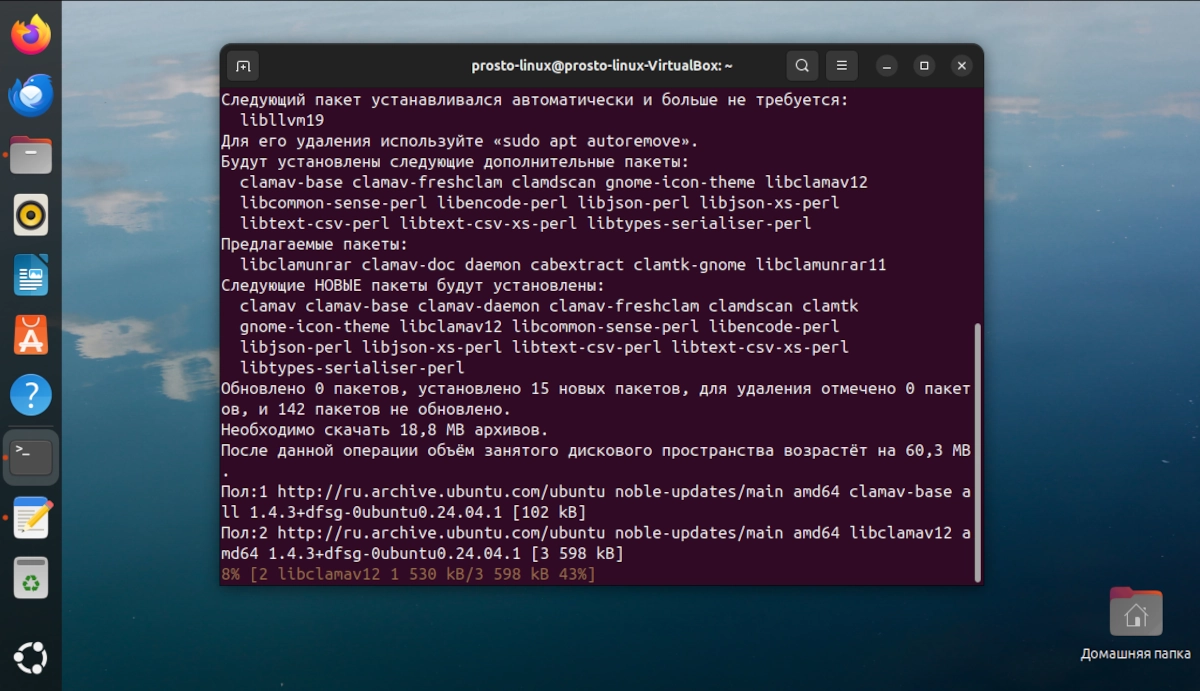
Обновление вирусных баз ClamAV
Перед первым использованием критически важно обновить базы сигнатур. Запустите команду:
Процесс может занять несколько минут. После успешного обновления снова включите службу обновления (в Ubuntu/Debian):
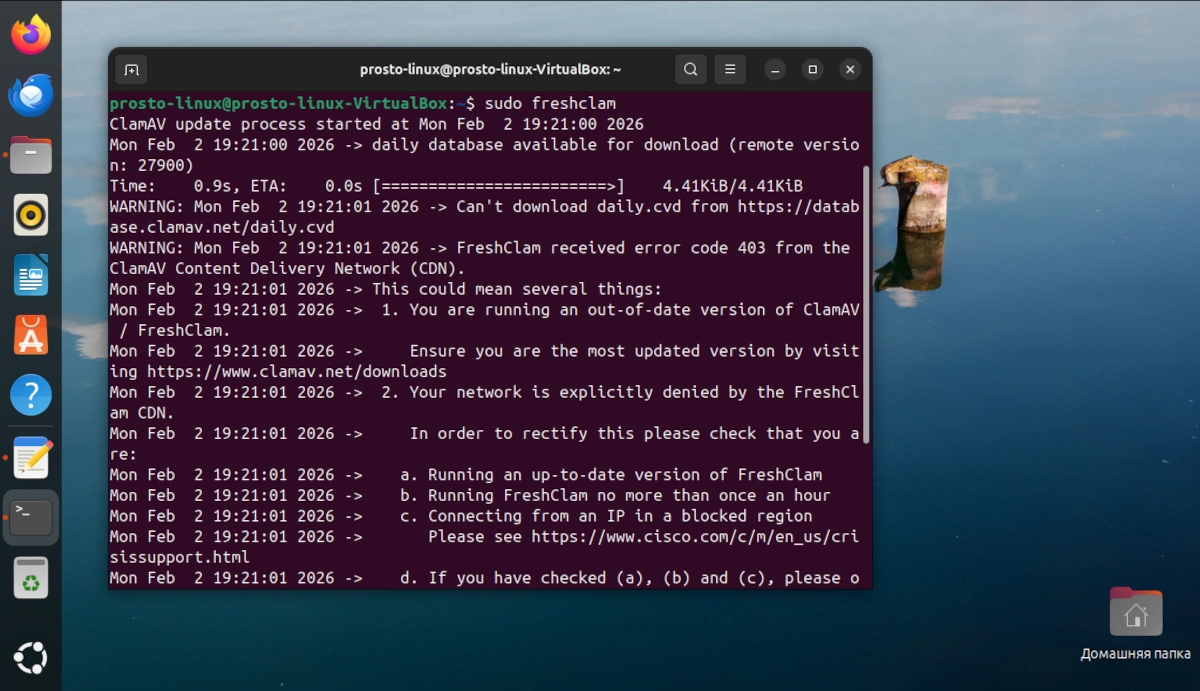
Сканирование системы и файлов с помощью ClamAV
1. Проверка конкретного файла или директории
Например, для проверки домашней папки пользователя:
Ключ-r включает рекурсивное сканирование всех вложенных папок.
2. Полное сканирование всей системы (требует прав суперпользователя)
-
-r— рекурсивное сканирование. -
--bell— звуковой сигнал при обнаружении угрозы. -
-i— вывод только заражённых файлов. -
/— корневая директория (вся система).
Внимание: Полное сканирование системы может занять много времени (часы).
3. Удаление заражённых файлов автоматически
Для автоматического удаления найденных угроз используйте ключ --remove:
Будьте осторожны: Убедитесь, что это не приведёт к удалению важных системных файлов. Лучше сначала провести сканирование без удаления.
Использование графического интерфейса ClamTK
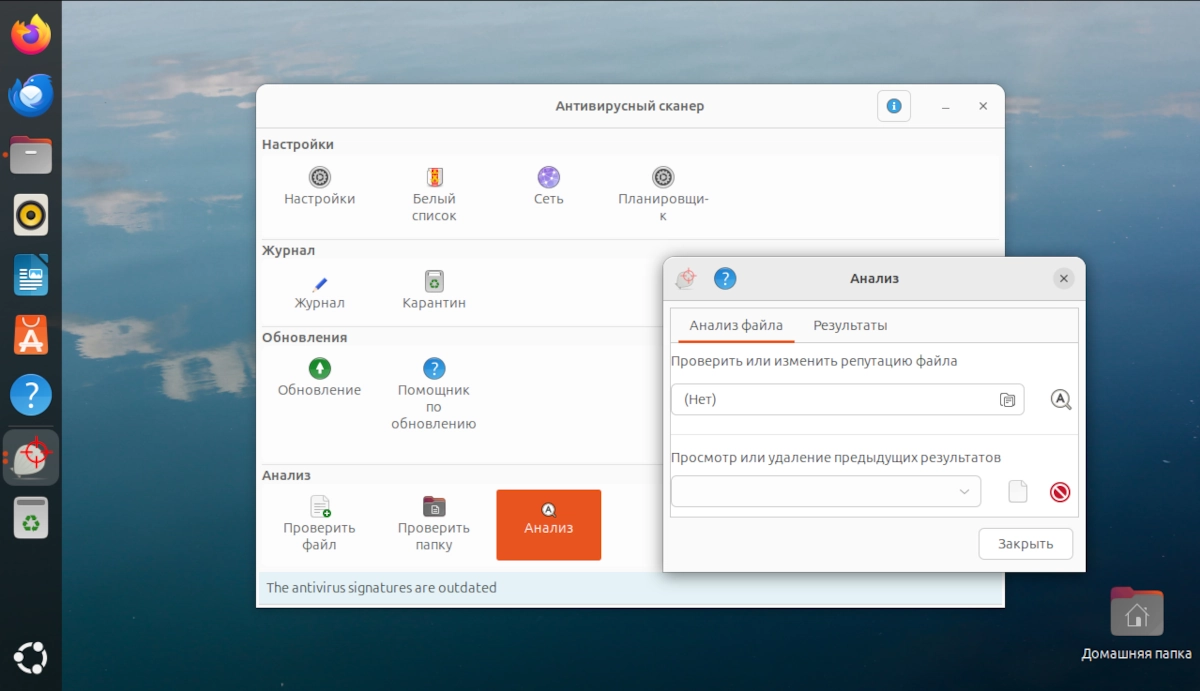
Для тех, кто предпочитает графический интерфейс, установленный пакет clamtk предоставляет простой доступ к основным функциям.
-
Запустите ClamTK из меню приложений.
-
В меню «Параметры» можно настроить автоматическое обновление баз и другие опции.
-
Для сканирования выберите «Анализ» → «Выбрать директорию для сканирования».
-
Результаты отобразятся в главном окне с возможностью поместить файлы в карантин или удалить.
Автоматизация и планирование проверок
Для регулярного сканирования вы можете добавить задание в cron.
-
Откройте планировщик заданий для редактирования:
-
Добавьте строку для еженедельного сканирования домашних директорий по воскресеньям в 3 ночи:
-
--quiet— выводить только обнаруженные угрозы. -
--log— сохранять отчёт в указанный файл.
-
Решение частых проблем
-
Ошибка «Can’t open file /var/log/clamav/freshclam.log»: Создайте нужные файлы и назначьте права:
-
ClamAV работает медленно: Используйте ключ
--bytecode=yesдля включения байткода (ускорение), но сначала обновите базы:sudo freshclam --bytecode=yes. -
Слишком много ложных срабатываний: Настройте исключения через файл
/etc/clamav/clamd.conf(директиваExcludePath).
ClamAV vs. Другие антивирусы для Linux
-
ClamAV: Бесплатный, открытый, идеален для серверов и ручных проверок файлов. Слабая реальная защита.
-
ESET NOD32 / Kaspersky для Linux: Платные решения с полноценным real-time сканированием, файрволом и защитой почты. Подходят для корпоративных сред.
-
Sophos / Comodo: Бесплатные варианты с разным набором функций для бизнеса и дома.
Итог: основные команды ClamAV
-
Установка в Ubuntu:
sudo apt install clamav clamav-daemon -
Обновление баз:
sudo freshclam -
Проверка папки:
clamscan -r ~/Документы -
Полное сканирование:
sudo clamscan -r -i / -
Установка графической оболочки:
sudo apt install clamtk
ClamAV — это специализированный инструмент для конкретных задач, а не «панацея» для Linux. Он отлично справляется с проверкой файловых хранилищ, почты и проведением профилактических сканирований, обеспечивая дополнительный уровень безопасности в вашей системе.