
Регулярное обновление системы Linux — это основа её безопасности, стабильности и доступа к новым функциям. В отличие от Windows, процесс обновления в разных дистрибутивах Linux может значительно отличаться. В этой статье мы подробно разберём, как обновить систему в Ubuntu/Debian, Fedora/RHEL, Arch Linux и Linux Mint с помощью команд терминала и графических утилит.
Зачем нужно обновлять систему Linux?
Обновления в Linux включают три ключевых компонента:
-
Обновления безопасности (Security updates): Критически важные патчи для устранения уязвимостей.
-
Обновления ПО (Package updates): Новые версии установленных программ.
-
Обновления ядра (Kernel updates): Улучшения производительности, поддержки нового оборудования.
Пропуск обновлений, особенно связанных с безопасностью, подвергает систему риску.
1. Обновление дистрибутивов на основе Debian: Ubuntu, Debian, Linux Mint
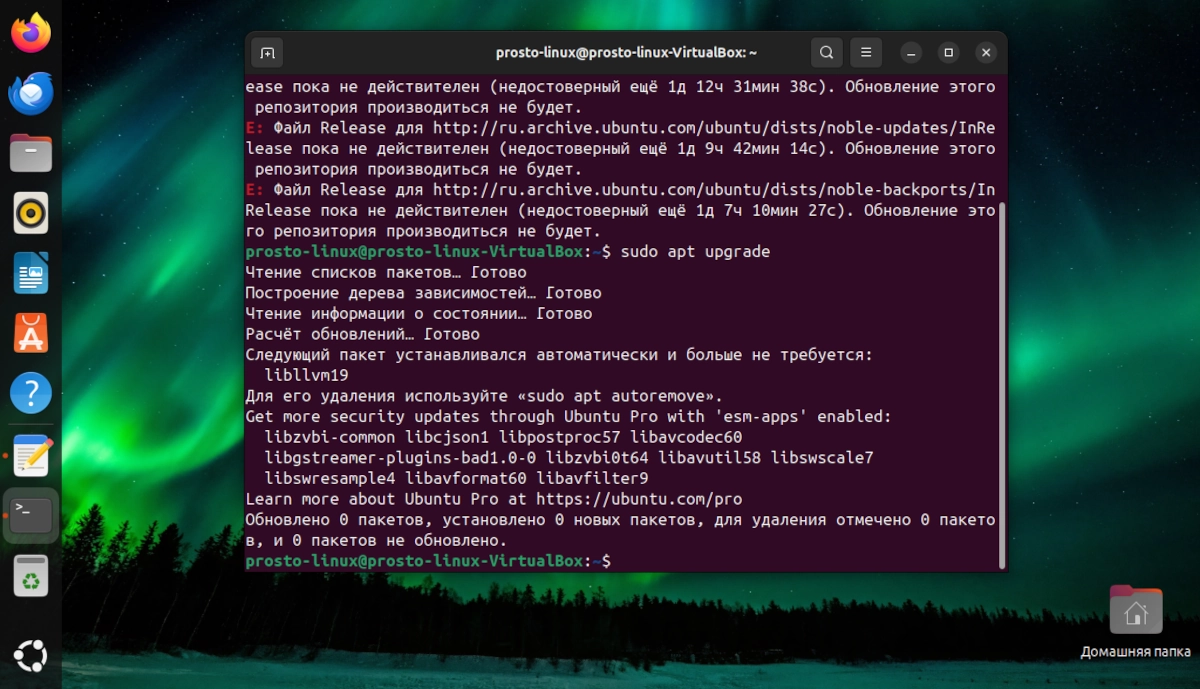
Эти системы используют менеджер пакетов APT (Advanced Package Tool).
Базовое обновление через терминал
Полное обновление до новой версии дистрибутива (Release Upgrade)
Ubuntu: Используйте утилиту do-release-upgrade.
Linux Mint: Используйте Менеджер обновлений (Update Manager) в графическом интерфейсе. Во вкладке «Правка» -> «Обновления» есть опция «Установка обновлений для ОС».
2. Обновление дистрибутивов на основе RHEL: Fedora, CentOS, AlmaLinux
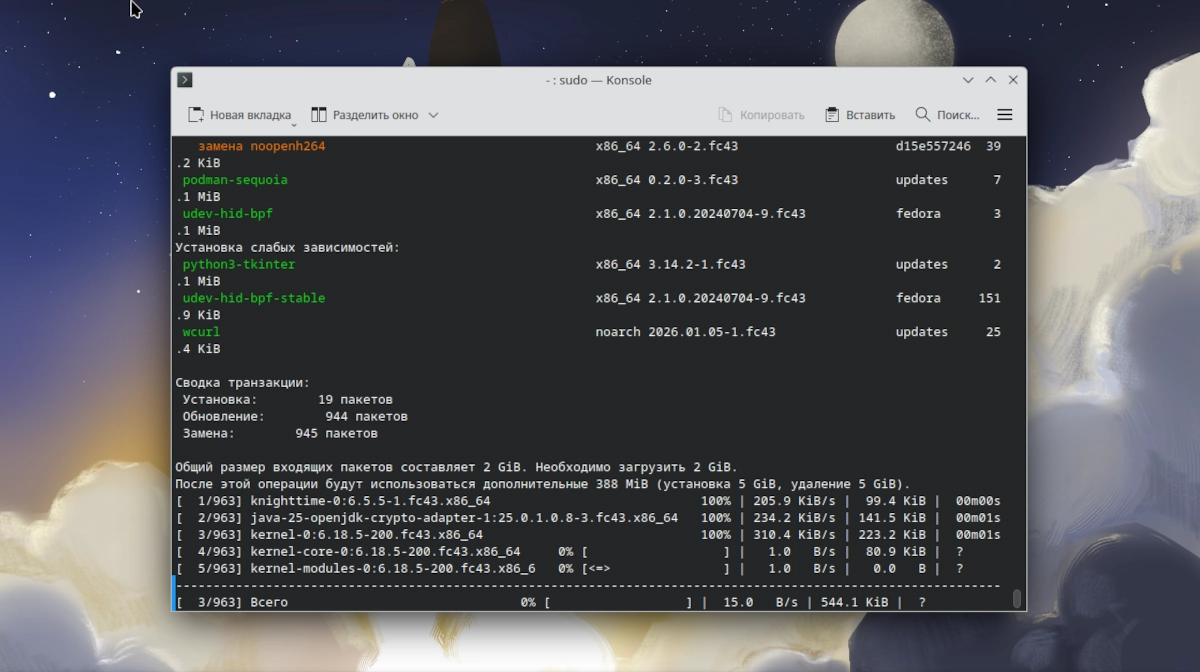
В этих системах используется менеджер пакетов DNF (Dandified YUM).
Базовое обновление через терминал
Обновление до новой версии Fedora
Fedora предлагает простой инструмент для обновления между основными версиями:
3. Обновление Arch Linux и производных (Manjaro)
Arch Linux — это rolling-release дистрибутив. Здесь нет «версий», система постоянно обновляется до самых свежих пакетов.
Полное обновление системы
Важные особенности Arch Linux
-
Всегда выполняйте полную команду -Syu. Не разделяйте её на -Sy и -Su.
-
Перед обновлением проверяйте новости Arch Linux на предмет необходимости ручных вмешательств.
-
В Manjaro также используйте sudo pacman -Syu, но обновления выходят реже и проходят дополнительное тестирование.
4. Обновление через графический интерфейс (GUI)
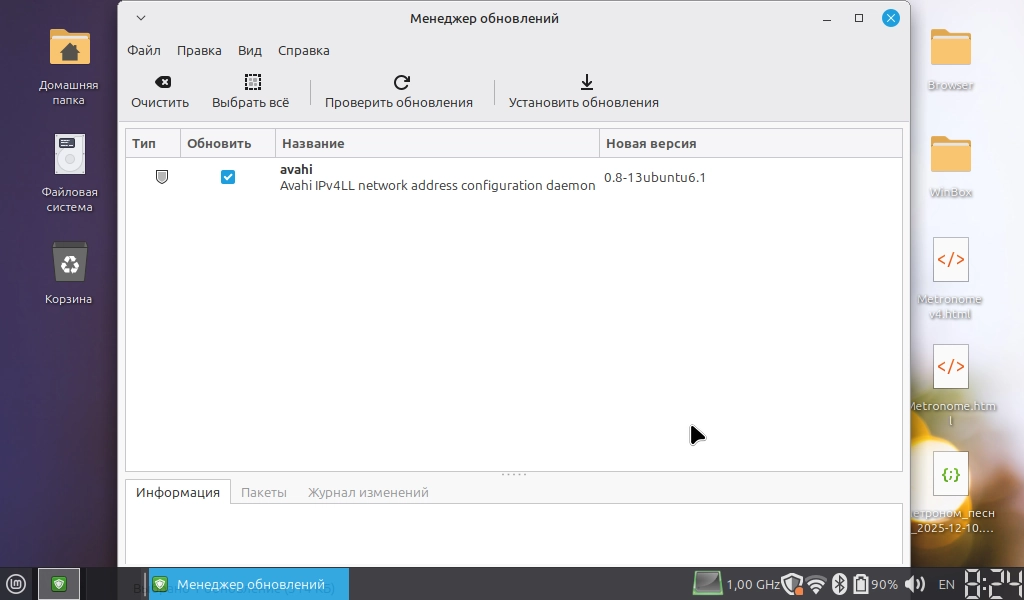
Для тех, кто предпочитает не использовать терминал, в каждом дистрибутиве есть графические утилиты:
-
Ubuntu / Debian / Linux Mint: Менеджер обновлений (Update Manager). Он появляется в трее при наличии обновлений.
-
Fedora / GNOME: GNOME Software (программа «Программы»). Вкладка «Обновления».
-
Manjaro (KDE): Менеджер пакетов Pamac. Вкладка «Обновления».
5. Автоматическое обновление и лучшие практики
Настройка автоматических обновлений
Ubuntu/Debian: Установите пакет unattended-upgrades.
Fedora/RHEL: Используйте таймер dnf-automatic.
Золотые правила обновления
-
Делайте бэкап важных данных перед крупным обновлением версии дистрибутива.
-
Обновляйтесь регулярно, особенно устанавливая обновления безопасности.
-
Не прерывайте процесс обновления — это может привести к поломке системы.
-
После обновления ядра рекомендуется перезагрузка (sudo reboot).
Итог: основные команды для обновления
| Дистрибутив | Команда для регулярного обновления | Команда для обновления версии ОС |
|---|---|---|
| Ubuntu/Debian/Mint | sudo apt update && sudo apt upgrade -y | sudo do-release-upgrade (Ubuntu) |
| Fedora/RHEL | sudo dnf update -y | sudo dnf system-upgrade |
| Arch Linux/Manjaro | sudo pacman -Syu | Rolling-release (постоянно) |
Регулярное обновление системы Linux — это быстрая и важная рутина, которая обеспечивает безопасность и современность вашего компьютера. Выберите удобный способ (терминал или GUI) и поддерживайте свою систему в актуальном состоянии.