
Загрузочная флешка — это необходимое средство для установки операционной системы, восстановления компьютера или запуска диагностических инструментов. В отличие от простого копирования файлов, создание такого накопителя требует правильной подготовки, которую выполняют специальные программы. Это руководство поможет вам разобраться в процессе и выбрать оптимальный инструмент.
Подготовительный этап: что нужно знать перед началом
-
Флеш-накопитель: Вам потребуется USB-накопитель достаточного объема. Для современных ОС рекомендуется:
-
Windows 10/11: минимум 8 ГБ, лучше 16 ГБ или больше.
-
Дистрибутивы Linux: обычно достаточно 4-8 ГБ, но для некоторых сборок может понадобиться 16 ГБ.
Важно: Все данные на флешке будут безвозвратно удалены в процессе записи. Обязательно сохраните нужные файлы в другое место.
-
-
Образ операционной системы (ISO-файл): Это цифровая копия установочного диска.
-
Windows: Легально скачайте образ с официального сайта Microsoft.
-
Linux: Загрузите ISO-файл выбранного дистрибутива (Ubuntu, Fedora, Mint и др.) с его официального сайта.
-
Выбор инструмента: какая программа вам подходит?
Для разных задач лучше подходят разные программы. Сравним три наиболее популярных и надежных варианта.
| Инструмент | Лучше всего подходит для | Основное преимущество | Уровень сложности |
|---|---|---|---|
| Rufus | Создания флешек для установки ОС с полным контролем над параметрами. | Максимальная скорость, глубокие настройки (схема раздела, файловая система), обход ограничений TPM для Windows 11. | Средний (требует понимания базовых настроек) |
| Ventoy | Создания мультизагрузочной флешки с несколькими ОС и утилитами. | Можно просто копировать ISO-файлы на флешку как обычные файлы и выбирать нужный при загрузке. | Простой (после начальной настройки) |
| BalenaEtcher | Быстрой и простой записи одного образа без необходимости вникать в настройки. | Крайне простой интерфейс, работает «в три клика», высокая надежность, кроссплатформенность. | Начальный (очень прост в использовании) |
Подробная инструкция по работе с Rufus
Rufus остается стандартом для создания установочных носителей благодаря своей мощности и надежности.
-
Загрузка и запуск: Скачайте последнюю версию с официального сайта и запустите программу (желательно от имени администратора).
-
Базовые настройки:
-
Устройство: Выберите вашу флешку из списка.
-
Метод загрузки: Нажмите «ВЫБРАТЬ» и укажите путь к вашему ISO-образу.
-
Схема раздела: Это критически важный параметр.
-
Выбирайте GPT, если ваш компьютер современный и использует интерфейс UEFI (это относится к большинству ПК, купленных после 2013-2014 года).
-
Выбирайте MBR, только если нужно загрузиться на очень старом компьютере с BIOS (или Legacy-режимом).
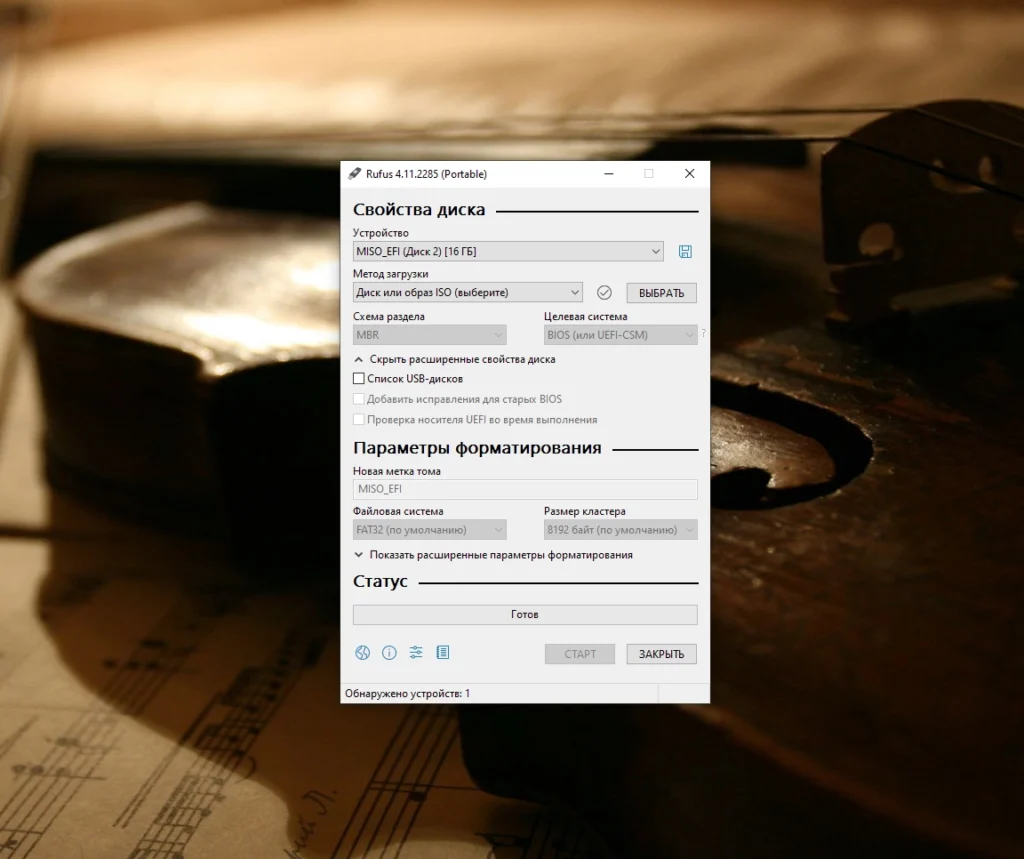
Настройка Rufus для создания флешки. Обратите внимание на выбор схемы раздела
-
-
-
Расширенные настройки (часто необходимы):
-
Для создания флешки Windows 11 для установки на компьютеры без TPM 2.0 или Secure Boot, Rufus после выбора образа покажет окно «Параметры Windows». Здесь можно отключить эти требования.
-
Файловую систему и размер кластера обычно можно оставить по умолчанию — Rufus подберет оптимальные значения автоматически.
-
-
Старт: Нажмите кнопку «СТАРТ». Программа предупредит о удалении всех данных. После подтверждения начнется процесс записи, который может занять несколько минут.
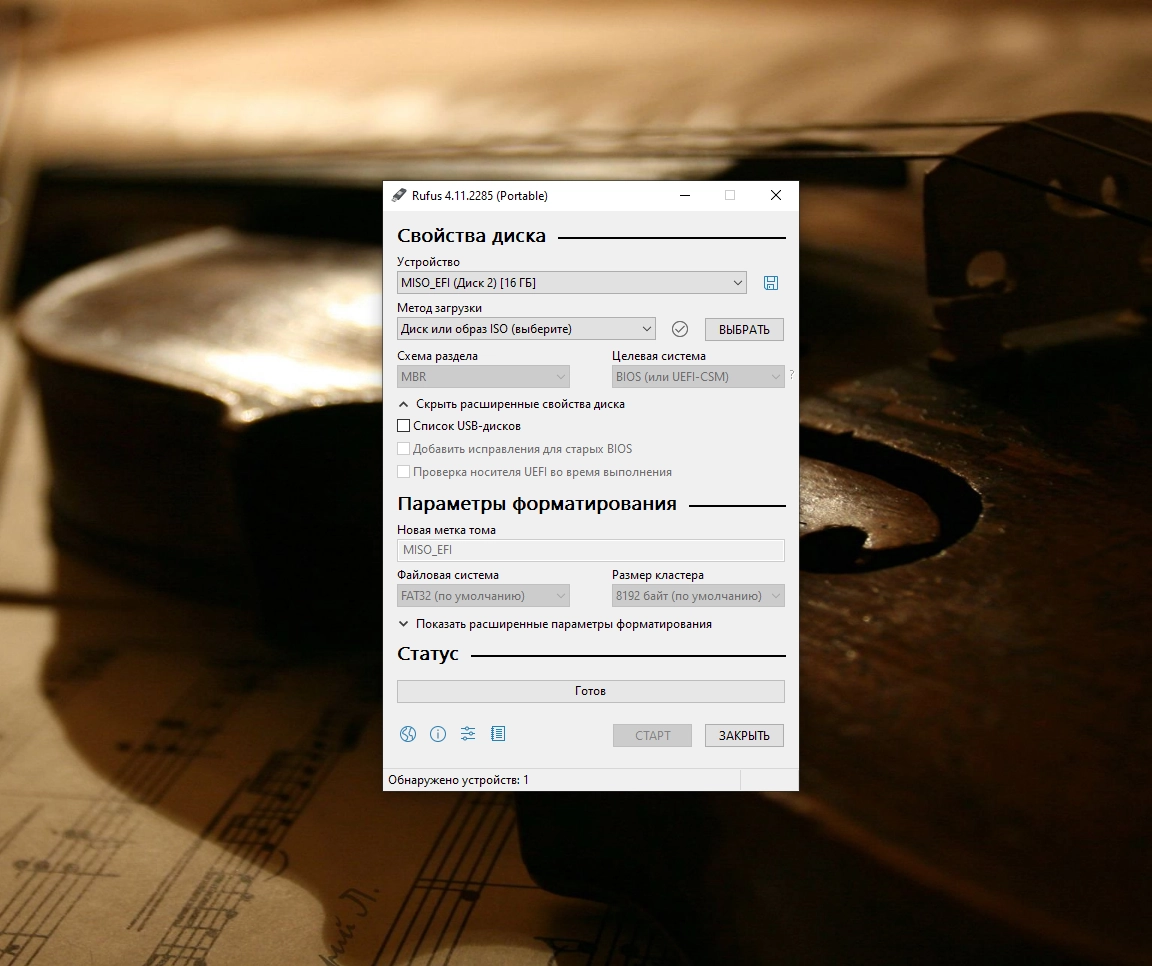
Создание мультизагрузочной флешки с Ventoy
Ventoy меняет подход: вы один раз подготавливаете флешку, а затем просто копируете на нее любые ISO-файлы.
-
Установка Ventoy на флешку: Скачайте Ventoy с официального сайта, запустите
Ventoy2Disk.exe, выберите флешку и нажмите «Install». -
Копирование образов: После установки вы увидите, что на флешке появился раздел. Просто перетащите в него ISO-файлы Windows, Linux, LiveCD и других утилит.
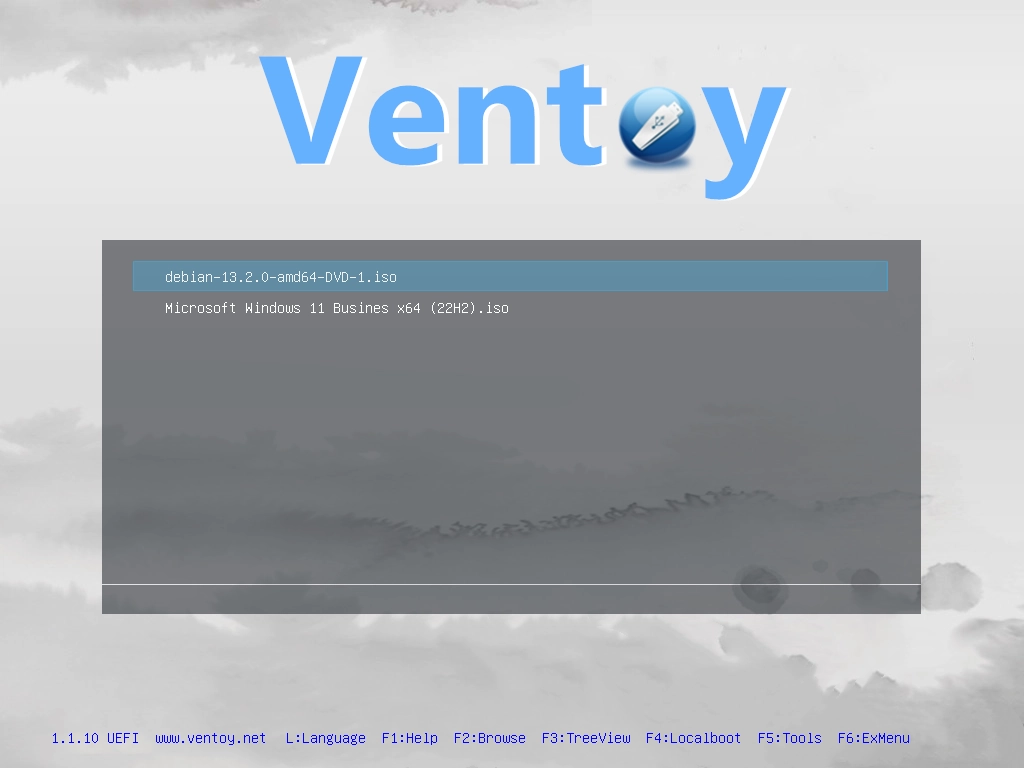
Мультизагрузочное меню Ventoy, позволяющее выбрать любой из записанных образов -
Загрузка: При загрузке с флешки Ventoy покажет меню со списком всех добавленных образов для выбора.
Простая запись с помощью BalenaEtcher
Если нужна максимальная простота без настроек, идеальный выбор — BalenaEtcher.
-
Скачайте и запустите программу.
-
Нажмите «Flash from file» и выберите ISO-образ.
-
Нажмите «Select target» и выберите флешку.
-
Нажмите «Flash!». Программа всё сделает автоматически.
Как загрузиться с созданной флешки
Создание носителя — только половина дела. Чтобы начать установку, компьютер должен загрузиться с флешки.
-
Вход в Boot Menu: Сразу после включения компьютера нажимайте специальную клавишу для вызова меню загрузки. Обычно это F12, F11, F9, F8 или Esc. Нужная клавиша часто отображается на начальном экране (например, «Press F12 for Boot Menu»).
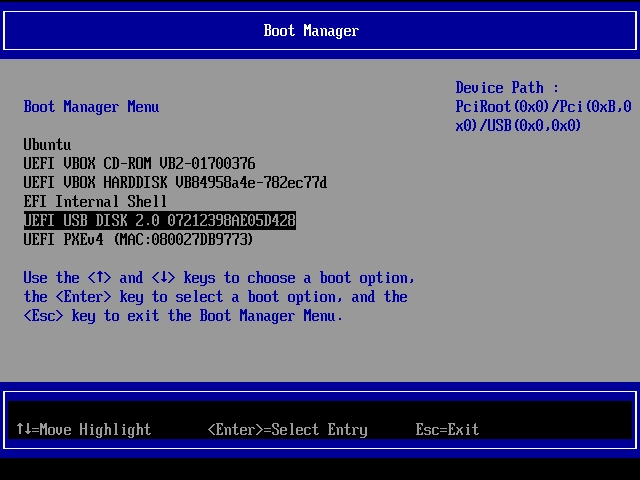
Выбор загрузочного USB-накопителя в Boot Menu компьютера -
Выбор устройства: В появившемся списке выберите ваш USB-накопитель. Он может называться по модели флешки или как «UEFI: USB Device».
-
Альтернативный способ: Если Boot Menu не вызывается, зайдите в настройки BIOS/UEFI (клавиши Del, F2, F10), найдите раздел «Boot» или «Загрузка» и переместите USB-устройство на первую позицию в порядке загрузки.
FAQ: Решение частых проблем
1. Компьютер не видит флешку в меню загрузки.
-
Убедитесь, что флешка правильно записана и подключена.
-
Попробуйте другой USB-порт, предпочтительно USB 2.0 или порт на задней панели системного блока.
-
В BIOS/UEFI отключите режим Secure Boot (безопасная загрузка), особенно для дистрибутивов Linux или не подписанных образов.
-
Попробуйте в настройках загрузки переключить режим с UEFI на Legacy (или CSM) или наоборот, в зависимости от того, какую схему раздела вы использовали в Rufus.
2. Rufus выдает ошибку при записи.
-
Запустите Rufus от имени администратора.
-
Проверьте целостность ISO-образа: перекачайте его заново.
-
Попробуйте полностью отформатировать флешку стандартными средствами Windows перед использованием Rufus.
3. При установке Windows появляется ошибка «Невозможно установить на этот диск».
-
Скорее всего, несовпадение схемы разделов. Если ваш диск использует GPT, а флешка была создана для MBR (или наоборот), возникнет конфликт. В Rufus нужно выбрать правильную схему (обычно GPT для UEFI).
4. Ventoy не загружает конкретный ISO-образ.
-
Проверьте, поддерживается ли этот образ на странице совместимости Ventoy.
-
Обновите Ventoy на флешке до последней версии с помощью той же утилиты
Ventoy2Disk.exe.
5. Как сделать загрузочную флешку из образа на компьютере с macOS или Linux?
-
На этих системах используйте BalenaEtcher — он работает одинаково просто на всех платформах.
Заключение
Создание загрузочной флешки — простой процесс, если выбрать правильный инструмент. Используйте Rufus для полного контроля при установке одной системы, Ventoy для гибкости и нескольких образов, а BalenaEtcher для максимальной простоты. Помните о ключевом параметре — схеме раздела (GPT для UEFI / MBR для BIOS) — и проверяйте отключение Secure Boot при необходимости. Следуя этому руководству, вы надежно подготовите установочный носитель для любой задачи.