
Mozilla Firefox — один из самых популярных, безопасных и настраиваемых веб-браузеров с открытым исходным кодом. Во многих дистрибутивах Linux он предустановлен, но иногда требуется установить свежую версию или переустановить его. Это руководство содержит универсальные команды для установки Firefox во всех основных семействах дистрибутивов Linux.
Способ 1: Установка Firefox из официальных репозиториев
Самый простой и надежный способ — использовать встроенный менеджер пакетов вашего дистрибутива. Вы получите стабильную, совместимую с системой версию, которая будет автоматически обновляться.
В дистрибутивах на основе Debian и Ubuntu (Linux Mint, Pop!_OS):
В дистрибутивах на основе Fedora и RHEL (CentOS Stream, AlmaLinux):
В Arch Linux и производных (Manjaro, EndeavourOS):
В openSUSE:
Проверка установки: После завершения найдите Firefox в меню приложений или запустите из терминала командой firefox.
Способ 2: Установка самой свежей версии через Flatpak
Если в репозиториях вашего дистрибутива старая версия Firefox, или вы хотите изолировать браузер от системы, используйте технологию Flatpak. Этот способ обеспечивает самую новую версию и работает в любом дистрибутиве.
1. Убедитесь, что в системе установлен Flatpak.
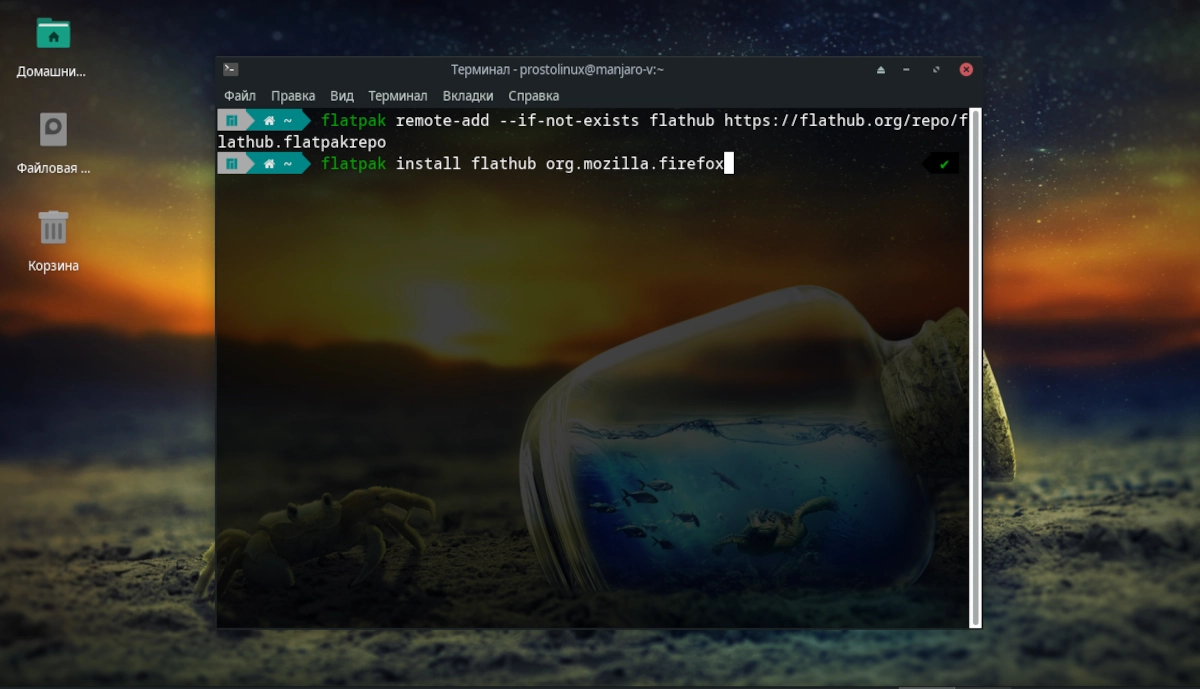
2. Добавьте репозиторий Flathub (если еще не сделано):
3. Установите Firefox:
4. Запускайте командой flatpak run org.mozilla.firefox или через меню приложений.
Способ 3: Установка из официального бинарного пакета от Mozilla (для опытных)
Mozilla предоставляет скомпилированный тарболл (.tar.bz2) для Linux. Это дает полную независимость от дистрибутива, но требует ручного обновления.
1. Скачайте последнюю версию с официального сайта Mozilla.
2. Распакуйте архив в удобную директорию, например, /opt/:
3. Создайте символическую ссылку для запуска из терминала:
4. Запускайте командой firefox-official. Для создания ярлыка в меню потребуется дополнительная настройка .desktop-файла.
Как обновить Firefox (и систему) после установки
Firefox, установленный из репозиториев или Flatpak, обновляется автоматически через менеджер пакетов или центр обновлений. Для ручного обновления всей системы (что полезно делать регулярно) используйте команды вашего дистрибутива:
-
Ubuntu/Debian:
sudo apt update && sudo apt upgrade -
Fedora/RHEL:
sudo dnf update -
Arch Linux:
sudo pacman -Syu -
openSUSE:
sudo zypper update -
Flatpak:
flatpak update
Как полностью удалить Firefox
В зависимости от способа установки используйте соответствующую команду.
Установленный из репозиториев (APT, DNF, Pacman, Zypper):
Удаляйте с помощью менеджера пакетов (например, sudo apt remove firefox).
Установленный через Flatpak:
Установленный из тарболла:
Удалите распакованную папку (например, sudo rm -rf /opt/firefox/) и символическую ссылку.
FAQ: Частые вопросы по Firefox в Linux
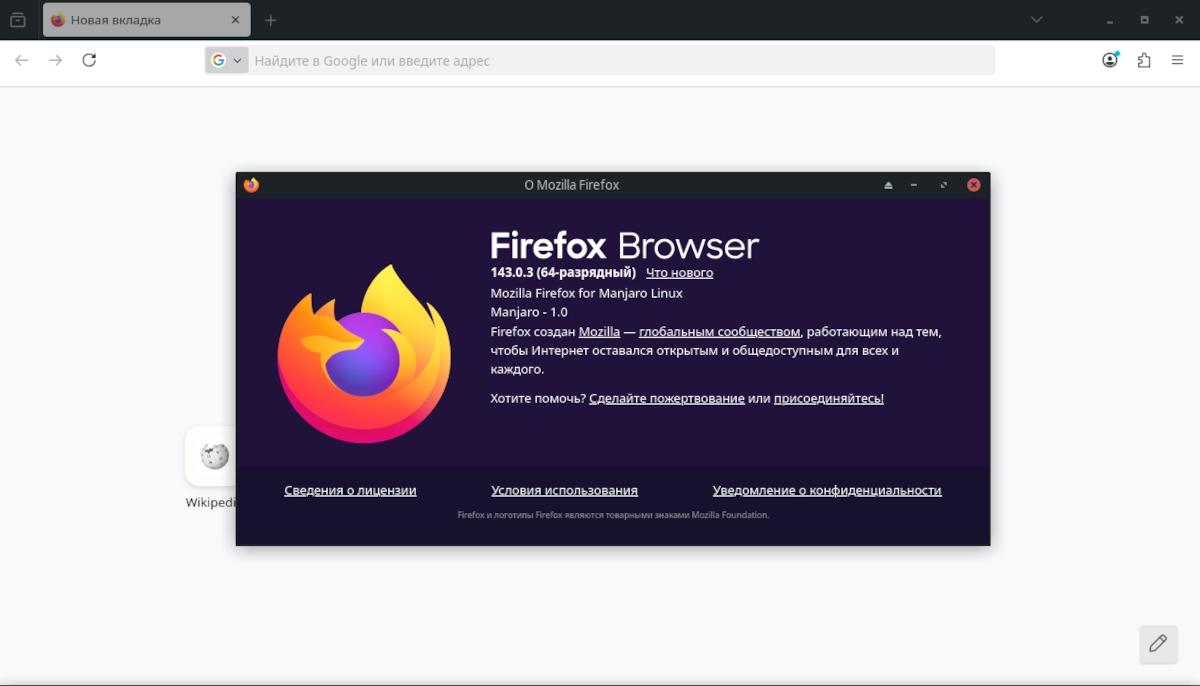
1. Какая версия Firefox у меня установлена?
Откройте браузер, зайдите в меню ≡ → Справка → О Firefox. В открывшемся окне будет указана полная версия.
2. После обновления системы Firefox исчез из меню или не запускается.
Попробуйте переустановить пакет: sudo apt install --reinstall firefox (для Ubuntu/Debian). Часто это решает проблему с поврежденными зависимостями.
3. В репозитории моего дистрибутива старая версия Firefox. Что делать?
Используйте Flatpak — это самый простой способ получить самую свежую стабильную сборку напрямую от Mozilla. Альтернатива — установка из официального тарболла.
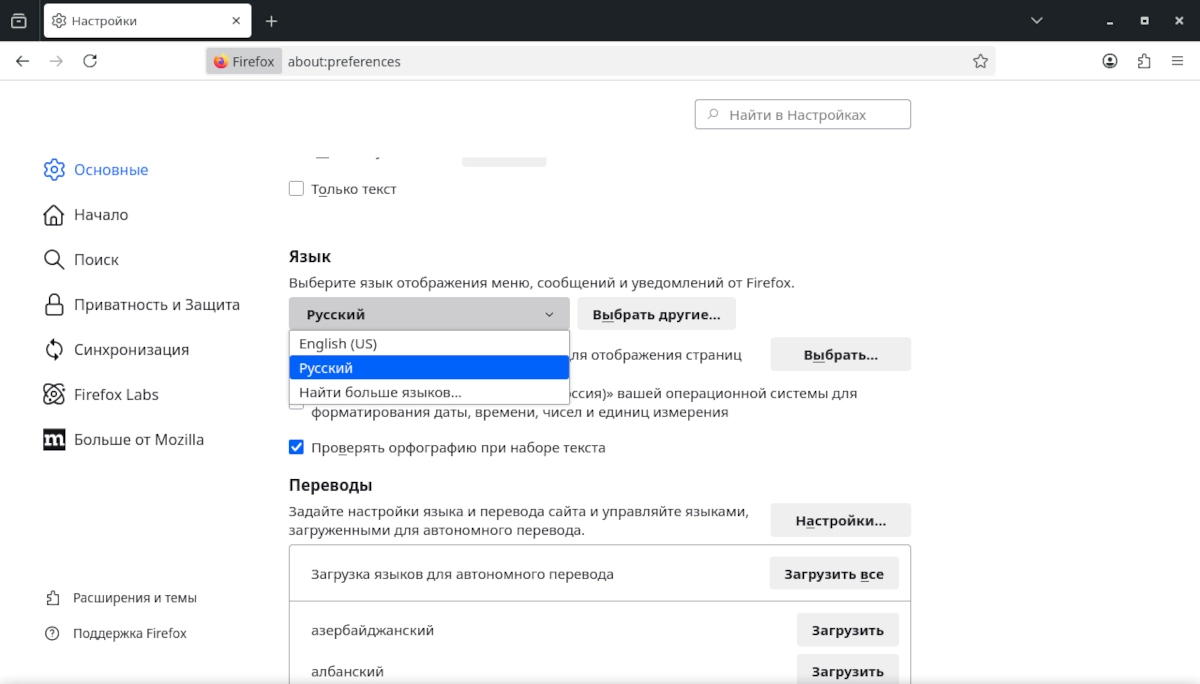
4. Я установил Firefox, но он запускается на английском языке. Как добавить русский?
Установите языковой пакет. В Ubuntu/Debian: sudo apt install firefox-l10n-ru. В Fedora: sudo dnf install firefox-langpack-ru. После этого выберите русский в настройках браузера (Настройки → Язык).
5. Firefox из репозиториев и Flatpak — в чем разница для пользователя?
-
Репозитории: Версия проверена и адаптирована под ваш дистрибутив, лучше интегрирована (системные темы, шрифты).
-
Flatpak: Версия всегда самая новая, изолирована от системы (повышенная безопасность, но может не использовать системные темы).
6. Можно ли установить сразу две разные версии Firefox?
Да, если использовать разные методы. Например, стабильную версию из репозиториев и Beta/ESR через Flatpak (пакеты org.mozilla.firefox и org.mozilla.firefoxBeta).
Заключение
Установить Firefox в Linux можно несколькими путями. Использование менеджера пакетов вашего дистрибутива — самый простой и рекомендуемый способ для большинства пользователей. Если вам критично важна последняя версия, выбирайте установку через Flatpak. Установка из официального тарболла дает полный контроль, но подходит для опытных пользователей, готовых вручную управлять обновлениями.