
Выбор файлового менеджера в Linux определяет удобство повседневной работы. Thunar и Caja — два популярных решения с разной философией. Thunar — это легковесный и быстрый менеджер для среды Xfce, а Caja — классический, функциональный менеджер для среды MATE, наследник старых версий Nautilus. В этом руководстве мы подробно сравним их, чтобы вы могли сделать осознанный выбор.
Сравнительная таблица: Thunar vs Caja
| Характеристика | Thunar | Caja |
|---|---|---|
| Среда рабочего стола | Разработан для Xfce, отлично интегрируется | Разработан для MATE, классический вид |
| Философия | Легковесность, скорость, простота | Функциональность, знакомый интерфейс |
| Панели | Однопанельный, с поддержкой вкладок | Однопанельный, но с режимом второй панели (F3) |
| Ключевая особенность | Модульность: базовая функциональность расширяется плагинами | Гибкость: встроенные расширения, удобная работа с архивами |
| Просмотр | Компактный, предпросмотр через плагины | Встроенный предпросмотр изображений/текста |
| Системные требования | Очень низкие, идеален для старых ПК | Низкие, подходит для большинства систем |
Установка в разных дистрибутивах Linux
Установка выполняется через терминал или графический менеджер пакетов.
Установка Thunar:
Установка Caja:
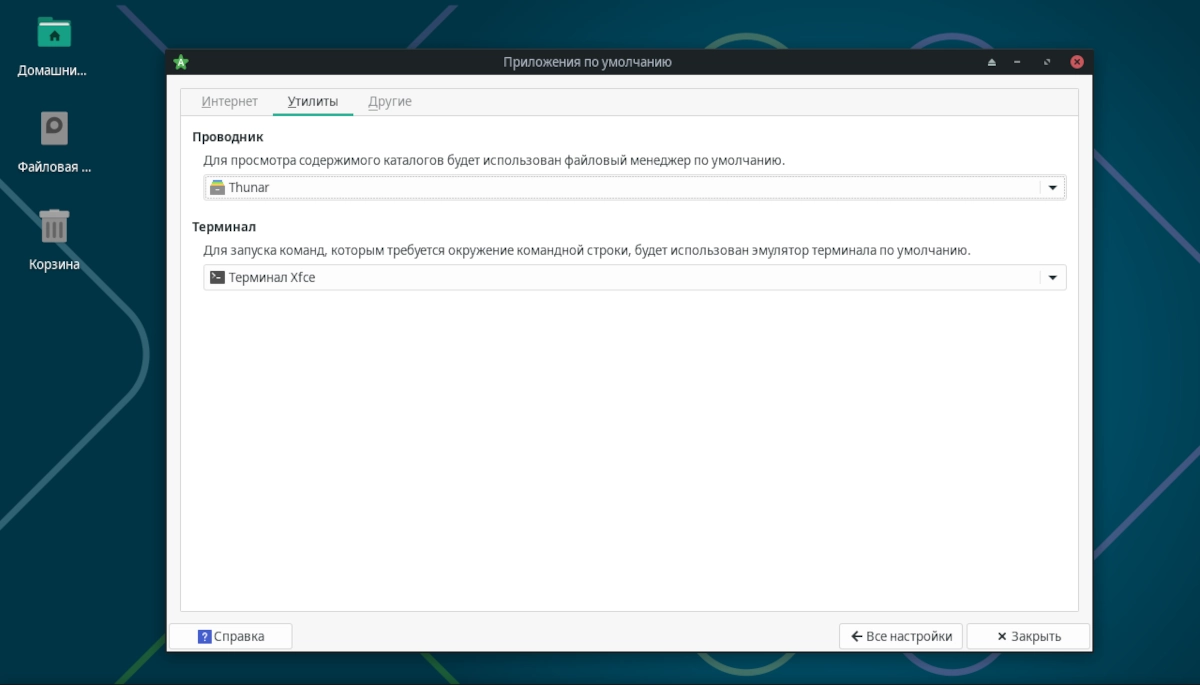
Важно: Не удаляйте файловый менеджер, установленный по умолчанию в вашем дистрибутиве (например, Nautilus в GNOME или Dolphin в KDE), если не назначили другой менеджер по умолчанию. Это может привести к проблемам с открытием файлов. Для смены менеджера по умолчанию зайдите в Настройки системы → Стандартные приложения или используйте команду:
Сценарии использования: что выбрать?
-
Выберите Thunar, если:
-
Вы используете Xfce или любите минимализм и скорость.
-
Работаете на слабом железе или цените быстрый запуск.
-
Вам нужна база, которую можно расширить плагинами (например, для пакетного переименования).
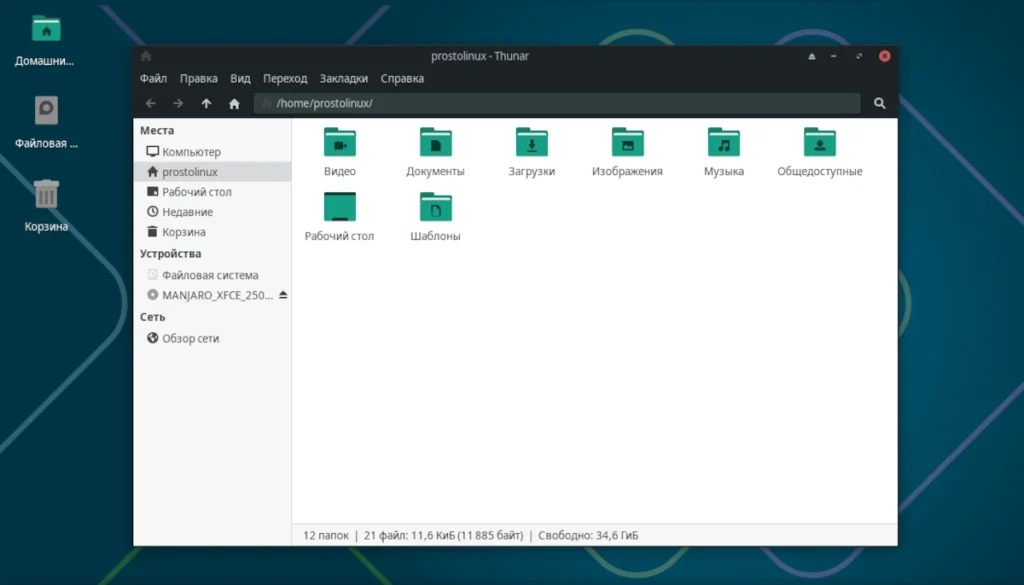
Минималистичный интерфейс Thunar
-
-
Выберите Caja, если:
-
Вы используете MATE или предпочитаете классический интерфейс в стиле GNOME 2.
-
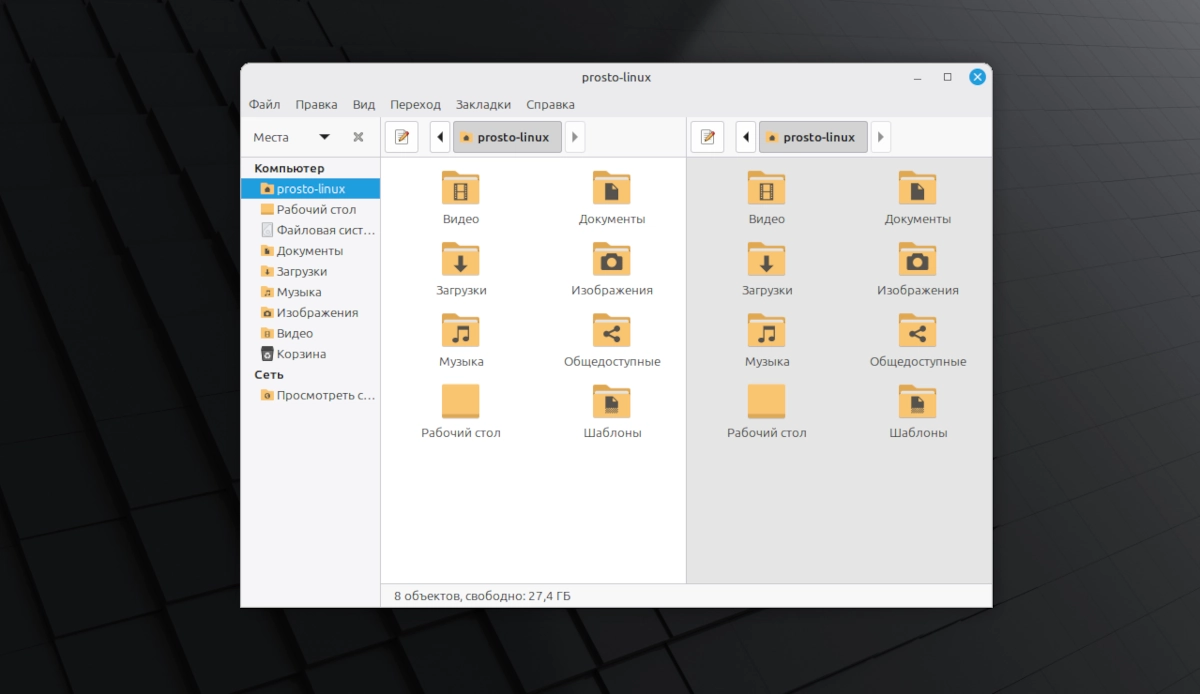
Часто работаете с несколькими папками одновременно — режим второй панели (F3) удобен для копирования.
-
Хотите встроенные функции без установки дополнений.
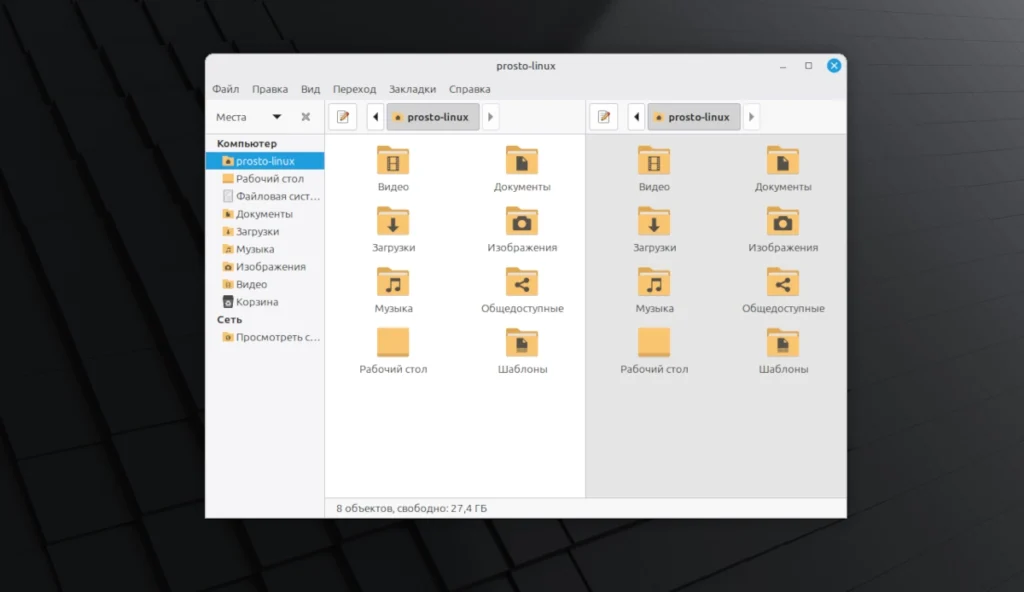
Caja с активным режимом второй панели (клавиша F3) — удобно для операций между каталогами
-
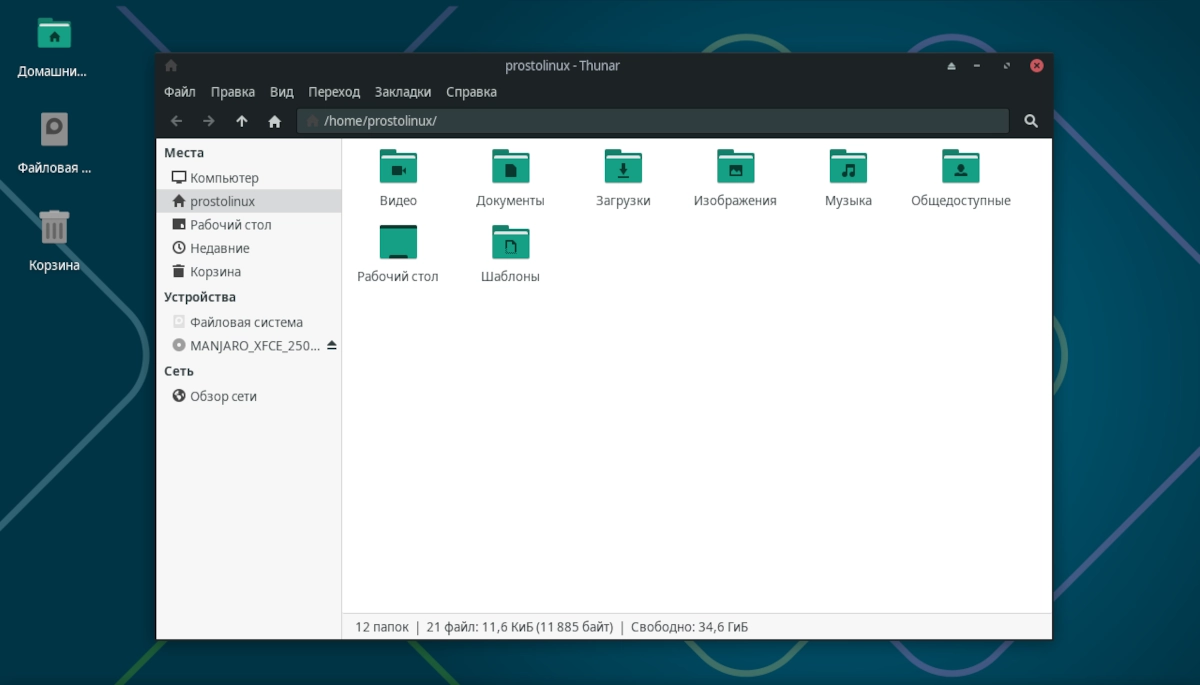
Кратко об альтернативных менеджерах
-
Dolphin (для KDE): Мощный, с удобным разделением панелей, вкладками и отличным предпросмотром.
-
Nautilus (Files) (для GNOME): Стандарт для современных GNOME, с хорошей интеграцией и облачными сервисами.
-
Double Commander: Полноценный двухпанельный менеджер для любителей Total Commander.
FAQ: Решение частых проблем
1. Я удалил стандартный файловый менеджер, и система перестала открывать файлы. Что делать?
Не паникуйте. Запустите терминал (Ctrl+Alt+T). Установите любой менеджер командами выше (например, sudo apt install thunar). После установки перезайдите в систему или перезапустите сеанс.
2. Как расширить функционал Thunar?
Установите плагины. Например, для пакетного переименования в Ubuntu: sudo apt install thunar-archive-plugin thunar-media-tags-plugin. Искать плагины можно в менеджере пакетов по запросу thunar-plugin.
3. Caja кажется медленным. Можно это исправить?
Отключите ненужные расширения в меню Правка → Настройки → Расширения. Например, «Предпросмотр эскизов» может замедлять работу с большими папками.
4. Как полностью переключить систему на новый файловый менеджер?
Установите нужный менеджер, затем в настройках вашей среды рабочего стола (например, в MATE или XFCE) найдите раздел «Стандартные приложения» и установите его для работы с файлами.
5. Можно ли использовать Thunar в GNOME или Caja в KDE?
Да, оба менеджера работают в любом окружении. Но для полной интеграции (контекстные меню, иконки) могут потребоваться дополнительные темы и пакеты (mate-desktop для Caja в других средах).
Заключение
Thunar и Caja представляют два разных подхода. Thunar — это выбор в пользу скорости, минимализма и модульности, идеальный для Xfce и не только. Caja предлагает классический, функциональный интерфейс с удобными встроенными возможностями, являясь сердцем среды MATE. Оба менеджера устанавливаются одной командой, и вы можете легко переключаться между ними, выбрав оптимальный инструмент под ваши задачи.