
Midnight Commander (MC) — это легендарный, мощный и легковесный двухпанельный файловый менеджер для терминала. Он незаменим для администрирования серверов и эффективной работы в консоли, сочетая простоту освоения с богатым функционалом: управление файлами, работа с архивами как с папками, встроенный просмотрщик и редактор, а также поддержка FTP и Samba. В этой статье вы узнаете, как установить MC в любом дистрибутиве Linux и освоить его базовые команды.
Установка Midnight Commander в разных дистрибутивах Linux
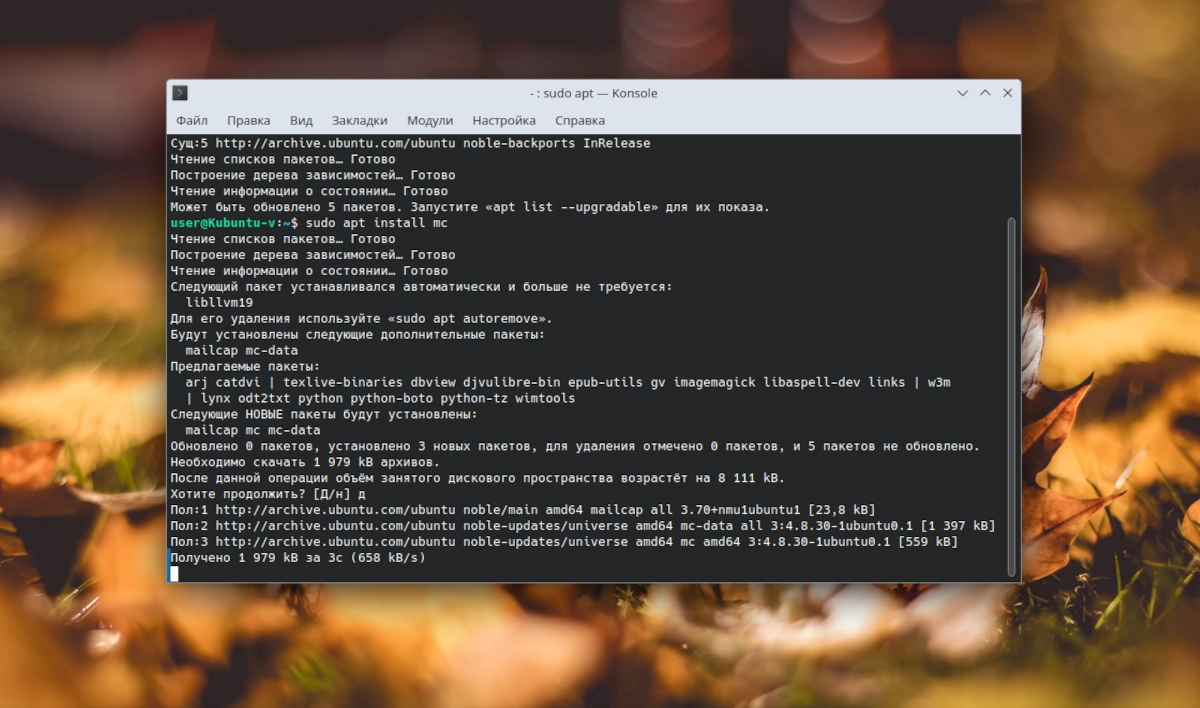
Установка выполняется одной командой через терминал с помощью менеджера пакетов вашего дистрибутива.
В дистрибутивах на основе Debian и Ubuntu (Ubuntu, Linux Mint, Debian):
В дистрибутивах на основе Fedora и RHEL (Fedora, CentOS, AlmaLinux):
В Arch Linux и производных (Manjaro, EndeavourOS):
В openSUSE:
После установки запустите файловый менеджер, введя в терминале команду mc.
Первые шаги и основные клавиши управления
При первом запуске вы увидите две синих панели — это и есть «фишка» Midnight Commander. Управление осуществляется с клавиатуры.
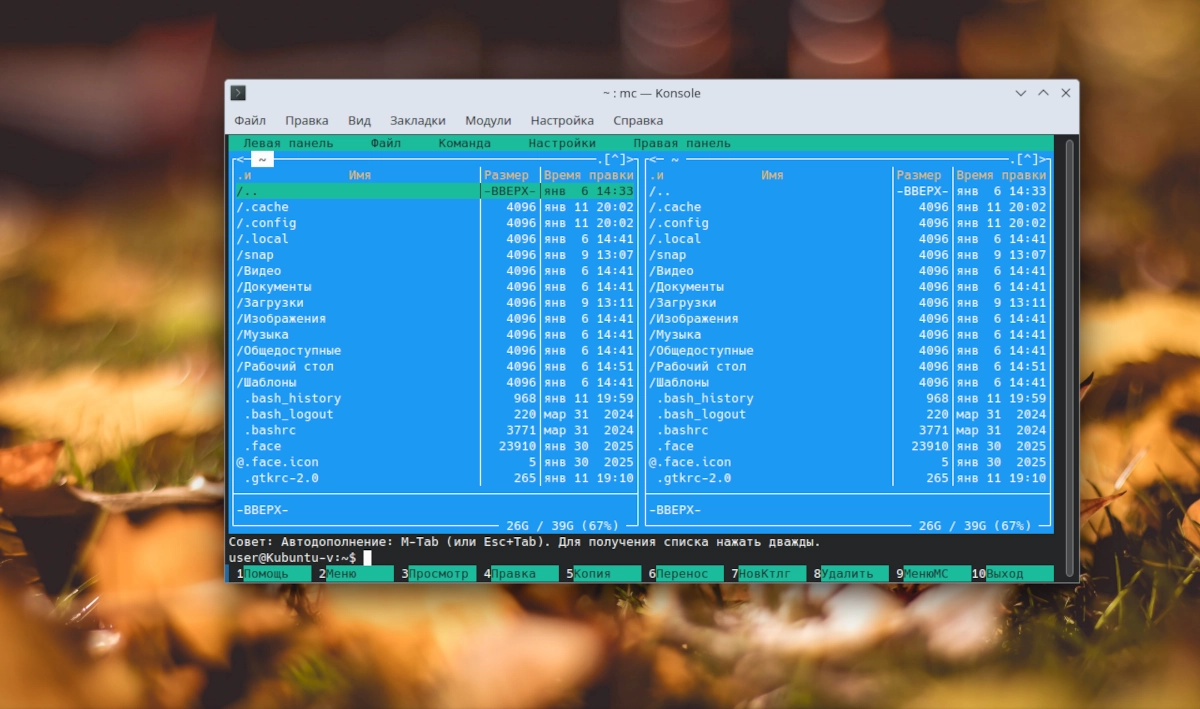
Базовые клавиши для навигации:
-
Tab: Переключение между левой и правой панелью.
-
Стрелки Вверх/Вниз: Выбор файла или каталога.
-
Enter: Перейти в каталог или открыть файл (для текстовых файлов откроется встроенный просмотрщик).
-
F3: Просмотр (View). Быстро посмотреть содержимое файла, не открывая его в редакторе.
-
F4: Редактирование (Edit). Открыть файл во встроенном текстовом редакторе
mcedit. -
F5: Копирование (Copy). Скопировать выделенный файл(ы) из активной панели в папку, открытую на соседней панели.
-
F6: Переименование/Перемещение (Rename/Move).
-
F7: Создать каталог (MakeDir).
-
F8 или Delete: Удаление (Delete).
-
F9: Активация верхнего меню.
-
F10: Выход (Quit) из программы.
Настройка Midnight Commander и полезные функции
-
Изменение внешнего вида: Нажмите F9 для перехода в меню, затем Параметры → Настройка. Здесь можно выбрать цветовую схему (
Options → Appearance), включить подсветку синтаксиса в редакторе и многое другое. -
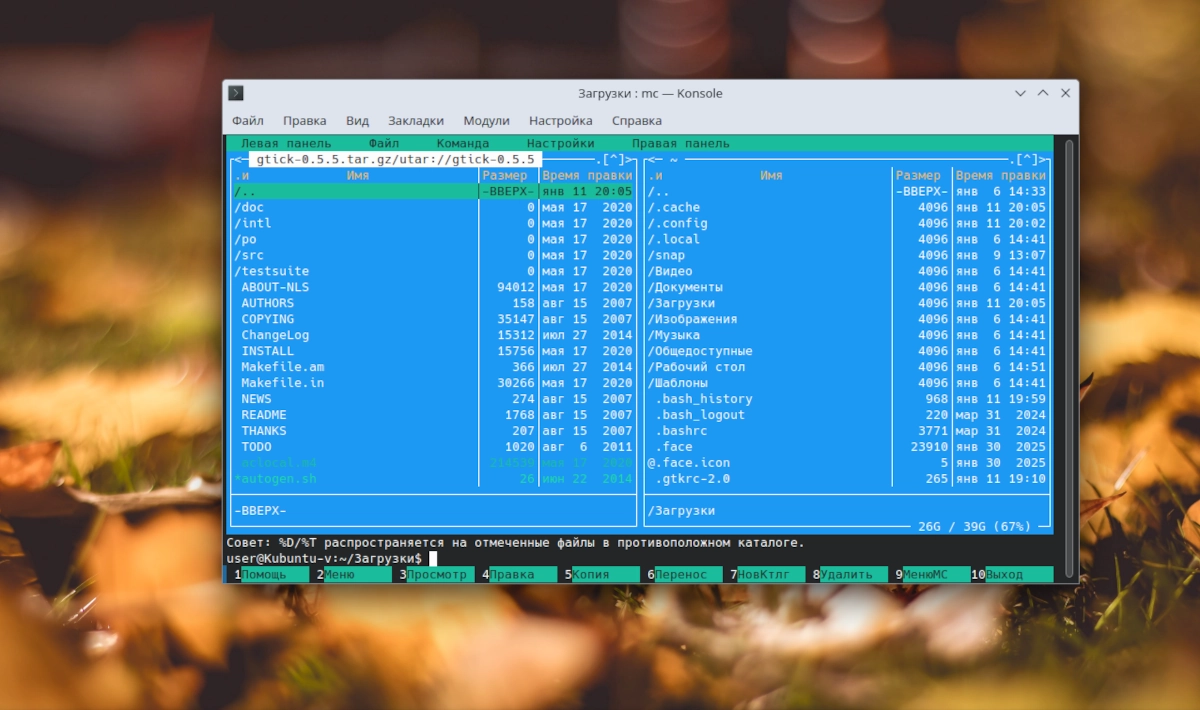
Работа с архивами: MC умеет отображать содержимое архивов (ZIP, TAR, GZ и др.) как обычные папки. Просто нажмите Enter на файле архива, чтобы «войти» в него, и работайте с файлами внутри. Копирование (F5) файлов из архива приведет к их распаковке.
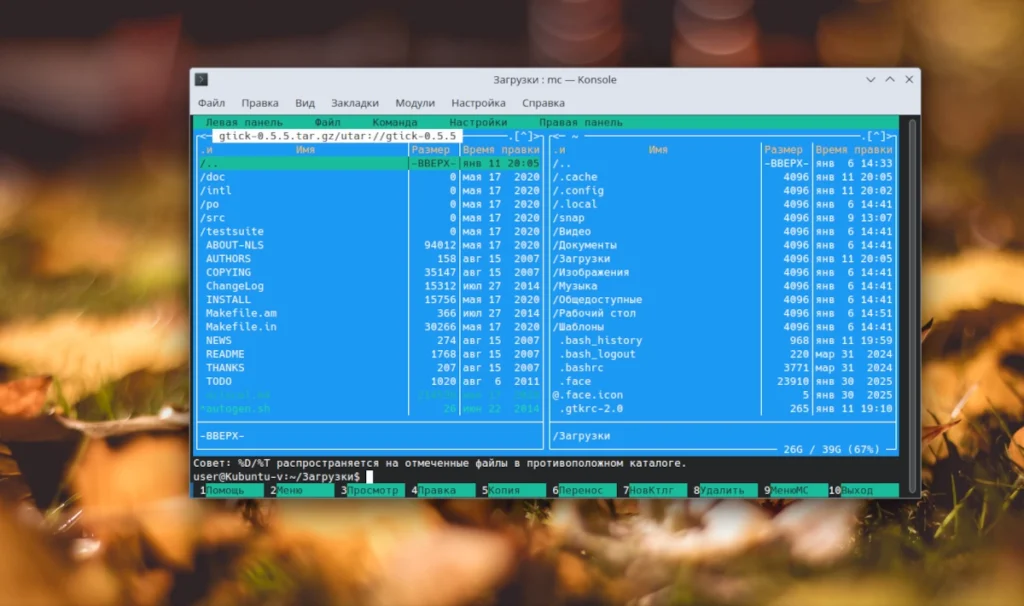
Работа с архивами в MC: архив отображается как папка, и файлы внутри можно просматривать и копировать -
Подключение к удаленным серверам: Через меню Левая/Правая панель (F9) выберите пункт Соединение по FTP/SFTP или Соединение с SAMBA. Это позволяет напрямую работать с файлами на удаленном сервере в привычном двухпанельном интерфейсе.
Удаление Midnight Commander
Если программа больше не нужна, удалите её командой менеджера пакетов.
-
Ubuntu/Debian:
sudo apt remove mc -
Fedora/RHEL:
sudo dnf remove mc -
Arch Linux:
sudo pacman -Rns mc -
openSUSE:
sudo zypper remove mc
FAQ: Частые вопросы о Midnight Commander
1. Как выйти из встроенного просмотрщика (F3) или редактора (F4)?
Для выхода нажмите клавишу F10.
2. Как выделить несколько файлов для копирования или удаления?
Используйте клавишу Insert или Пробел. Выбранные файлы будут помечены. Для снятия выделения нажмите на них снова.
3. Можно ли поменять местами левую и правую панель?
Да. Нажмите Ctrl+U (или выберите в меню Команды → Поменять панели местами).
4. Как скрыть/показать скрытые файлы (начинающиеся с точки)?
Нажмите Ctrl+H (или в меню Левая/Правая панель → Список файлов → Показывать скрытые файлы).
5. Как выполнить команду оболочки, не выходя из MC?
Нажмите Ctrl+O. Вы временно свернете MC и окажетесь в терминале. Чтобы вернуться, наберите exit или снова нажмите Ctrl+O.
6. MC не показывает корректно русские имена файлов. Что делать?
В меню Параметры → Настройка убедитесь, что для кодировок панелей списка файлов и имен файлов выбрана правильная локаль (например, UTF-8).
Заключение
Midnight Commander — это «швейцарский нож» для работы в терминале Linux. Его установка элементарна, а освоение базовых клавиш займет всего несколько минут, но в долгосрочной перспективе сэкономит вам часы рутинной работы с файлами. Несмотря на внешнюю простоту, MC обладает огромными возможностями, которые делают его выбором системных администраторов и опытных пользователей по всему миру.