
LibreOffice — ведущий бесплатный офисный пакет для Linux, но после установки его интерфейс часто остается на английском. Русификация — это быстрый и простой процесс, который значительно повышает удобство работы. В этом руководстве вы найдете точные команды для установки русского языка и проверки орфографии в любом популярном дистрибутиве.
Быстрая проверка и русификация через меню
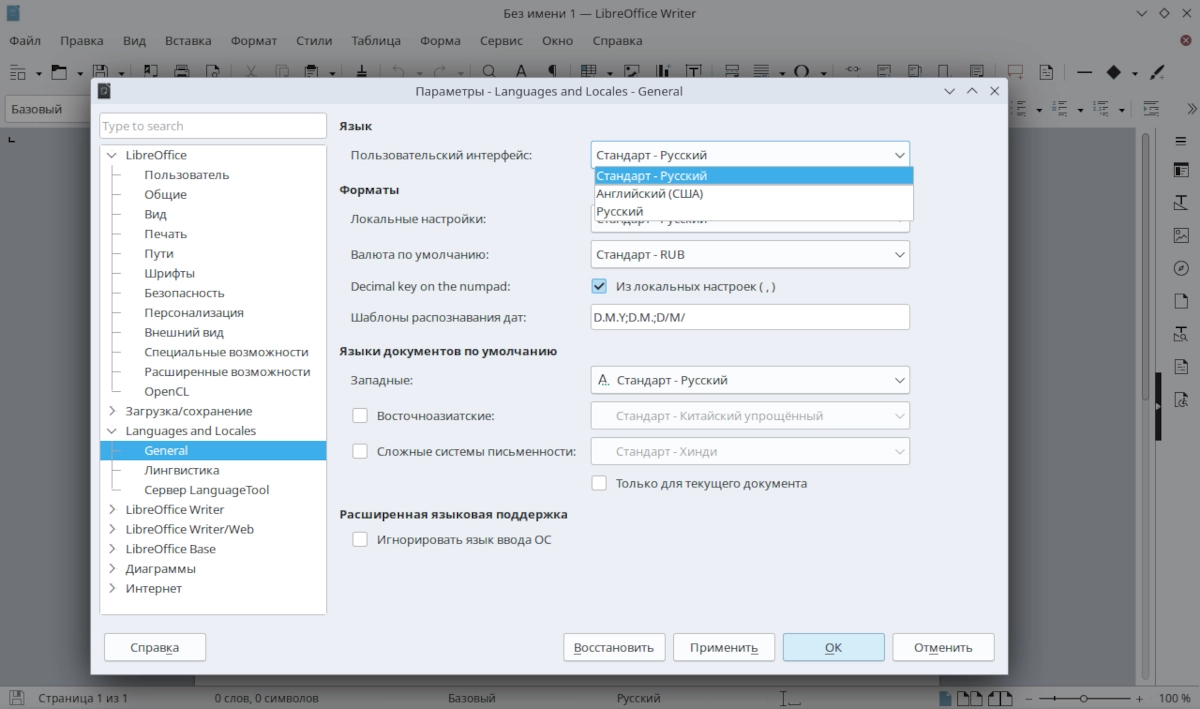
Перед установкой пакетов проверьте текущие настройки. Запустите любой компонент LibreOffice (например, Writer) и откройте: Tools → Options → Language Settings → Languages. В пункте «User interface» выберите «Russian [ru]» из списка. Если русского нет, следуйте инструкциям ниже для вашего дистрибутива.
1. Установка русского языка в Debian, Ubuntu и производных
Для дистрибутивов на основе Debian (Ubuntu, Linux Mint, Pop!_OS) используется менеджер пакетов apt. Основной языковой пакет устанавливается одной командой.
Откройте терминал и выполните:
Для полной русификации, включая меню справки и шаблоны, дополнительно установите:
После установки закройте и снова откройте LibreOffice.
2. Русификация LibreOffice в Fedora, RHEL, CentOS
В дистрибутивах семейства Red Hat (Fedora, AlmaLinux, RHEL) для управления пакетами используется dnf. Установите основной пакет локализации.
Выполните в терминале:
Система автоматически разрешит все зависимости. После завершения перезапустите офисные приложения.
3. Установка русского языка в Arch Linux и Manjaro
Arch Linux и его производные используют менеджер pacman. Пакеты локализации тесно связаны с версией самого LibreOffice (-fresh или -still).
Выполните команду, соответствующую вашей установленной версии:
Если не уверены, какой пакет установлен, сначала выполните pacman -Qs libreoffice.
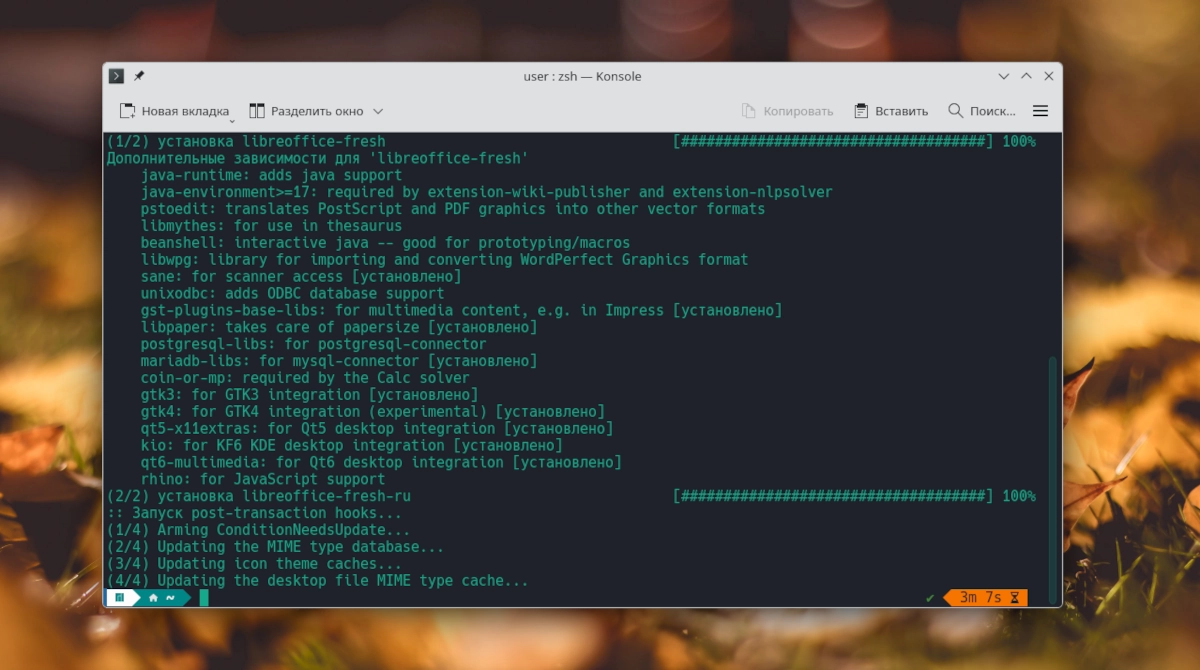
4. Русификация в openSUSE
Для openSUSE Leap и Tumbleweed используйте менеджер пакетов zypper. Установите основной языковой пакет.
Выполните команду:
Для установки русской справки добавьте пакет libreoffice-help-ru.
5. Установка русской проверки орфографии и словарей
Ключевой компонент для работы с текстом — это словари. Они устанавливаются отдельно от языкового пакета.
В Ubuntu/Debian:
В Fedora/RHEL:
| sudo dnf install hunspell-ru |
В Arch Linux:
| sudo pacman -S hunspell-ru |
В openSUSE:
| sudo zypper install hunspell-ru |
После установки перезапустите LibreOffice. Проверку орфографии можно проверить в Writer: Tools → Spelling and Grammar.
6. Особый случай: LibreOffice, установленный через Flatpak
Если вы устанавливали LibreOffice как Flatpak (например, flatpak install flathub org.libreoffice.LibreOffice), система пакетов вашего дистрибутива на него не влияет.
Русификация выполняется установкой локали прямо через Flatpak:
В процессе установки выберите локаль ru. После этого язык интерфейса изменится автоматически.
FAQ: Решение частых проблем с русским языком в LibreOffice
1. Я установил пакет, но интерфейс остался английским. Что делать?
-
Полностью закройте все окна LibreOffice и перезапустите.
-
Вручную выберите язык в настройках: Tools → Options → Language Settings → Languages → User interface → Russian [ru].
-
Убедитесь, что установлен именно языковой пакет (
libreoffice-l10n-ru), а не только словарь.
2. Проверка орфографии на русском не работает, хотя словарь установлен.
-
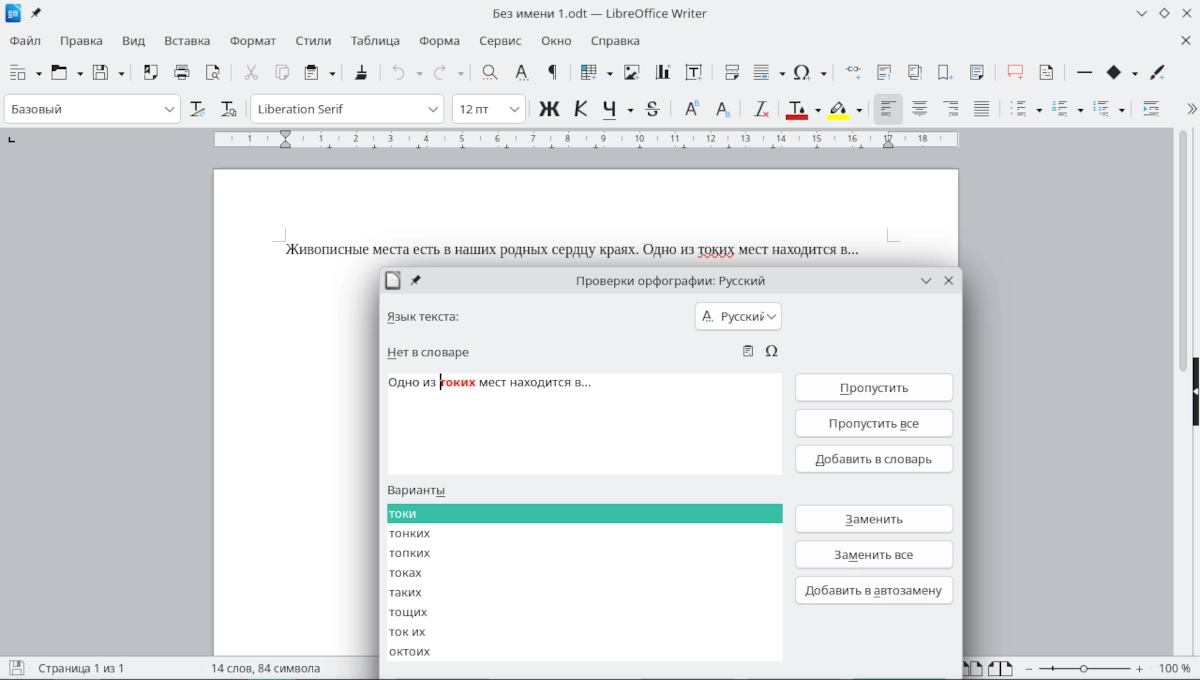
В документе выделите текст и нажмите F7 или откройте Tools → Spelling and Grammar.
-
Убедитесь, что для абзаца или всего документа выбран русский язык. Для этого откройте Tools → Language → For All Text и выберите Russian.
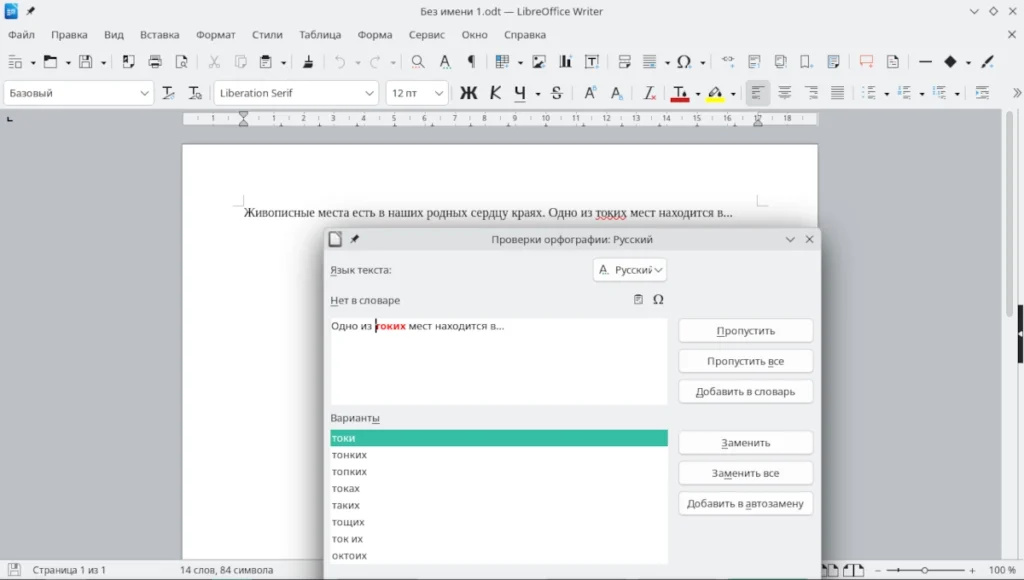
Работающая проверка орфографии на русском языке в LibreOffice Writer
3. Как вернуть английский интерфейс?
Зайдите в Tools → Options → Language Settings → Languages, в пункте «User interface» выберите «English (USA)» или [None] для автоматического определения.
4. Пакет локализации не найден в репозитории. Где его искать?
Убедитесь, что у вас подключены основные репозитории. Для поиска используйте команды:
-
Ubuntu/Debian:
apt search libreoffice-l10n- -
Fedora:
dnf search libreoffice-langpack -
Arch:
pacman -Ss libreoffice | grep ru
5. Русифицируется ли интерфейс, если установить русский языковой пакет для системы?
Да, в большинстве дистрибутивов при установке системного языкового пакета (например, language-pack-gnome-ru в Ubuntu) LibreOffice автоматически подхватит язык системы. Но установка прямого пакета libreoffice-l10n-ru надежнее.
Заключение
Русификация LibreOffice в Linux — задача, решаемая за пару команд в терминале. Ключ к успеху — установка правильного пакета локализации (libreoffice-l10n-ru или libreoffice-langpack-ru) для вашего дистрибутива и не забывать о пакетах проверки орфографии (hunspell-ru). Даже если вы используете изолированные пакеты Flatpak, процесс добавления языка остается простым и интуитивно понятным.