
LibreOffice — мощный, бесплатный и открытый офисный пакет, являющийся стандартом де-факто для Linux. Это полноценная замена Microsoft Office, включающая текстовый процессор Writer, таблицы Calc, презентации Impress и другие модули. В этом руководстве вы узнаете, как установить LibreOffice в любом популярном дистрибутиве Linux с помощью терминала.
1. Установка LibreOffice в дистрибутивах на основе Debian/Ubuntu
Для Ubuntu, Linux Mint, Debian и подобных систем используется менеджер пакетов apt. Установка выполняется одной командой и всегда принесет стабильную, проверенную версию из репозиториев вашего дистрибутива.
Откройте терминал (Ctrl+Alt+T) и выполните:
|
sudo apt update sudo apt install libreoffice |
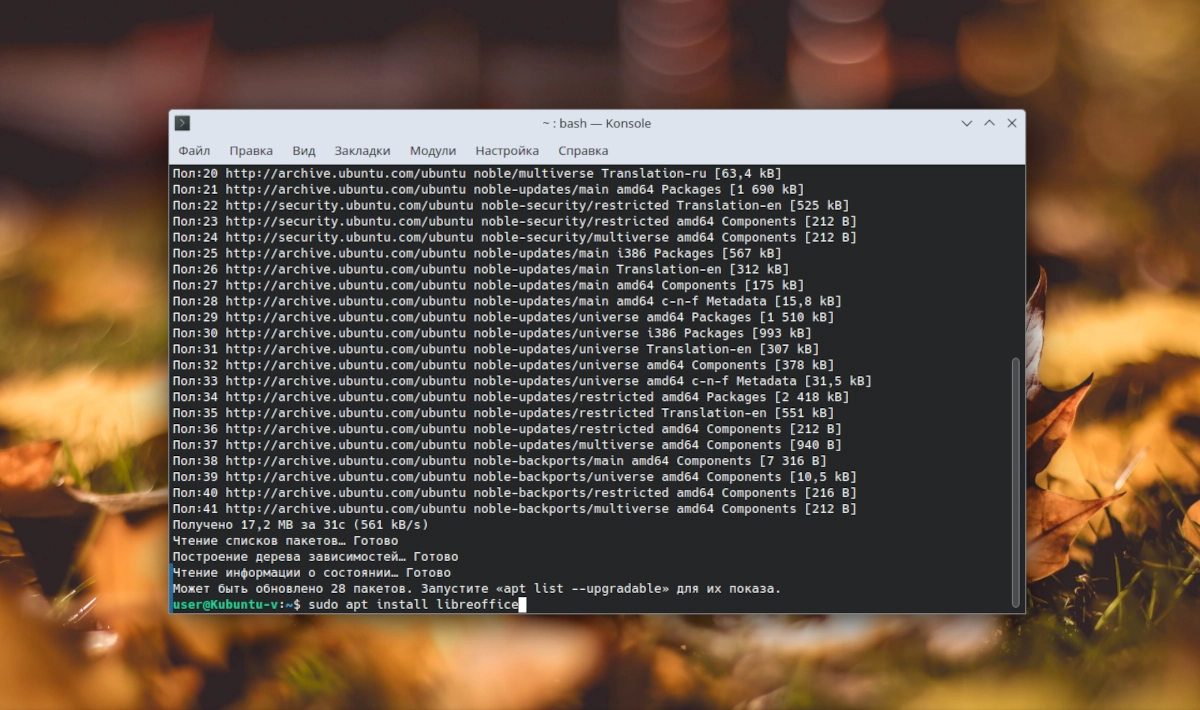
Совет: Если вам нужна не вся огромная коллекция приложений пакета, а только основные, установите отдельные компоненты:
sudo apt install libreoffice-writer libreoffice-calc libreoffice-impress.
2. Установка LibreOffice в дистрибутивах на основе RHEL/Fedora
В Fedora, CentOS Stream, AlmaLinux и RHEL для управления пакетами используется dnf (в старых версиях RHEL/CentOS — yum).
Выполните в терминале:
Система автоматически разрешит все зависимости. Для проверки установки запустите Writer командой libreoffice --writer.
3. Установка LibreOffice в Arch Linux и производных
Arch Linux и его производные (Manjaro, EndeavourOS) используют менеджер pacman, который предоставляет самые свежие версии ПО.
Установка выполняется командой:
В репозиториях Arch также доступен пакет libreoffice-still — это более консервативная ветка с чуть менее частыми обновлениями, но повышенной стабильностью.
4. Установка LibreOffice в openSUSE
В openSUSE Leap и Tumbleweed для установки ПО используется мощный менеджер zypper.
Выполните команду:
После установки вы найдете все приложения пакета в главном меню вашего рабочего стола.
5. Универсальный и современный способ: установка через Flatpak
Если вы хотите получить самую новую версию LibreOffice, изолированную от системных библиотек, используйте технологию Flatpak. Этот метод работает в любом дистрибутиве, где установлен Flatpak.
Сначала убедитесь, что Flatpak установлен, затем добавьте репозиторий Flathub (если не сделано ранее). Установка LibreOffice:
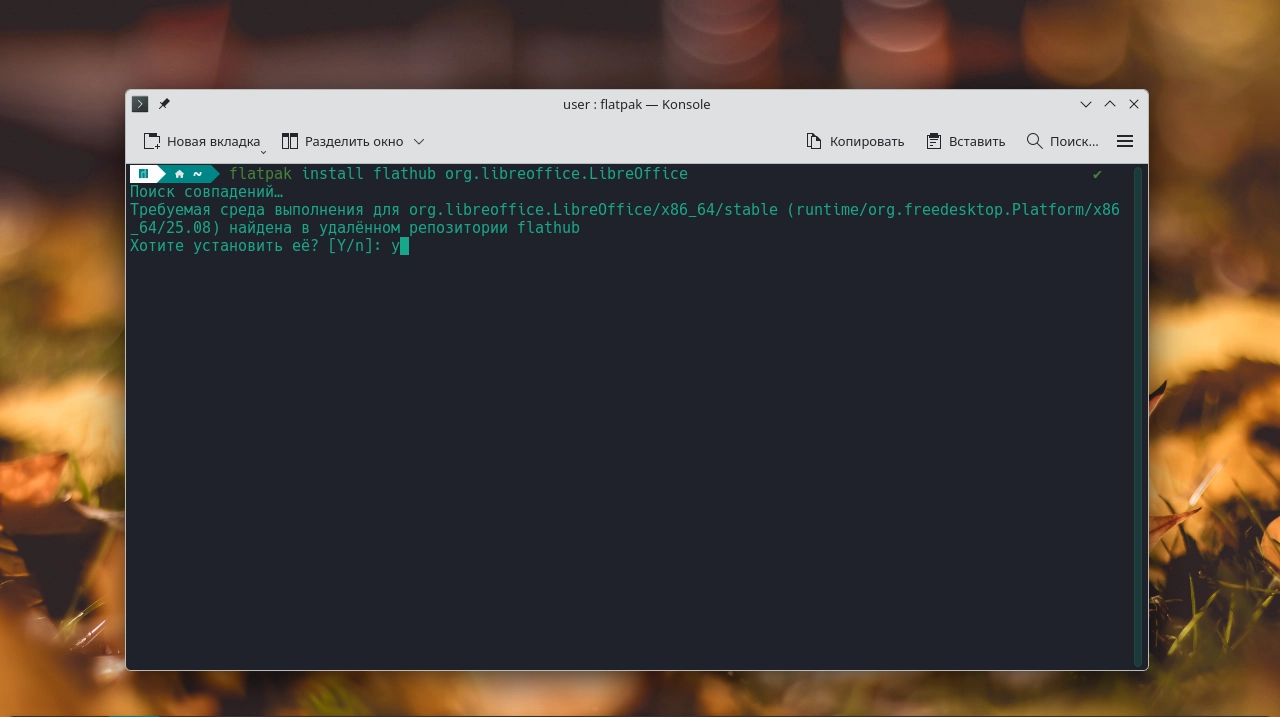
Запускать приложения нужно через Flatpak: flatpak run org.libreoffice.LibreOffice.writer. Этот способ гарантирует работу самой последней стабильной сборки.
6. Установка русского языкового пакета
Часто после установки интерфейс остается на английском. Чтобы добавить русский язык, установите соответствующий языковой пакет.
-
В Ubuntu/Debian:
sudo apt install libreoffice-l10n-ru -
В Fedora/RHEL:
sudo dnf install libreoffice-langpack-ru -
В Arch:
sudo pacman -S libreoffice-fresh-ru(или-still-ru) -
В openSUSE:
sudo zypper install libreoffice-l10n-ru -
Для Flatpak: Локализация устанавливается автоматически или выбирается при установке.
После установки пакета язык изменится автоматически при следующем запуске или его можно выбрать в настройках LibreOffice (Tools → Options → Language Settings → Languages).
FAQ: Частые вопросы по установке LibreOffice в Linux
1. Какую версию LibreOffice я установил?
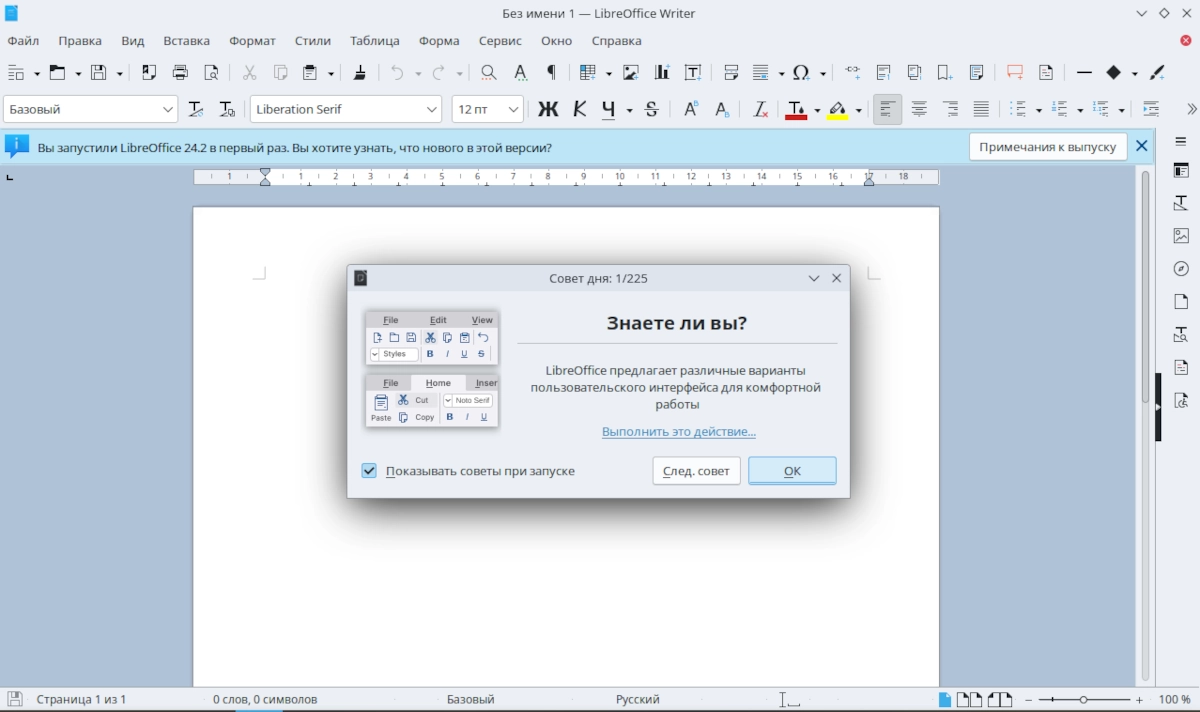
Откройте любое приложение пакета (например, Writer) и перейдите в меню Справка → О LibreOffice. В появившемся окне будет указана полная версия и номер сборки.
2. Как получить самую свежую версию в Ubuntu?
Стандартные репозитории Ubuntu часто содержат не самую новую версию. Чтобы установить последний стабильный релиз, добавьте официальный PPA:
3. Как полностью удалить LibreOffice с системы?
Используйте команду purge для дистрибутивов на Debian/Ubuntu: sudo apt purge 'libreoffice*'. Для Fedora: sudo dnf remove libreoffice*, для Arch: sudo pacman -Rns libreoffice-fresh.
4. Не устанавливается русский язык, что делать?
Убедитесь, что вы установили правильный пакет локализации для вашего дистрибутива. Если язык не меняется, проверьте настройки внутри LibreOffice (пункт 6 инструкции выше).
5. Установится ли русская проверка орфографии?
Для полноценной проверки орфографии и расстановки переносов на русском языке в дистрибутивах на Debian/Ubuntu дополнительно установите пакеты: sudo apt install hunspell-ru hyphen-ru.
Заключение
Установка LibreOffice в Linux — простая и быстрая процедура, независимо от выбранного дистрибутива. Ключевое — использовать правильный менеджер пакетов: apt, dnf, pacman или zypper. Для получения самых актуальных версий обратите внимание на установку через Flatpak или добавление PPA в Ubuntu. После установки основного пакета не забудьте добавить языковой пакет для комфортной работы на русском языке.