
LibreOffice — мощный офисный пакет, но иногда его требуется удалить: для освобождения места, решения проблем или перехода на другую версию. Простое удаление через менеджер приложений может оставить множество ненужных файлов. Это руководство покажет, как полностью удалить LibreOffice в любом дистрибутиве Linux, очистив систему от конфигурационных файлов и зависимостей.
Ключевые понятия: remove, purge и autoremove
Перед началом важно понять разницу в командах (на примере apt):
-
remove: Удаляет только установленные пакеты, но оставляет конфигурационные файлы (*.conf) в/etcи/home. Подходит, если планируете переустановить программу с теми же настройками. -
purge: Полностью удаляет пакеты вместе со всеми конфигурационными файлами. Это самый чистый метод. -
autoremove: Удаляет зависимости, которые были установлены вместе с программой и больше не нужны системе.
Для полной очистки мы будем использовать purge.
1. Полное удаление в дистрибутивах Debian, Ubuntu и производных
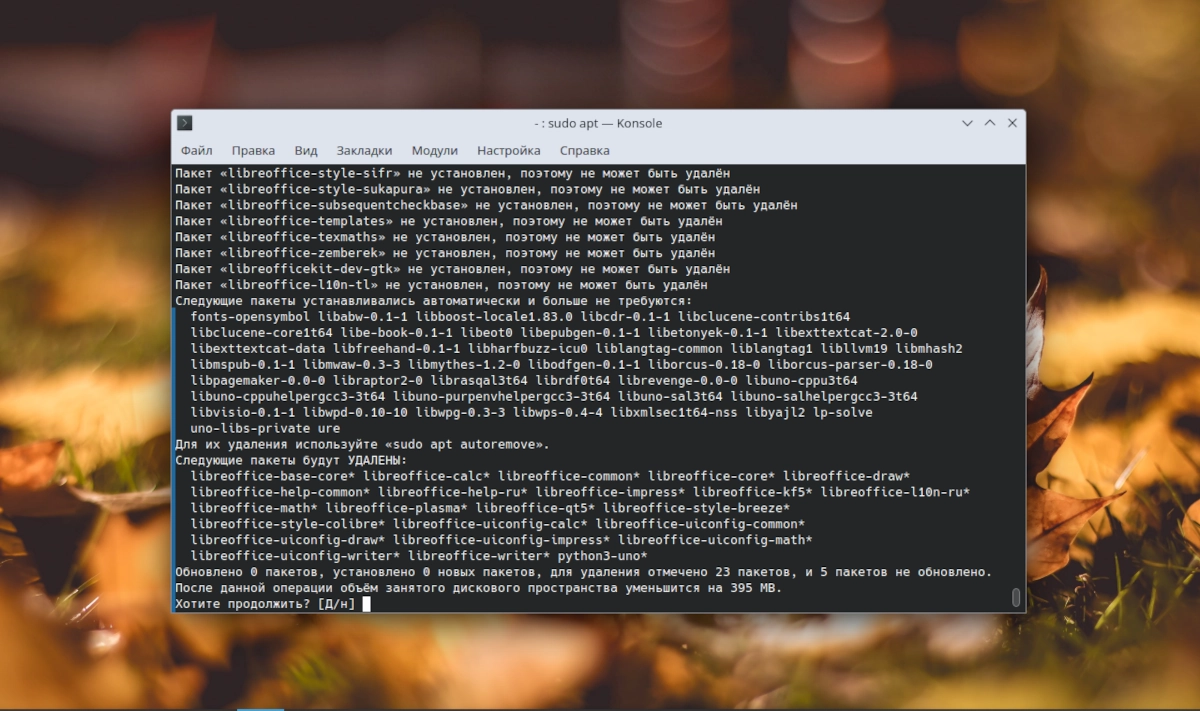
В Ubuntu, Linux Mint, Debian используется менеджер apt. Для тотального удаления всех компонентов LibreOffice и их конфигов выполните в терминале:
После этого выполните очистку от ненужных зависимостей:
Важно: Звездочка (*) в команде purge удаляет ВСЕ пакеты, имена которых начинаются с «libreoffice». Это гарантирует чистоту.
2. Удаление LibreOffice в Fedora, RHEL, CentOS
В дистрибутивах семейства Red Hat (Fedora, AlmaLinux, RHEL) используется менеджер dnf. Аналогом purge здесь является команда remove с очисткой ненужных зависимостей.
Для удаления выполните:
Для очистки кэша и зависимостей дополнительно можно выполнить:
3. Удаление в Arch Linux, Manjaro и производных
В Arch Linux и его производных для полного удаления пакета вместе с зависимостями, установленными только для него, используется менеджер pacman с флагами -Rns:
Ключ -s удаляет зависимости, а -n — файлы конфигурации.
4. Удаление в openSUSE
В openSUSE (Leap, Tumbleweed) используйте менеджер zypper. Для полного удаления пакетов LibreOffice выполните:
Для очистки кэша репозиториев после удаления:
5. Удаление LibreOffice, установленного через Flatpak или Snap
Если LibreOffice был установлен через универсальные пакетные системы, их нужно удалять специальными командами.
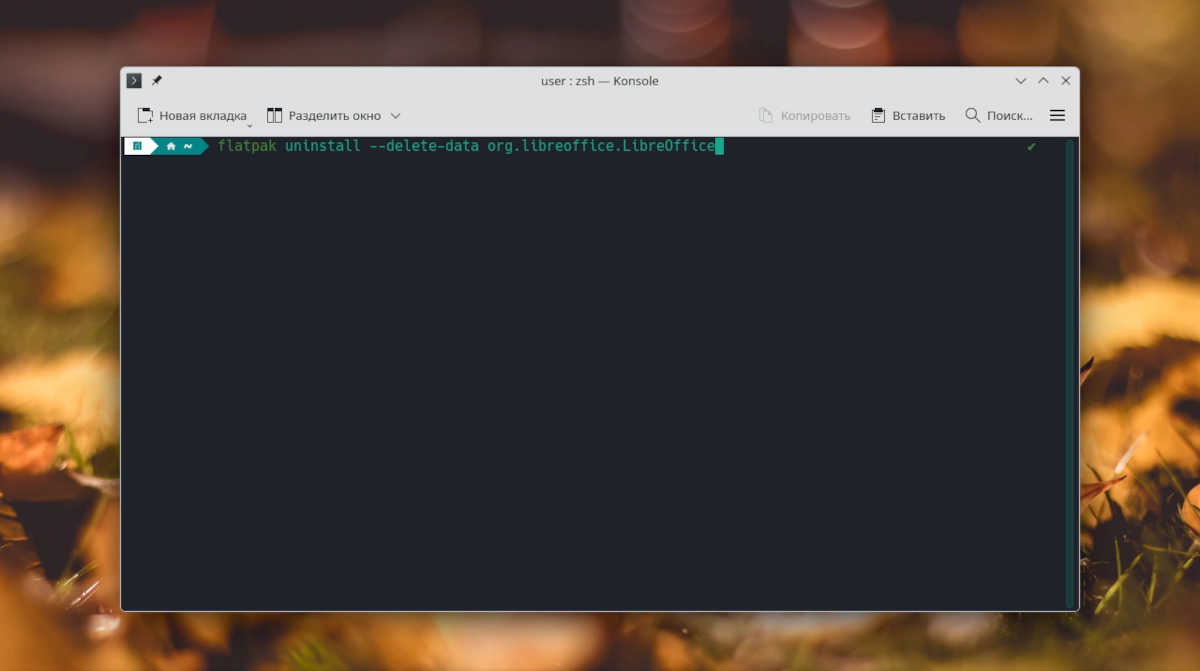
Для Flatpak:
Ключ --delete-data гарантирует удаление пользовательских данных программы.
Для Snap:
6. Графический способ для новичков (Ubuntu/Debian)
Если терминал пугает, в Ubuntu можно использовать «Менеджер приложений» (Ubuntu Software) или более мощный Synaptic Package Manager.
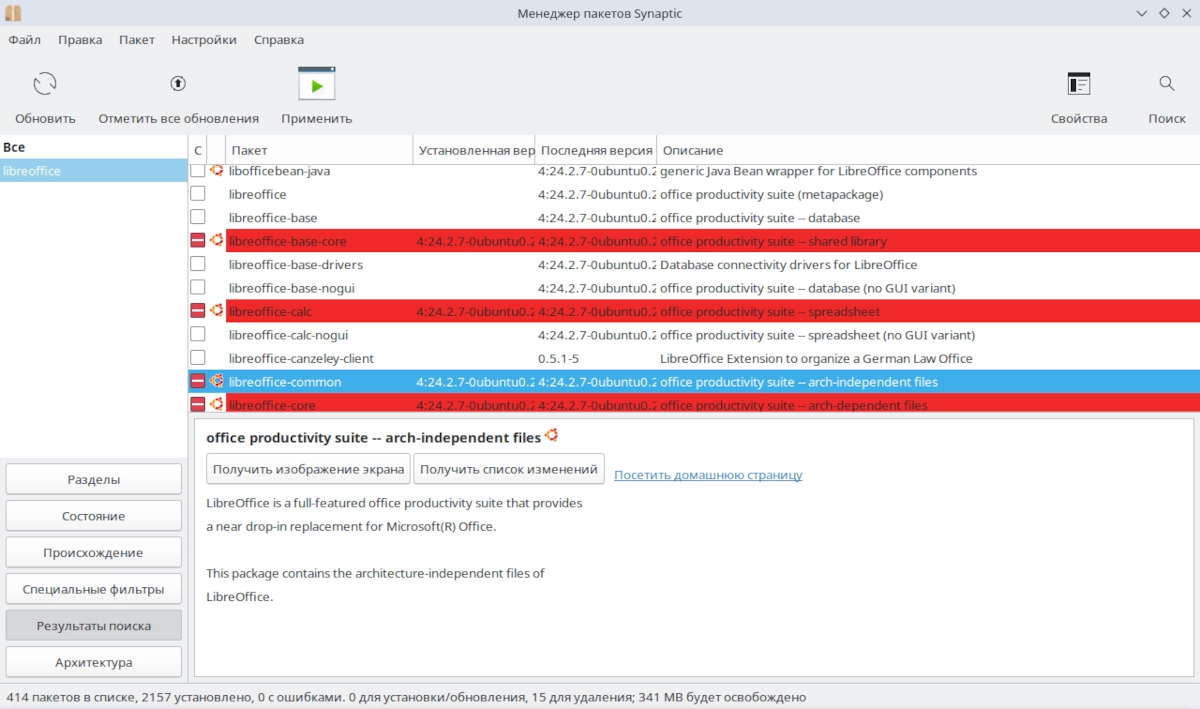
В Synaptic найдите «libreoffice», отметьте для полного удаления (Complete Removal) все связанные пакеты и примените изменения. Этот способ также выполняет операцию purge.
FAQ: Частые вопросы по удалению LibreOffice
1. Команда sudo apt purge libreoffice* выдает ошибку «E: Невозможно найти пакет».
Это означает, что LibreOffice не установлен через систему пакетов apt. Проверьте, не установлен ли он как Snap (snap list | grep libreoffice) или Flatpak (flatpak list | grep libreoffice). Используйте соответствующие команды удаления из раздела 5.
2. Остались личные настройки и документы. Они удалятся?
Нет. Команды purge и remove затрагивают только системные файлы и глобальные конфигурации. Ваши личные документы, сохраненные в ~/Документы или ~/Загрузки, а также пользовательские настройки в скрытой папке ~/.config/libreoffice не будут тронуты. Удалить их нужно вручную.
3. Как удалить ВСЕ следы LibreOffice, включая ручные настройки?
После удаления пакетов вы можете вручную очистить домашний каталог:
Внимание: Это удалит все ваши настройки, шаблоны и историю программы.
4. После удаления не освободилось много места. Почему?
Основной объем занимают не конфиги, а бинарные файлы и общие библиотеки. Убедитесь, что вы использовали purge или -Rns и выполнили autoremove. Также проверьте, не установлена ли вторая версия LibreOffice (например, из PPA или Flatpak).
5. Можно ли удалить только Writer или Calc, а остальные компоненты оставить?
Да. Вместо libreoffice* укажите конкретный пакет. Например:
Заключение
Полное удаление LibreOffice — простая задача, если использовать правильные команды для вашего дистрибутива. Ключевой принцип: для очистки системы используйте purge в Debian/Ubuntu, -Rns в Arch и remove в сочетании с autoremove в Fedora и openSUSE. Не забывайте про особые случаи — пакеты Flatpak и Snap требуют своих команд. После удаления вы можете быть уверены, что система очищена от ненужных файлов и готова к новой чистой установке.