
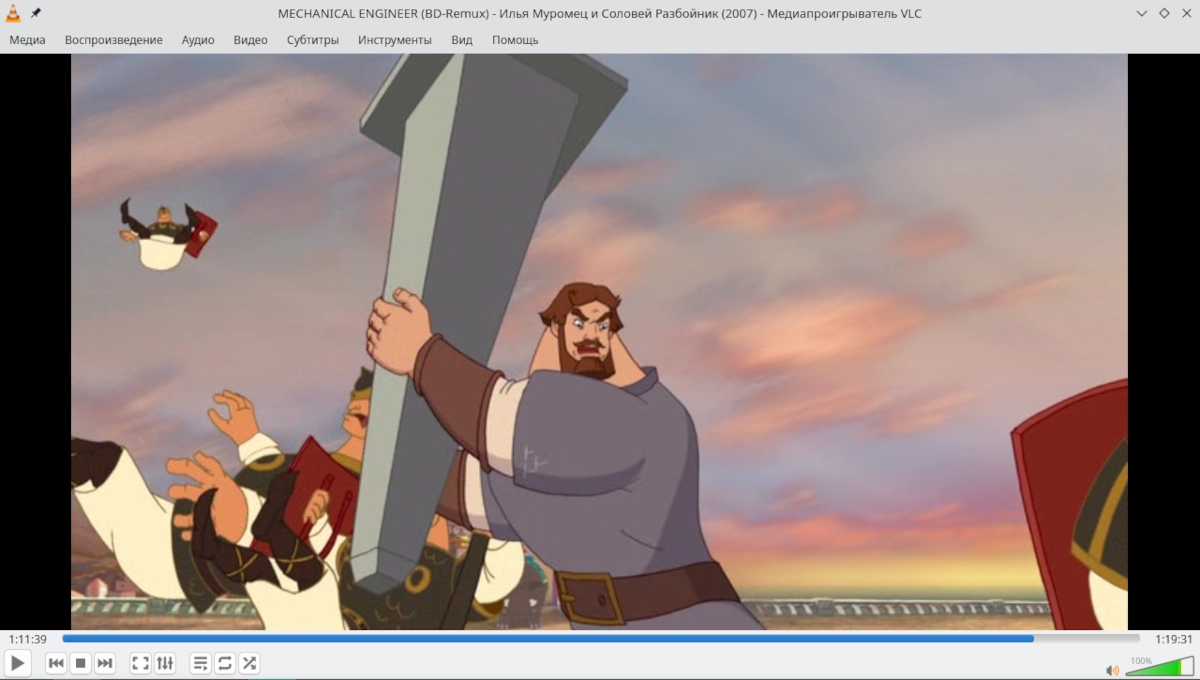
VLC Media Player — это легендарный, бесплатный и кроссплатформенный мультимедийный плеер с открытым исходным кодом. Его главная сила — это способность воспроизводить практически любой видео- или аудиофайл без необходимости искать дополнительные кодеки, что делает его незаменимым инструментом для пользователей Linux. В этой статье вы найдете полное руководство по установке, настройке и полному удалению VLC во всех популярных дистрибутивах.
Почему VLC — лучший выбор для Linux?
VLC часто называют «швейцарским ножем» среди медиаплееров. Он не только проигрывает локальные файлы всех форматов (от AVI до MKV), но и умеет работать с сетевыми потоками, DVD, поддерживает субтитры и имеет мощный инструментарий для конвертации и записи. В отличие от многих других плееров, VLC «из коробки» понимает поврежденные или незавершенные файлы, что часто выручает при загрузках из интернета.
Установка VLC в разных дистрибутивах Linux
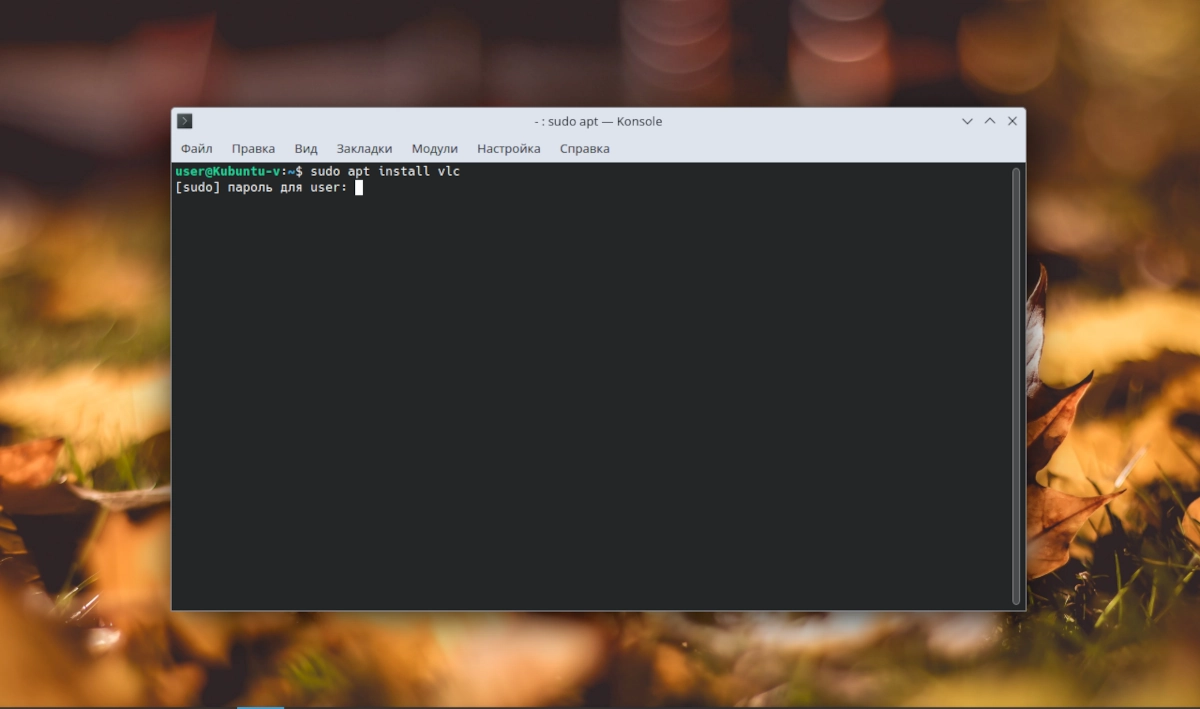
Установка выполняется через терминал с помощью менеджера пакетов вашего дистрибутива.
В дистрибутивах на основе Debian/Ubuntu (Ubuntu, Linux Mint, Debian):
Для установки дополнительных плагинов, включая поддержку браузеров, добавьте пакет vlc-plugin-*.
В дистрибутивах на основе Fedora/RHEL (Fedora, CentOS, AlmaLinux):
В некоторых версиях может потребоваться включить репозиторий RPM Fusion.
В Arch Linux и производных (Manjaro, EndeavourOS):
Arch предоставляет самые свежие стабильные сборки.
В openSUSE:
Универсальный способ через Flatpak (работает везде):
Запуск: flatpak run org.videolan.VLC.
Как полностью удалить VLC из системы
Чтобы очистить систему без остаточных файлов, используйте команды с purge или их аналоги.
Ubuntu/Debian (полное удаление с конфигами):
Fedora/RHEL:
Arch Linux:
Ключ -s удаляет ненужные зависимости.
openSUSE:
Для Flatpak:
Решение частых проблем и базовая настройка
-
Нет звука в VLC под Wayland: Запустите VLC через терминал с переменной
QT_QPA_PLATFORM: -
Или в настройках плеера (Инструменты → Настройки → Видео) измените выходной модуль на «X11 video output».
-
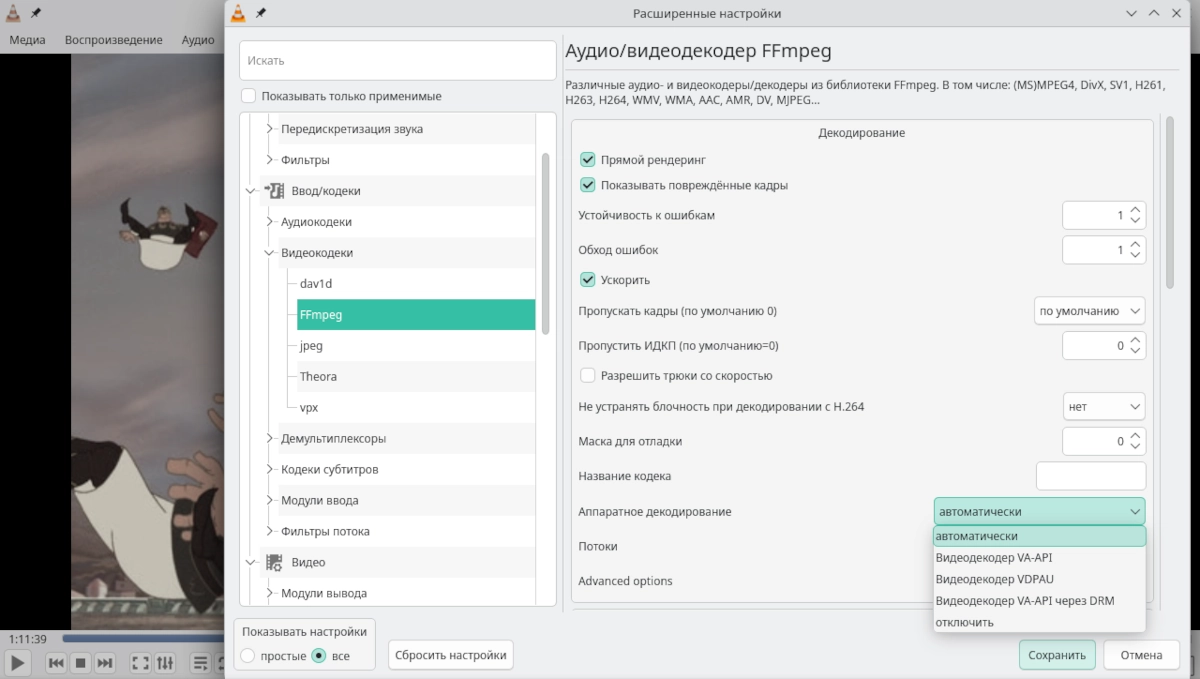
Включение аппаратного ускорения: Для разгрузки процессора перейдите в Инструменты → Настройки → Ввод/кодеки. В выпадающем меню «Аппаратное декодирование» выберите «VA-API видео decoder» для современных процессоров Intel/AMD или «VDPAU» для NVIDIA.
-
Добавление субтитров: Просто перетащите файл с субтитрами (формата .srt или .ass) в окно проигрывателя во время воспроизведения или выберите Субтитры → Добавить файл субтитров.
FAQ: Частые вопросы о VLC в Linux
1. VLC не воспроизводит определенные форматы (например, WMV, некоторые MP4). Что делать?
Установите дополнительные библиотеки кодеков. В Ubuntu/Debian это пакет ubuntu-restricted-extras или libavcodec-extra. В Fedora — ffmpeg-libs.
2. Как записать экран или сделать скриншот через VLC?
Для записи экрана откройте Медиа → Открыть устройство захвата. Для скриншота во время воспроизведения нажмите Shift + S, и изображение сохранится в папке, указанной в Инструменты → Настройки → Видео.
3. Можно ли смотреть YouTube и стримы через VLC?
Да. Скопируйте ссылку на видео, в VLC выберите Медиа → Открыть URL → Вставить и нажмите «Воспроизвести».
4. Плеер «подвисает» или тормозит при воспроизведении Full HD/4K.
Включите аппаратное ускорение (см. выше). Также в настройках (Инструменты → Настройки → Производительность) увеличьте значение кеша.
5. Как полностью сбросить настройки VLC к заводским?
Закройте плеер и удалите его конфигурационную папку: rm -rf ~/.config/vlc. При следующем запуске настройки будут сброшены.
Заключение
VLC Media Player остается самым надежным и универсальным медиаплеером для Linux. Его установка в любой дистрибутив — дело одной команды в терминале. Благодаря встроенной поддержке кодеков, инструментам для работы с сетевыми потоками и обширным настройкам, VLC справляется с задачами, которые часто не под силу другим плеерам. Следуя инструкциям выше, вы не только быстро установите VLC, но и сможете решить возможные проблемы с воспроизведением.