
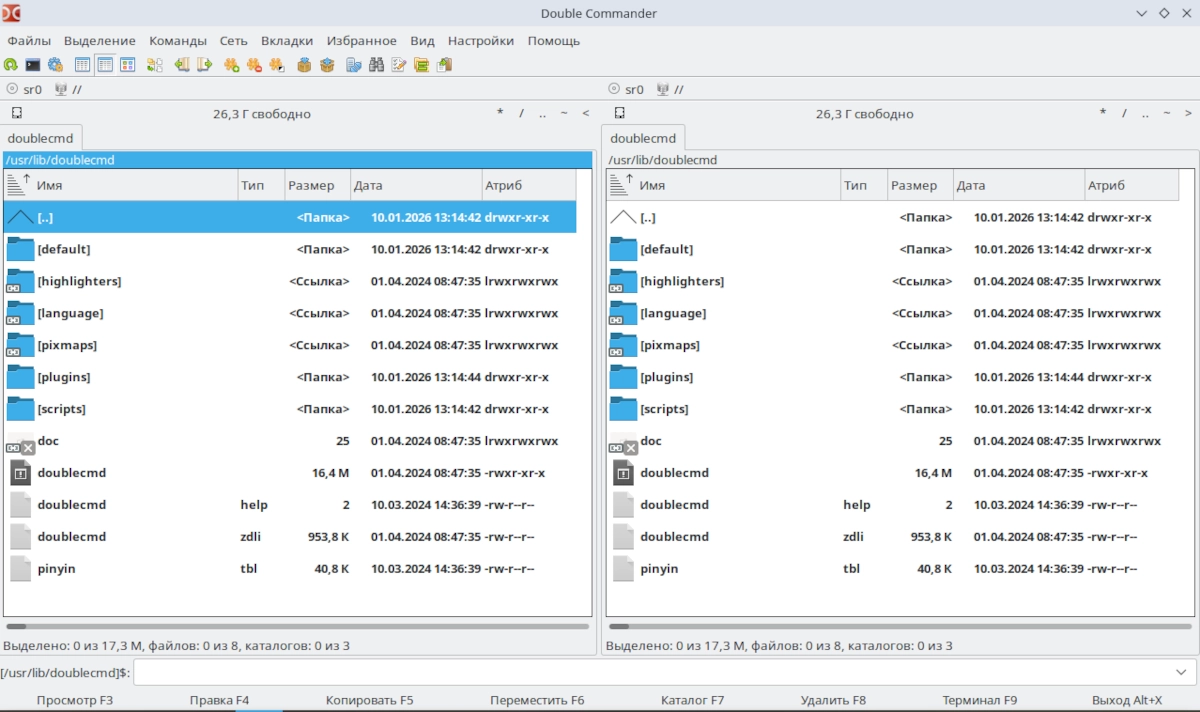
Double Commander — это свободный, кроссплатформенный файловый менеджер с двумя панелями, вдохновленный известным Total Commander для Windows. Он создан для пользователей, которым важна эффективность работы с файлами: навигация, копирование, архивация и расширенный поиск. Благодаря поддержке плагинов и высокой степени кастомизации, Double Commander стал незаменимым инструментом для многих администраторов и продвинутых пользователей Linux.
Ключевые возможности Double Commander
-
Двухпанельный интерфейс: Основная фишка, ускоряющая работу с файлами.
-
Встроенные инструменты: Архиватор (работает с ZIP, TAR, GZ, BZ2, 7Z и др.), продвинутый поиск файлов, сравнение каталогов, групповая переименовывание.
-
Поддержка виртуальных файловых систем (VFS): Позволяет работать с архивами как с обычными папками, подключаться по FTP, SFTP, SMB (Windows-сети).
-
Полная настраиваемость: Горячие клавиши, панели инструментов, шрифты и цветовые схемы.
-
Поддержка плагинов WCX, WDX, WLX: Существенно расширяет функционал (предпросмотр, работа с новыми форматами).
Установка Double Commander в разных дистрибутивах Linux
В дистрибутивах на основе Debian/Ubuntu (Ubuntu, Linux Mint, Debian):
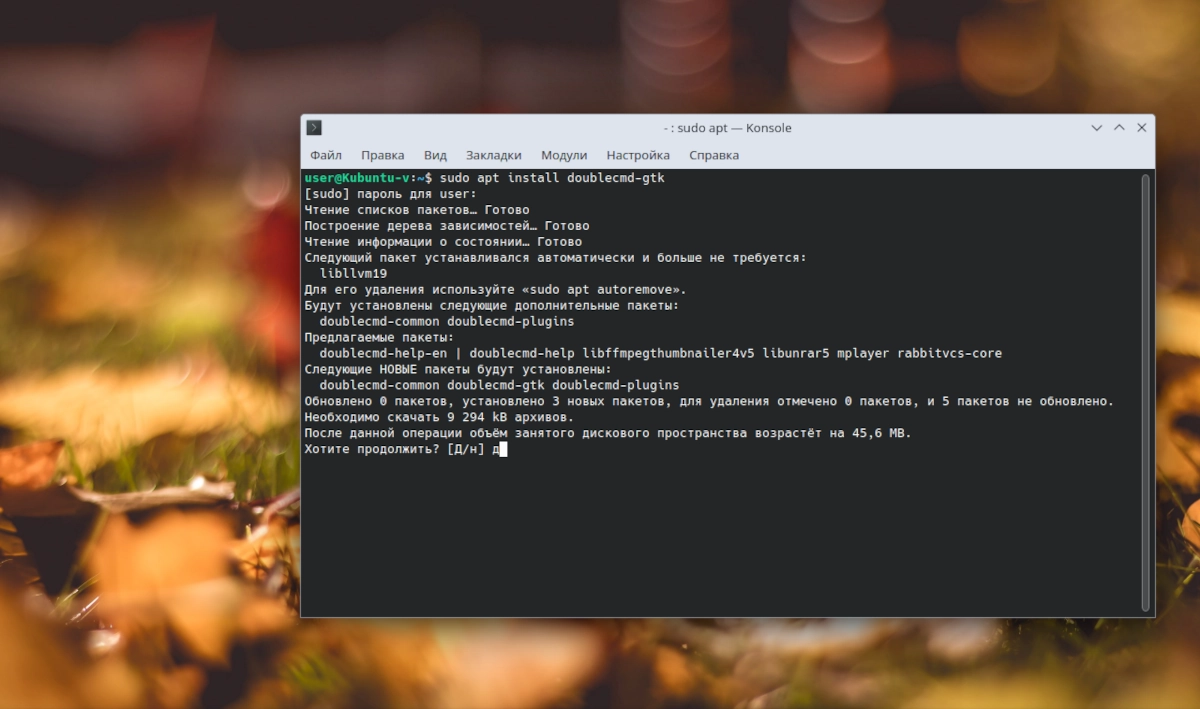
В дистрибутивах на основе Fedora/RHEL (Fedora, CentOS Stream, AlmaLinux):
В Arch Linux и производных (Manjaro, EndeavourOS):
В openSUSE:
Универсальный способ через AppImage (работает в любом дистрибутиве):
- Скачайте последнюю версию AppImage с официального сайта.
- Сделайте файл исполняемым:
chmod +x DoubleCmd*.AppImage - Запустите:
./DoubleCmd*.AppImage
Первое знакомство и базовая настройка
После запуска вы увидите две панели. Для комфортной работы:
-
Настройка отображения: В меню «Вид» включите «Панель дисков», «Панель вкладок» и «Панель инструментов».
-
Настройка горячих клавиш: Перейдите в «Конфигурация» → «Настройка…» → «Клавиатура». Здесь можно назначить свои сочетания для частых действий.
-
Назначение F-клавиш: Клавиши F3 (просмотр), F4 (редактирование), F5 (копирование), F6 (перемещение), F7 (создать каталог) работают по умолчанию, как и в Total Commander.
Как полностью удалить Double Commander
Ubuntu/Debian (удалить с конфигами):
Fedora/RHEL:
Arch Linux:
openSUSE:
Для AppImage: Просто удалите скачанный файл .AppImage. Конфигурация хранится в ~/.config/doublecmd/.
Обновление системы (краткий гид для разных дистрибутивов)
Часто после установки нового ПО полезно обновить и всю систему.
-
Ubuntu/Debian:
sudo apt update && sudo apt upgrade -
Fedora/RHEL:
sudo dnf update -
Arch Linux:
sudo pacman -Syu -
openSUSE:
sudo zypper refresh && sudo zypper update
FAQ: Частые вопросы о Double Commander
1. Чем Double Commander лучше штатного файлового менеджера (Nautilus, Dolphin)?
Он предлагает двухпанельный режим «из коробки», встроенные инструменты для архивации и пакетного переименования, а также намного более глубокую настройку под свои нужды, что критично для административных задач.
2. Какая версия лучше: GTK2 или Qt?
GTK2 версия лучше интегрируется в окружения GNOME, XFCE, Mate. Qt-версия — в KDE, LXQt. По функционалу они практически идентичны.
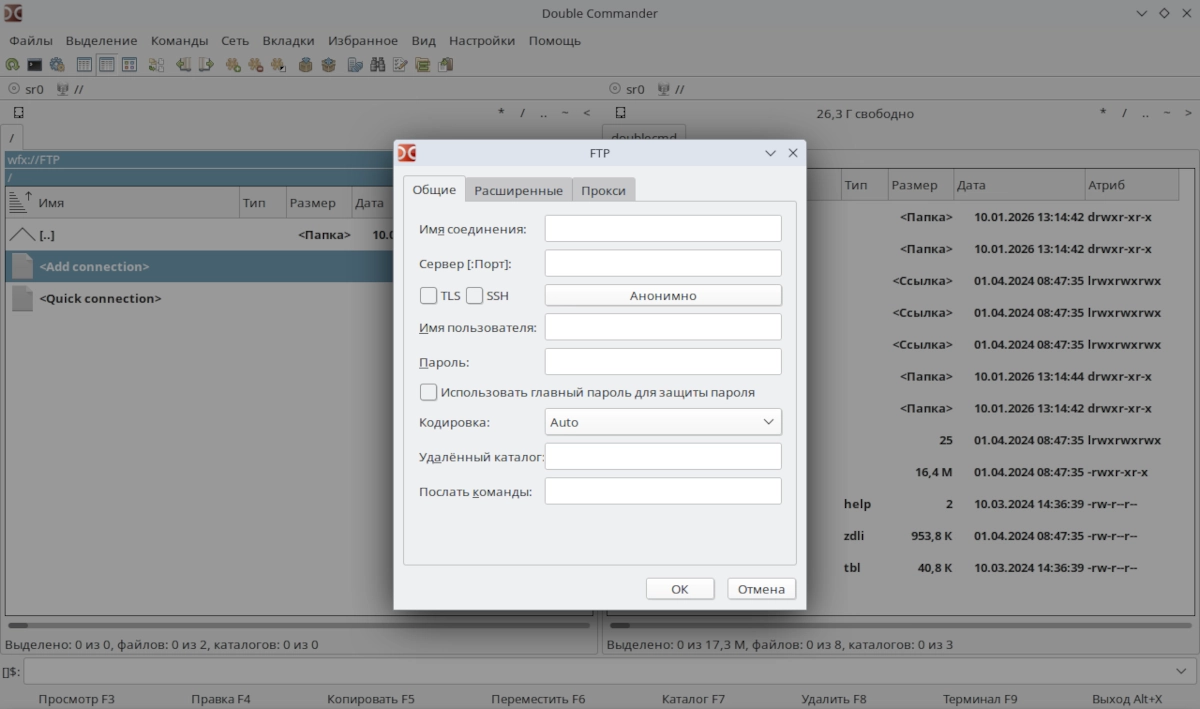
3. Как подключиться к FTP или SFTP серверу?
Нажмите Ctrl+F или выберите в меню «Сеть» → «Соединиться с сервером»→»FTP» → «Add connection» или «Quick connection». Укажите тип сервера (FTP, SFTP), адрес, логин и пароль.
4. Как добавить новые плагины?
Скачайте архивы с плагинами (.wcx, .wdx, .wlx) с официального форума. Распакуйте их в папки ~/.config/doublecmd/wcx, wdx или wlx соответственно. Затем активируйте в «Конфигурация» → «Настройки…» → «Плагины».
5. Можно ли синхронизировать настройки между разными компьютерами?
Да. Все настройки хранятся в ~/.config/doublecmd/. Скопируйте эту папку на другой компьютер, и ваша конфигурация будет перенесена.
6. Программа не видит русские имена файлов в архивах. Что делать?
В настройках архиватора («Конфигурация» → «Настройки…» → «Архиваторы») для соответствующих типов архивов в поле «Параметры распаковки» добавьте ключ -cp866 (или -c с нужной кодировкой).
Заключение
Double Commander — это мощный и гибкий инструмент, который переводит работу с файлами в Linux на новый уровень эффективности. Его установка в любой дистрибутив занимает одну команду, а широкие возможности настройки и поддержка плагинов позволяют создать идеальную рабочую среду под свои задачи. Если вы часто работаете с большим количеством файлов, архивами или сетевыми ресурсами, Double Commander определенно заслуживает места в вашей системе.