
NFS (Network File System) — это сетевой протокол, позволяющий монтировать удалённые файловые системы по сети. Установка NFS-сервера превращает ваш компьютер с Linux в мощный сетевой накопитель, к которому могут подключаться другие машины в локальной сети. Это идеальное решение для общего доступа к файлам в домашней сети, офисной среде или между виртуальными машинами.
Установка NFS-сервера в разных дистрибутивах Linux
Перед началом убедитесь, что у вас есть статический IP-адрес в сети.
В дистрибутивах на основе Debian/Ubuntu (Ubuntu, Linux Mint, Debian):
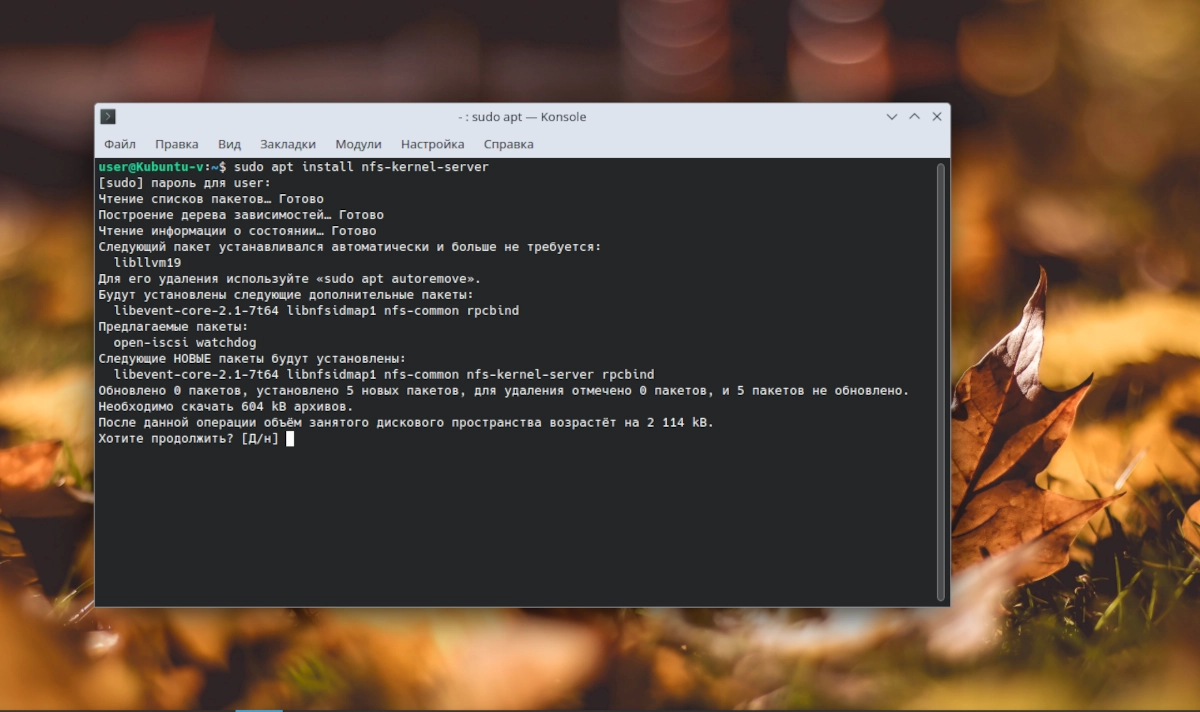
В дистрибутивах на основе Fedora/RHEL (Fedora, CentOS, AlmaLinux, Rocky Linux):
В Arch Linux и производных (Manjaro, EndeavourOS):
В openSUSE:
Базовая настройка NFS-сервера
Шаг 1: Создание и настройка общего каталога
Создайте каталог для общего доступа и задайте ему соответствующие права:
Шаг 2: Настройка экспорта (файл /etc/exports)
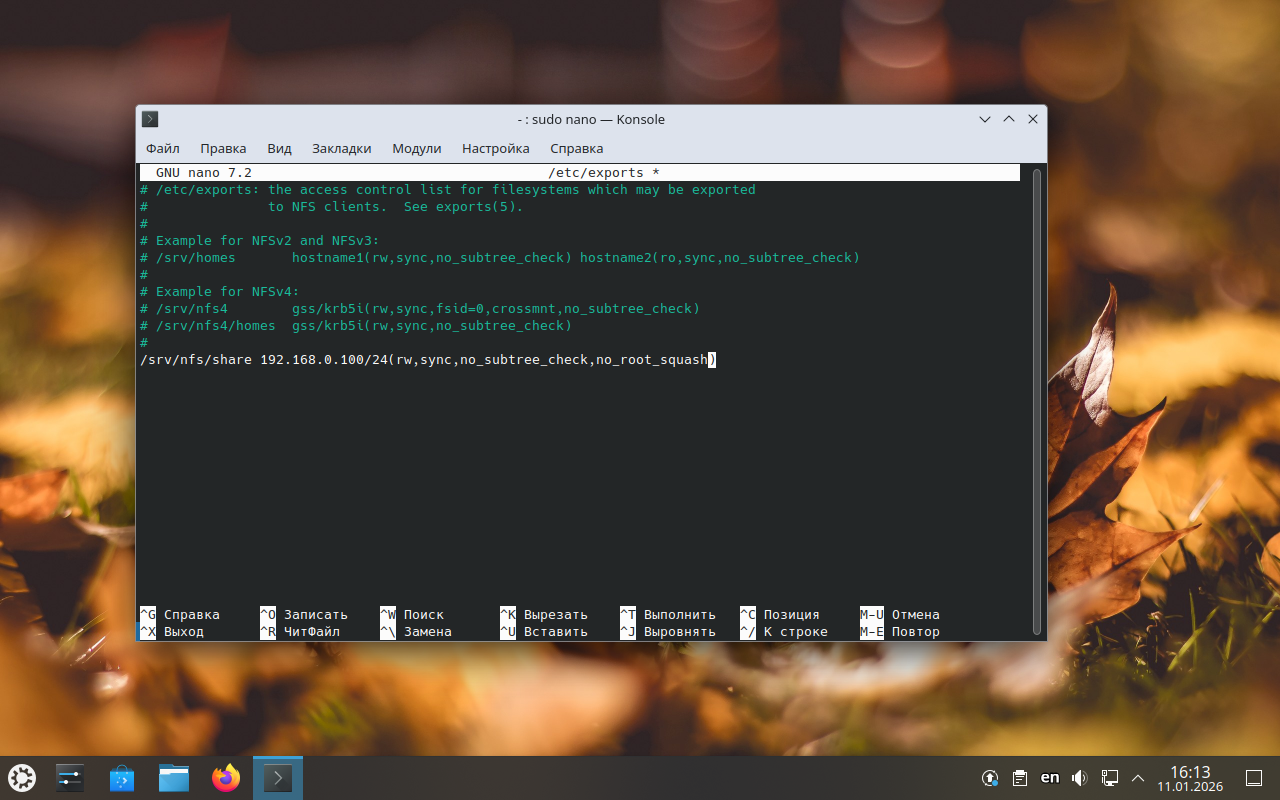
Главный файл конфигурации — /etc/exports. В нём указывается, какие каталоги и кому доступны. Откройте его в редакторе:
Добавьте строку с параметрами экспорта. Базовый синтаксис:
Примеры:
Для всей сети (небезопасно, только для тестов):
Для конкретной подсети с ограничением прав:
Для конкретного IP-адреса только для чтения:
Ключевые параметры:
-
rw/ro: чтение-запись или только чтение. -
sync/async: синхронная или асинхронная запись (sync надёжнее). -
no_subtree_check: повышает производительность и надёжность. -
no_root_squash: позволяет root-пользователю клиента иметь права root на сервере (используйте с осторожностью).
Шаг 3: Применение настроек и запуск службы
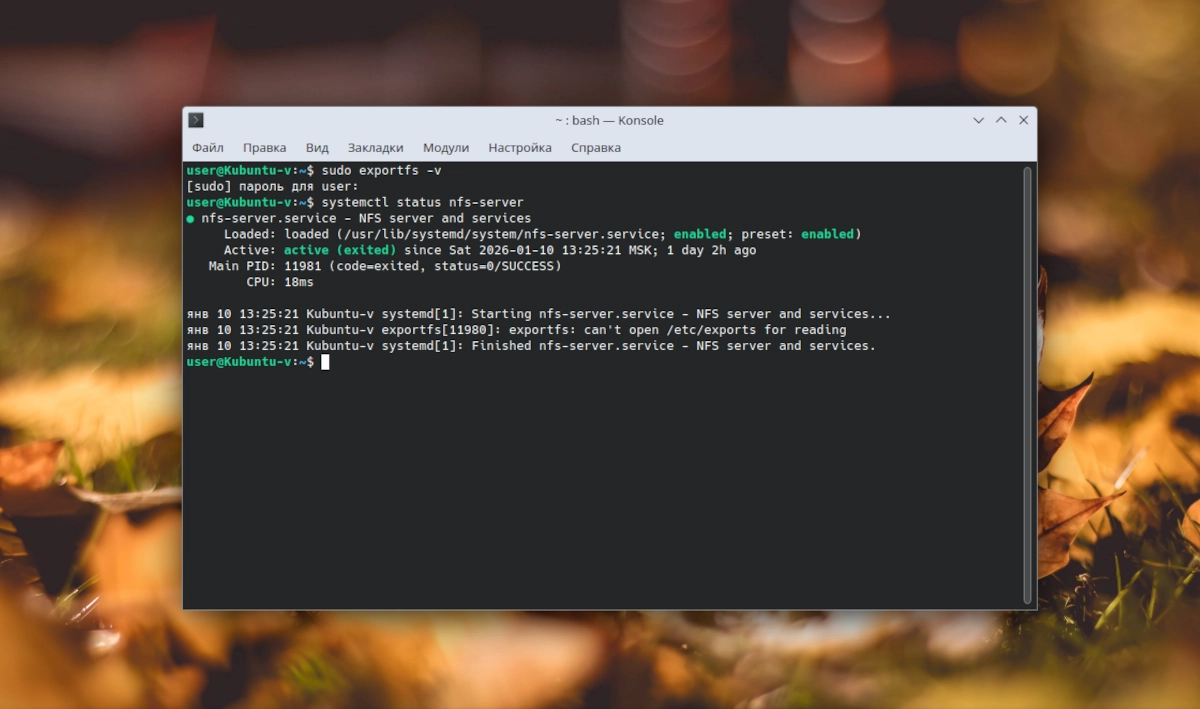
Примените настройки из /etc/exports и запустите (или перезапустите) службы:
Шаг 4: Настройка брандмауэра (если включён)
Разрешите NFS в firewall:
Firewall-cmd (Fedora/RHEL):
UFW (Ubuntu):
Проверка работы NFS-сервера
Убедитесь, что сервер корректно экспортирует каталоги:
Команда покажет все активные экспорты с параметрами.
Обновление системы и NFS-сервера
Для поддержания безопасности регулярно обновляйте систему:
-
Ubuntu/Debian:
sudo apt update && sudo apt upgrade -
Fedora/RHEL:
sudo dnf update -
Arch:
sudo pacman -Syu -
openSUSE:
sudo zypper update
Удаление NFS-сервера
Если сервер больше не нужен:
-
Ubuntu/Debian:
sudo apt purge nfs-kernel-server -
Fedora/RHEL:
sudo dnf remove nfs-utils -
Arch:
sudo pacman -Rns nfs-utils -
openSUSE:
sudo zypper remove nfs-kernel-server
FAQ: Решение частых проблем с NFS-сервером
1. Клиенты не могут подключиться, ошибка «access denied»
-
Проверьте правильность настроек в
/etc/exports. -
Убедитесь, что IP-адрес клиента входит в разрешённый диапазон.
-
Проверьте настройки брандмауэра на сервере.
-
Убедитесь, что службы NFS работают:
sudo systemctl status nfs-server.
2. Клиенты видят файлы, но не могут их изменять
-
Проверьте параметры
rwв/etc/exports. -
Убедитесь в правильности прав на файловой системе:
sudo chmod -R 777 /srv/nfs/share(для тестов). -
Проверьте параметры
root_squash/no_root_squash.
3. Ошибка «Stale file handle» на клиенте
-
На сервере перезагрузите NFS:
sudo systemctl restart nfs-server. -
На клиенте размонтируйте и смонтируйте заново.
-
Убедитесь, что экспортируемый каталог не был переименован или удалён.
4. Как добавить новый каталог для экспорта?
-
Создайте каталог и настройте права.
-
Добавьте строку в
/etc/exports. -
Выполните
sudo exportfs -ra. -
Перезапустите службу NFS.
5. NFS медленно работает
-
Используйте параметр
asyncвместоsync(риск потери данных при сбое). -
Убедитесь в хорошем сетевом соединении.
-
Проверьте, не перегружен ли сервер.
6. Как настроить автоматический запуск NFS при загрузке?
Служба должна автоматически включаться после systemctl enable. Проверьте: sudo systemctl is-enabled nfs-server.
Заключение
Установка NFS-сервера в Linux — процесс, состоящий из трёх основных этапов: установка пакетов, настройка файла /etc/exports и управление службами. Ключ к успешной настройке — правильное задание параметров доступа и прав. После настройки сервер обеспечит надёжный и производительный общий доступ к файлам в вашей сети.