
Регулярное обновление Linux — залог безопасности, стабильности и доступа к новым функциям. В отличие от других ОС, процесс варьируется в зависимости от дистрибутива и его пакетного менеджера. Это руководство содержит исчерпывающие инструкции по обновлению как отдельных пакетов, так и всей системы для всех популярных семейств дистрибутивов Linux.
1. Обновление систем на базе Debian и Ubuntu (APT)
Дистрибутивы: Ubuntu, Linux Mint, Debian, Pop!_OS.
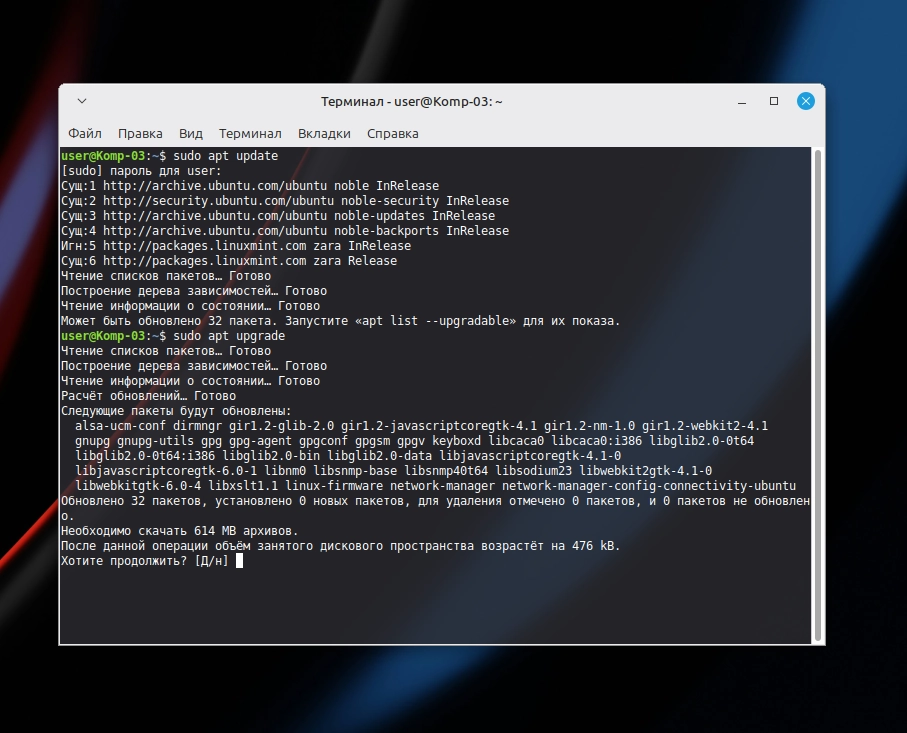
Обновление пакетов в терминале — самый универсальный способ:
Важно: После upgrade рекомендуется перезагрузить систему, если обновлялось ядро: sudo reboot.
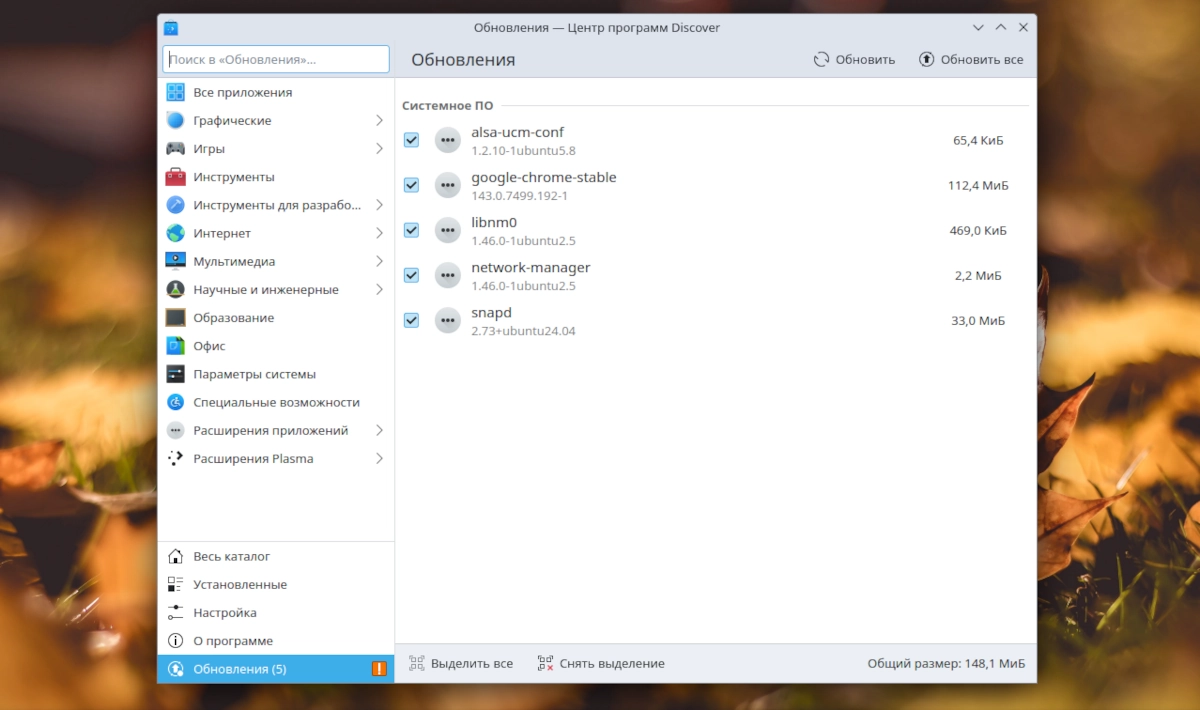
Графический способ (Kubuntu, Linux Mint): Откройте «Центр обновлений» или Discover (в KDE). Система сама уведомит о доступных обновлениях и предложит их установить.
2. Обновление систем на базе Fedora и RHEL (DNF)
Дистрибутивы: Fedora, CentOS Stream, AlmaLinux, RHEL.
Терминал (основной способ):
DNF автоматически обновляет кеш репозиториев, поэтому аналог apt update не требуется.
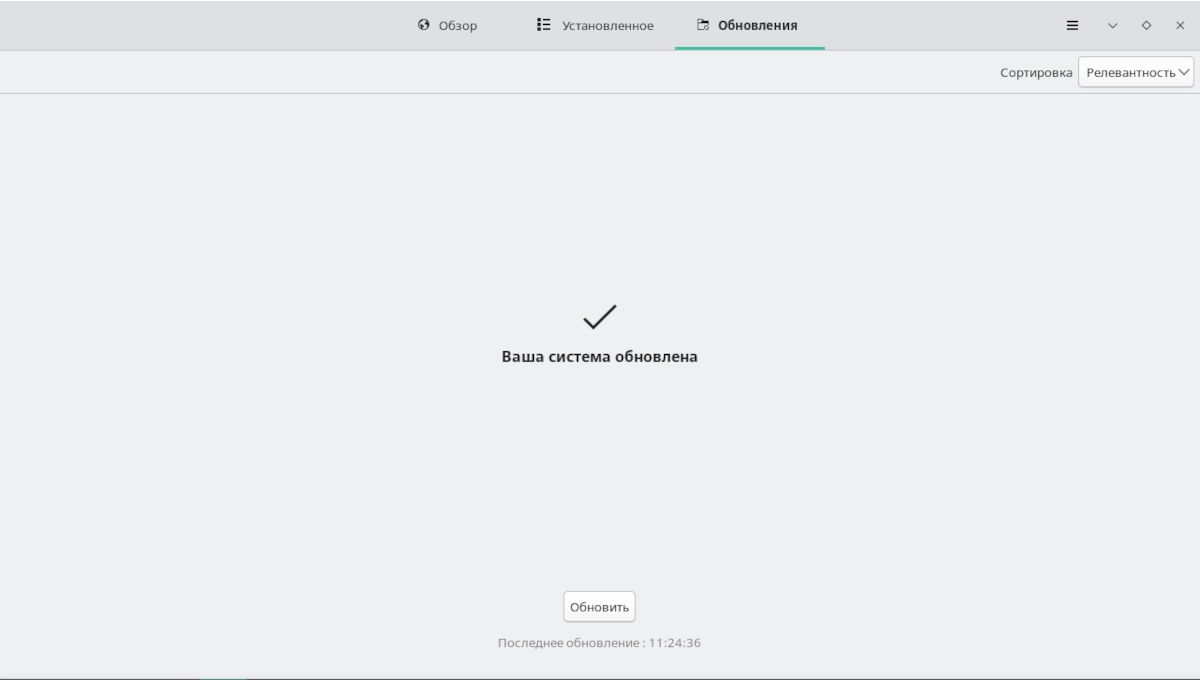
Графический способ: Используйте приложение «Программное обеспечение» (GNOME Software). Во вкладке «Обновления» будут показаны все доступные пакеты.
3. Обновление Arch Linux и производных (Pacman)
Дистрибутивы: Arch Linux, Manjaro, EndeavourOS.
Полное обновление системы (важная особенность Arch — обновлять всё сразу):
Перед обновлением в Arch всегда проверяйте новости на archlinux.org на предмет необходимости ручного вмешательства.
Графический способ (Manjaro): Используйте Pamac Update Manager. Он не только проверяет обновления, но и показывает уведомления в системном трее.
4. Обновление openSUSE (Zypper)
Дистрибутивы: openSUSE Leap, openSUSE Tumbleweed.
Терминал:
Графический способ: В YaST откройте модуль «Программное обеспечение» → «Обновление системы».
5. Обновление дистрибутива (версии системы)
Это более крупная операция, чем обновление пакетов.
-
Ubuntu LTS до следующей LTS: Используйте
sudo do-release-upgrade. Убедитесь, что установлены все текущие обновления. -
Fedora до следующей версии: Используйте команду
sudo dnf system-upgrade download --releasever=<номер_версии>, затемsudo dnf system-upgrade reboot. -
Manjaro/Arch: Эти дистрибутивы используют rolling-release модель и не имеют отдельных версий. Регулярное выполнение
sudo pacman -Syuвсегда предоставляет самую свежую систему.
Автоматическое обновление (для серверов)
Для автоматизации в Ubuntu/Debian установите и настройте пакет unattended-upgrades:
FAQ: Частые вопросы по обновлению Linux
1. Как часто нужно обновлять систему?
-
Для настольных систем: Рекомендуется проверять обновления раз в 1-2 недели.
-
Для серверов: Устанавливайте только обновления безопасности (
sudo apt upgrade --securityв Ubuntu), а полноценное обновление проводите после тестирования в отдельном окне обслуживания.
2. Обновление прервалось с ошибкой. Что делать?
Не перезагружайте компьютер!
-
В Ubuntu/Debian: Попробуйте
sudo apt --fix-broken install. -
Вообще: Часто помогает очистка кеша пакетов: для APT —
sudo apt clean, для DNF —sudo dnf clean all, для Pacman —sudo pacman -Scc. После этого повторите попытку обновления.
3. Нужно ли перезагружаться после обновления?
Да, если обновлялось ядро Linux (linux-image*, kernel). Узнать это можно в Ubuntu командой sudo needs-restarting или просто перезагрузив компьютер для применения всех изменений.
4. Можно ли откатить обновление?
Это сложная операция. В APT/DNF можно попытаться откатить отдельный пакет, найдя его старую версию в репозиториях. В Arch с помощью downgrade из AUR. Лучшая стратегия — всегда создавать бэкап (snapshot) системы перед масштабным обновлением (с помощью Timeshift или BorgBackup).
5. Чем upgrade отличается от dist-upgrade(илиfull-upgrade)?
upgrade обновляет пакеты, не удаляя другие. dist-upgrade (в APT) или full-upgrade может удалять конфликтующие пакеты для разрешения зависимостей, что иногда необходимо для перехода на новую версию дистрибутива.
6. Безопасно ли обновляться через торрент-клиент или игровой лаунчер?
Нет. Прерванное обновление системы может привести к её полной неработоспособности. Обновляйте систему только тогда, когда уверены в стабильности электросети и интернет-соединения, и не прерывайте процесс.
Заключение
Процесс обновления Linux прост и предсказуем, если вы знаете команды своего пакетного менеджера: APT для Ubuntu/Debian, DNF для Fedora, Pacman для Arch, Zypper для openSUSE. Регулярное обновление пакетов обеспечивает безопасность, а плановый переход на новые версии дистрибутива даёт доступ к современным технологиям. Всегда создавайте резервные копии перед крупными обновлениями и не забывайте перезагружать систему после обновления ядра.