
Ubuntu Server 24.04.3 LTS — это идеальный фундамент для развертывания веб-сервисов, баз данных и облачной инфраструктуры. Данное руководство проведет вас через весь процесс установки, акцентируя внимание на критически важных для сервера настройках и потенциальных подводных камнях.
Подготовка к установке
-
Скачивание образа: Загрузите актуальный образ с официального сайта: ubuntu.com/download/server. Для современных систем выбирайте
64-bit (amd64). Обратите внимание, что версия .3 является точечным релизом и включает все актуальные обновления. -
Создание загрузочного носителя: Используйте BalenaEtcher или Rufus.
-
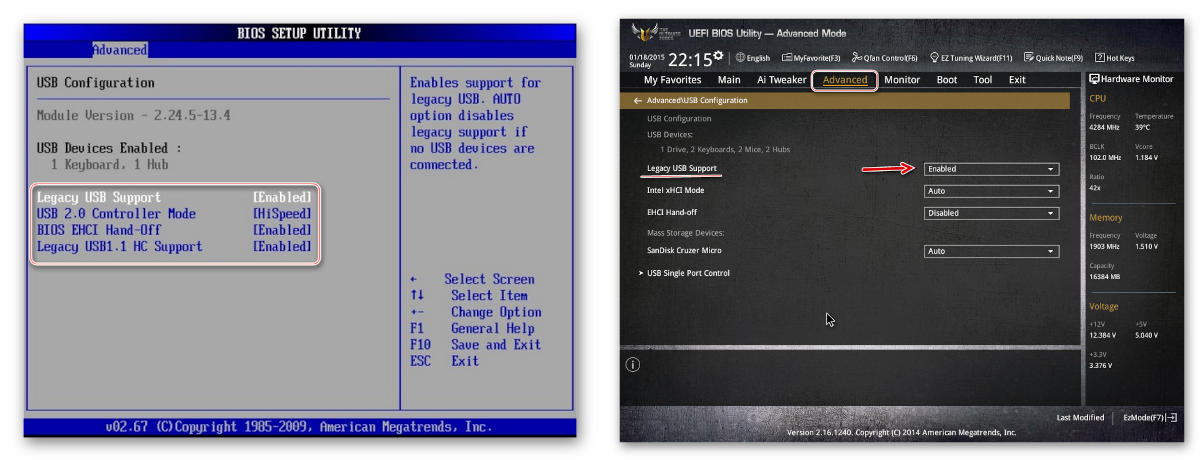
Важное предварительное действие: Перед началом убедитесь, что в BIOS/UEFI вашего сервера или компьютера включен режим загрузки UEFI, если вы планируете использовать современную разметку GPT с ESP-разделом. Это частая причина проблем с загрузкой после установки.
Процесс установки (Текстовый установщик Subiquity)
Загрузитесь с носителя. Вас встретит текстовый установщик.
1. Сеть
-
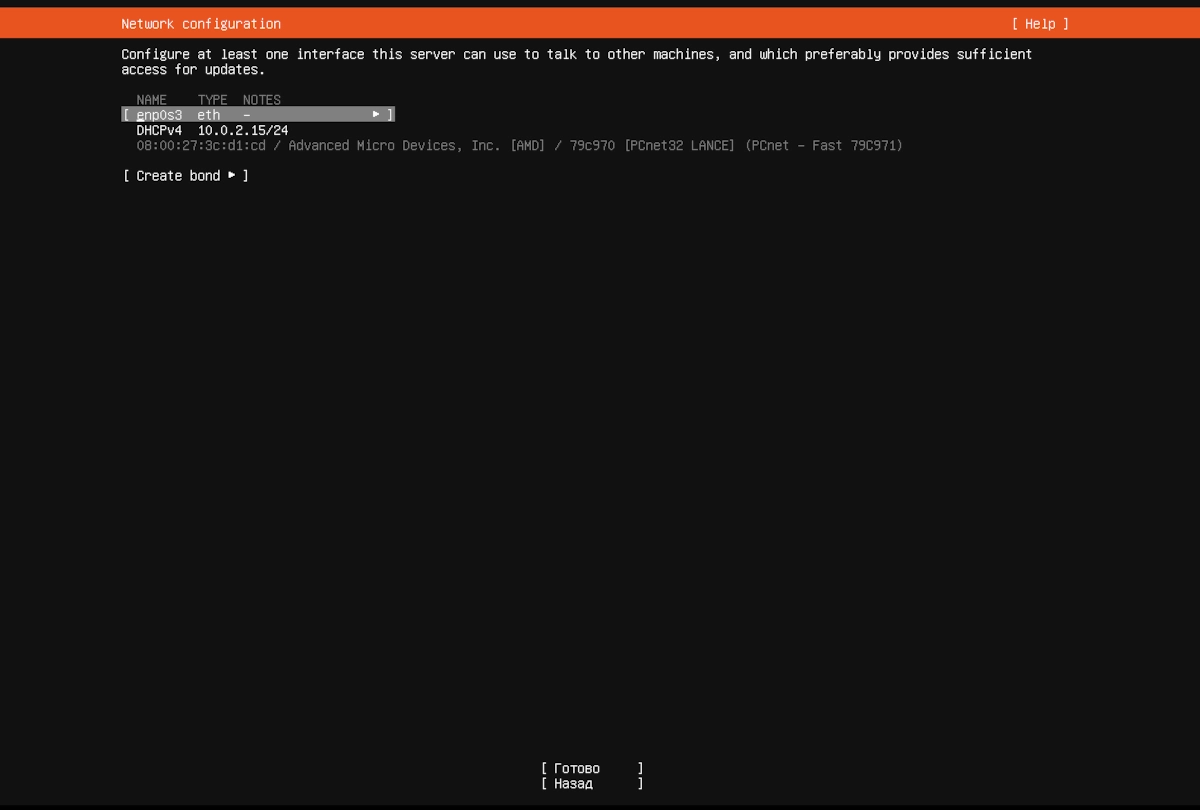
Установщик автоматически попытается получить настройки по DHCP.
-
Для сервера крайне рекомендуется настроить статический IP-адрес. Выберите сетевой интерфейс (например,
ens3) и вручную укажите IP, маску подсети, шлюз и DNS-серверы (например,8.8.8.8). Это обеспечит стабильность и предсказуемость доступа.
-
Важно: Если вы устанавливаете систему в виртуальной среде (VMware, Proxmox, облачный инстанс), учтите, что служба cloud-init может автоматически переопределить сетевые настройки при первой загрузке. После установки проверьте конфигурацию в
/etc/netplan/.
2. Хранилище (Разметка диска)
-
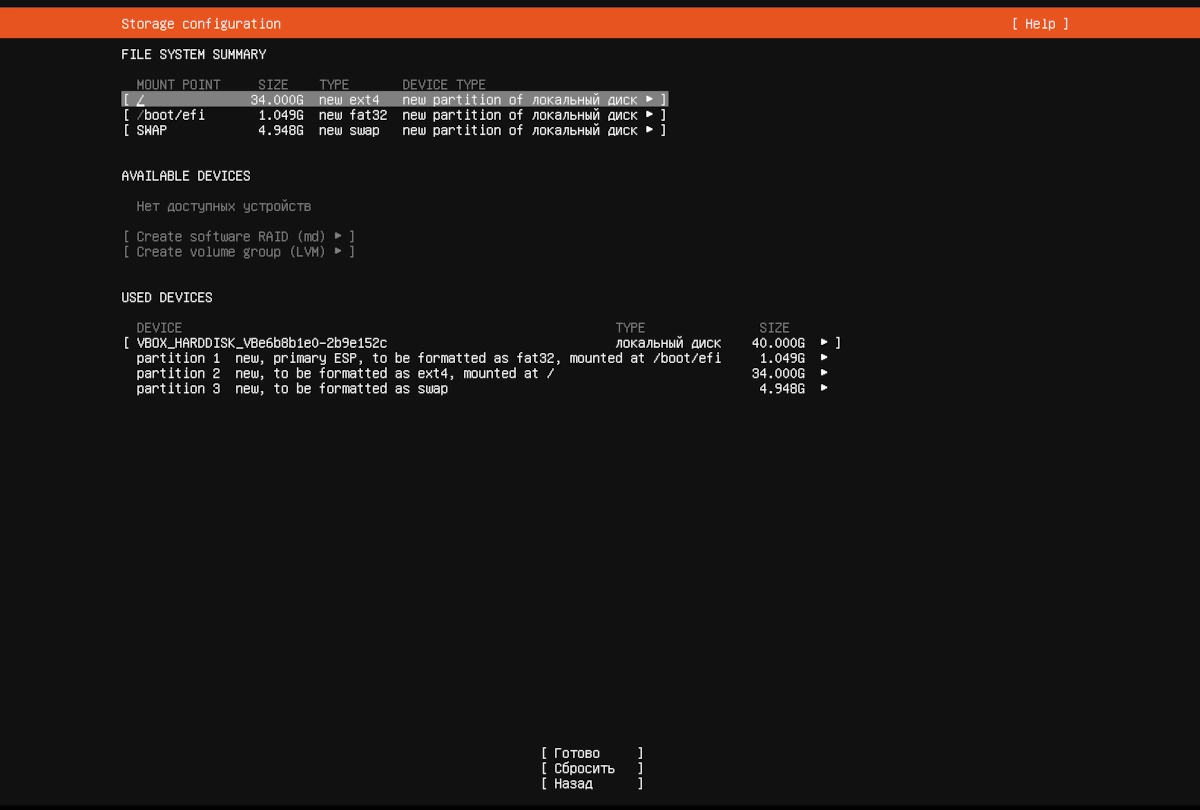
Для простоты: Выберите «Use an entire disk». Установщик сам создаст корневой (
/) и swap разделы. -
Для полного контроля: Выберите «Custom storage layout». Рекомендуемая базовая схема для UEFI:
-
ESP (EFI System Partition): 512 МБ, FAT32.
-
Корневой раздел (
/): Основной объем (например, 40+ ГБ), файловая система ext4. -
Swap: Раздел подкачки, размером примерно с объем оперативной памяти.
-
3. Пользователь, SSH и безопасность
-
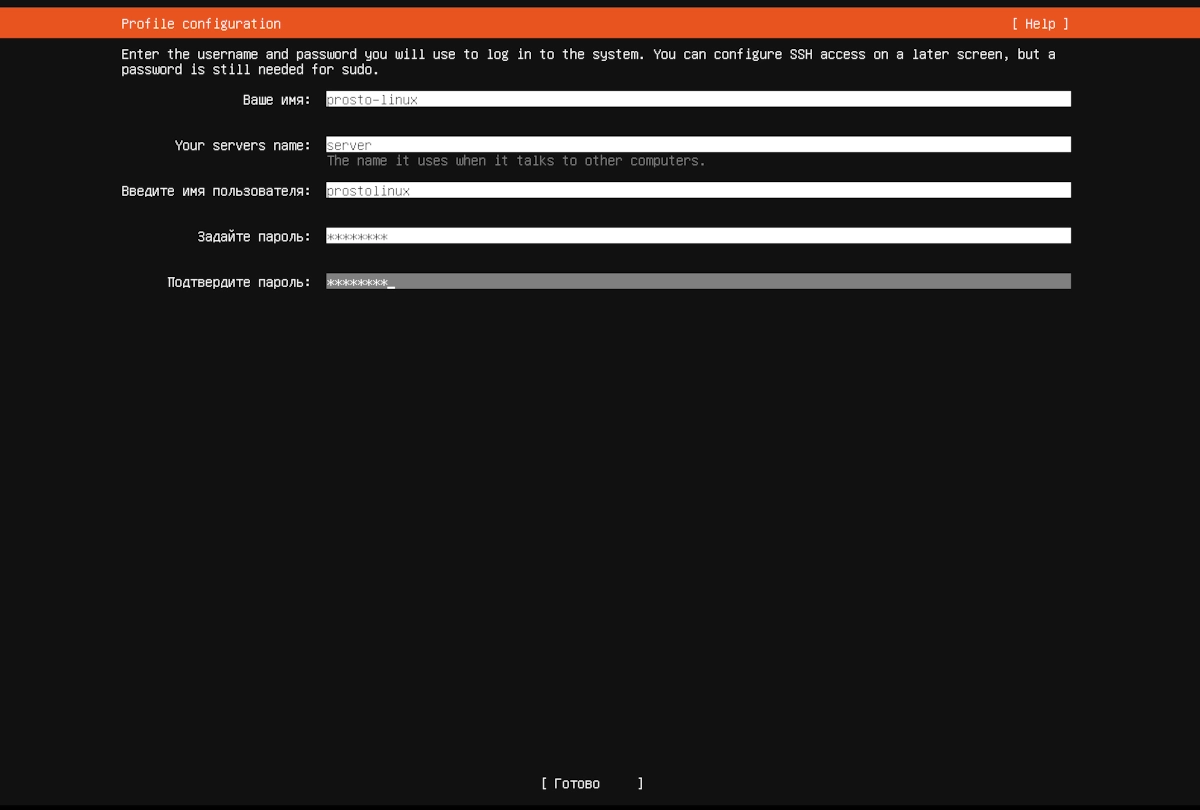
Введите имя сервера (
hostname). -
Создайте имя пользователя и надёжный пароль. Для сервера используйте длинную сложную фразу или, что гораздо безопаснее, сразу настройте вход по SSH-ключу, импортировав ваш публичный ключ на этапе установки.
После завершения этих шагов установка продолжится автоматически. Дождитесь окончания процесса и перезагрузите систему.
Первые действия после установки и базовая настройка
Войдите в систему, используя созданные учетные данные. Вы окажетесь в командной строке.
-
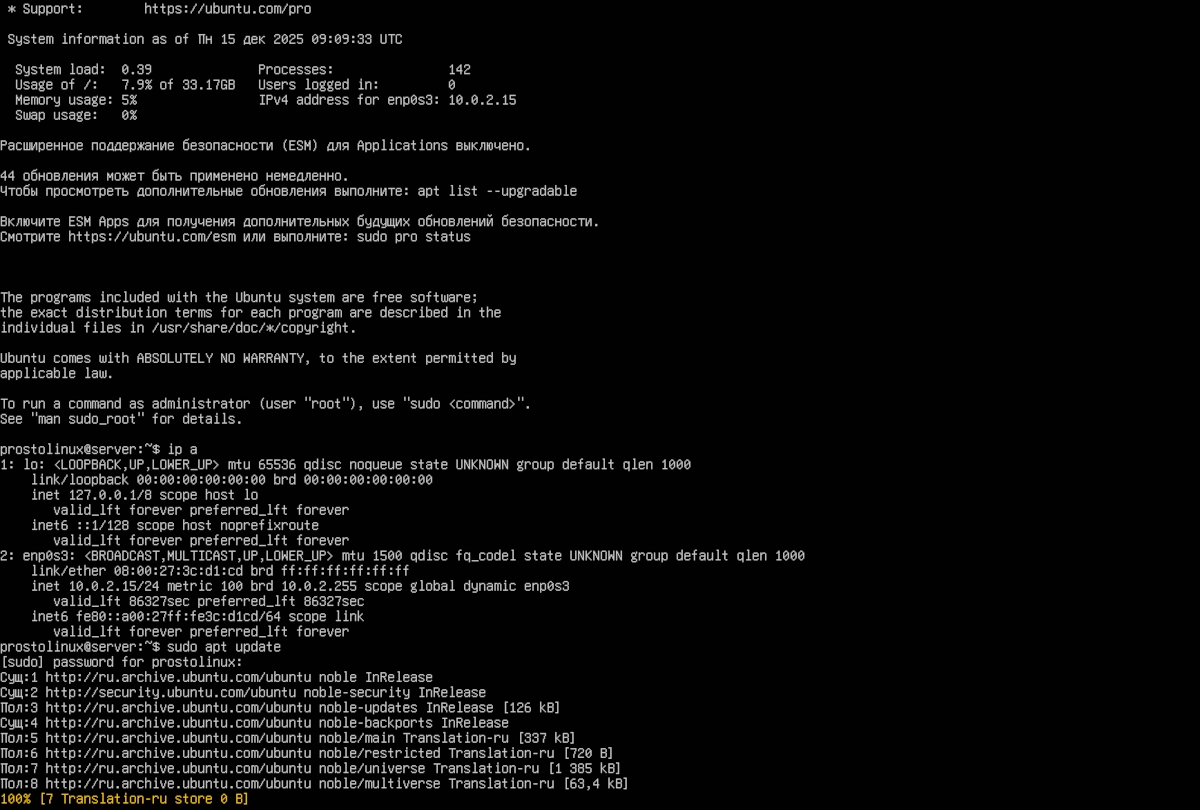
Определение IP-адреса сервера: Если вы не помните назначенный IP, выполните команду:
| ip a |
-
Найдите свой сетевой интерфейс (например,
ens3илиenp0s3) — нужный IP-адрес будет указан в строкеinet. -
Резервное копирование сетевых настроек (Важный совет!): Перед любыми правками создайте копию конфигурации Netplan. Это спасёт, если сеть пропадёт после неверной настройки.
sudo cp /etc/netplan/*.yaml /etc/netplan/*.yaml.backup
Обновление системы:
Базовая настройка брандмауэра (UFW):
(Опционально) Установка полезных утилит:
Сравнение: Ubuntu Server vs Desktop (кратко)
| Аспект | Ubuntu Server | Ubuntu Desktop |
|---|---|---|
| Интерфейс | Терминал (CLI) | Графический (GUI) |
| Цель | Фоновая работа служб | Интерактивная работа пользователя |
| Ресурсы | Минимальные | Значительные |
Часто задаваемые вопросы (FAQ)
Q: Я не поставил галочку OpenSSH. Как теперь подключиться?
A: Если есть физический доступ, войдите локально и выполните sudo apt install openssh-server. Если доступа нет, потребуется загрузка с Live-носителя и chroot в установленную систему.
Q: Команда ip a показывает много интерфейсов. Какой мне нужен?
A: Обычно это ens3, enp0s3 или eth0. Нужный интерфейс имеет state UP и IP-адрес в вашей локальной сети (например, 192.168.1.x).
Q: Зачем копировать конфиг Netplan?
A: Файлы в /etc/netplan/*.yaml управляют сетью. Одна синтаксическая ошибка может разорвать соединение. Бэкап позволяет одной командой (sudo cp ...backup ...yaml) откатить изменения и восстановить доступ.
Заключение
Ubuntu Server 24.04.3 LTS предоставляет стабильную и безопасную основу. Ключ к успешной установке — внимание к деталям: правильная настройка сети, создание резервной копии конфигурации и обязательная установка SSH. Следуя этому руководству, вы получите готовый к работе сервер, на котором можно развертывать любые проекты.
С обзором на Ubuntu Server 24.04 LTS вы можете ознакомиться тут.