
Simply Linux 11 — это современный российский дистрибутив, основанный на платформе ROSA Linux и созданный для повседневной работы. Он предлагает стабильность, полную локализацию, богатый набор предустановленного ПО и знакомый многим интерфейс, что делает его отличным выбором для домашних пользователей, офисов и образовательных учреждений. Это руководство шаг за шагом проведет вас через процесс установки.
Подготовка к установке
-
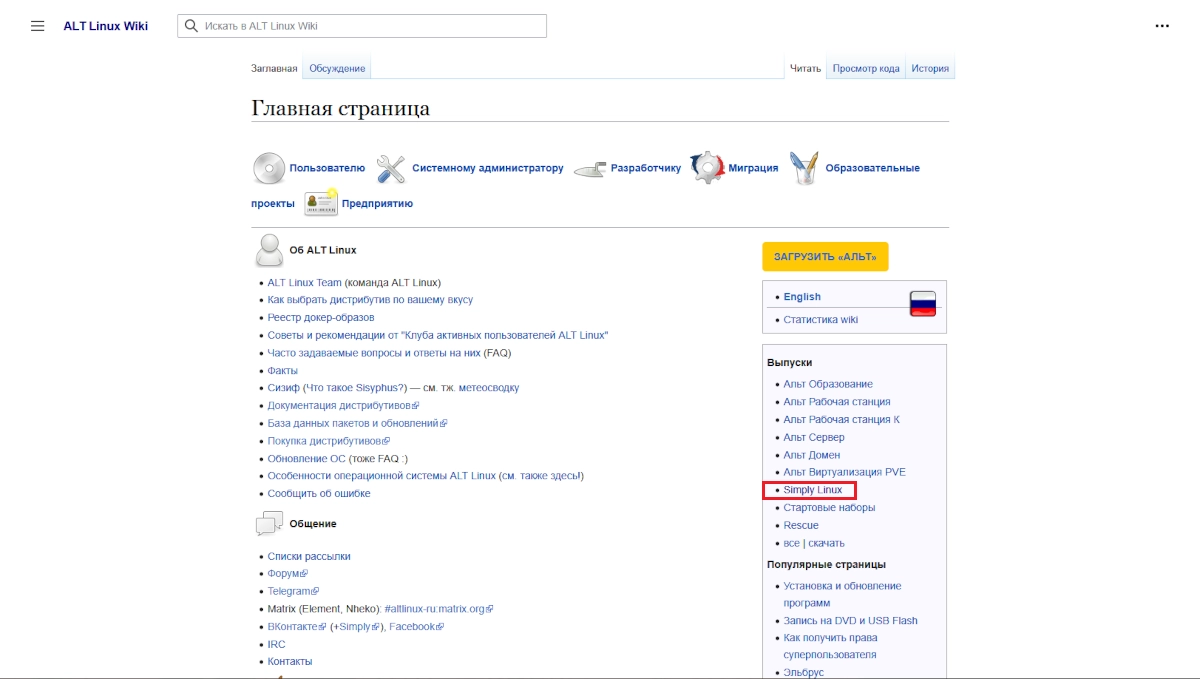
Скачивание образа: Загрузите актуальный установочный образ Simply Linux 11 с официального сайта. На официальном сайте есть соответствующий пункт в меню.
-
Создание загрузочного носителя: Используйте проверенные программы: Rufus (в Windows) или BalenaEtcher (кроссплатформенная). Для записи выберите стандартный режим (ISO-образ). Убедитесь, что флешка имеет объем не менее 8 ГБ.
-
Проверка BIOS/UEFI: Перед началом загрузитесь в настройки BIOS/UEFI (клавиша Del, F2 или F12 при включении компьютера) и:
-
Убедитесь, что в разделе загрузки (Boot) ваш USB-накопитель стоит на первом месте.
-
Для современных компьютеров с Windows 10/11 рекомендуется режим UEFI с отключенным Secure Boot (настройку можно вернуть после установки).
-
Процесс установки через графический установщик
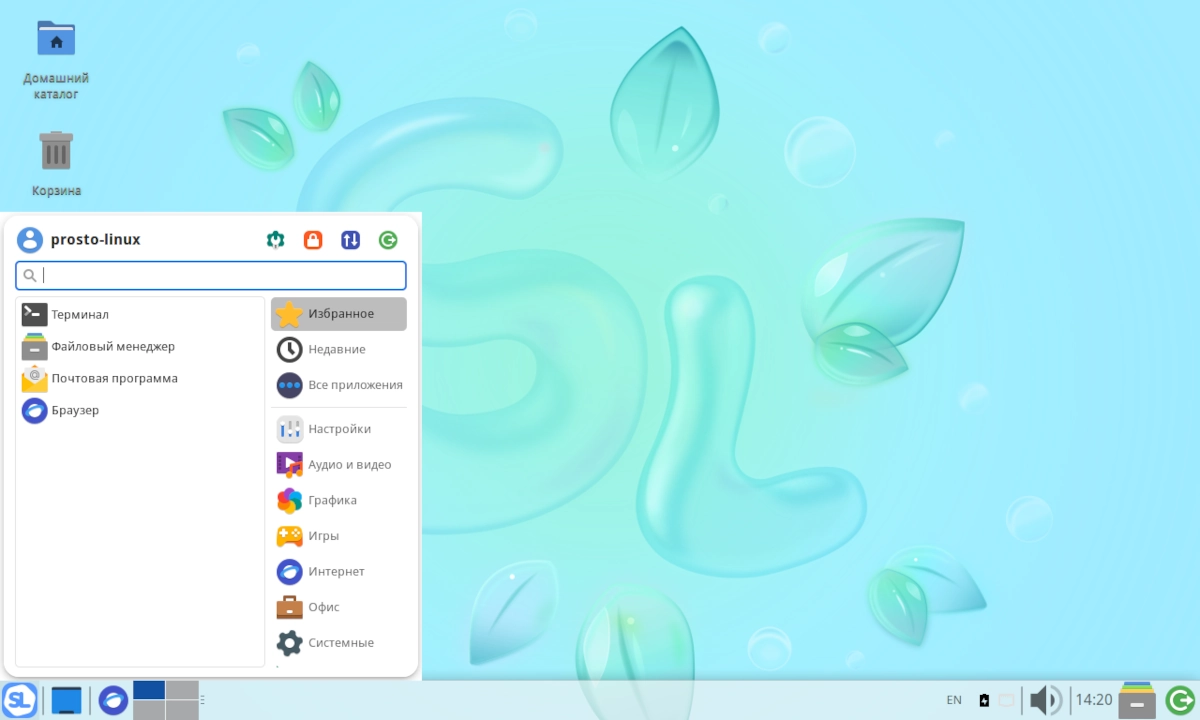
Загрузитесь с флешки. Установка системы возможна как из меню загрузчика, так и в Live режиме. В последнем случае вы попадете в Live-систему — полноценную рабочую среду, которую можно протестировать. Для начала установки найдите на рабочем столе значок «Установить Simply Linux» и запустите его.
1. Начало и раскладка клавиатуры
-
Мастер установки предложит выбрать язык интерфейса и раскладку клавиатуры (обеспечена полная поддержка русского).
-
Прочитайте и примите лицензионное соглашение.
2. Разметка диска (самый важный этап)
Установщик Simply Linux предлагает понятные варианты:
-
«Установка рабочей станции»: Лучший выбор для новичков и для установки на чистый диск. Программа сама создаст необходимые разделы. В качестве файловой системы будет использована Ext4
- «Установка рабочей станции (BtrFS)»: В этом случае будет использована файловая система BtrFS.
-
«Ручная разметка»: Для опытных пользователей или для настройки двойной загрузки.
-
Для схемы UEFI потребуется небольшой ESP-раздел (EFI System Partition, ~500 МБ, FAT32).
-
Корневой раздел (
/): Основной, рекомендуется от 30-40 ГБ, файловая система ext4. -
Домашний раздел (
/home): Для хранения личных файлов, можно выделить всё оставшееся пространство (ext4). -
Раздел подкачки (swap): Рекомендуется создать, размером примерно с объем вашей оперативной памяти.
-
На нашем сайте есть статья о файловой системе Ext4 и BtrFS, а также их сравнение.
3. Создание пользователя и настройка системы
-
Введите ваше имя, имя компьютера (латиницей), логин и надежный пароль.
-
Вы можете настроить автоматический вход в систему для домашнего ПК.
-
Установщик предложит выбрать программное обеспечение. Simply Linux поставляется с богатым набором: офисный пакет «Р7-Офис», браузер, медиаплееры, графические редакторы. Вы можете выбрать рекомендованный набор или настроить его под себя.

После подтверждения настроек начнется копирование файлов. По завершении система предложит перезагрузиться. Не забудьте извлечь установочную флешку.
Первый запуск и начальная настройка
После первого входа в систему стоит выполнить несколько простых действий:
-
Обновление системы: Откройте Центр управления Simply Linux (или менеджер пакетов) и установите все доступные обновления для обеспечения безопасности и стабильности.
-
Установка проприетарных драйверов (при необходимости): В разделе настроек драйверов система может предложить установить проприетарные драйверы для вашей видеокарты (NVIDIA/AMD) или Wi-Fi-адаптера для лучшей производительности.
-
Знакомство с ПО: Изучите предустановленные приложения. Simply Linux включает в себя всё необходимое для работы: от веб-браузера и офисного пакета до программ для общения и просмотра мультимедиа.
Сравнение Simply Linux 11 с другими дистрибутивами
| Критерий | Simply Linux 11 | Ubuntu 22.04/24.04 LTS | Alter Linux / Astra Linux |
|---|---|---|---|
| Основа | ROSA Linux | Debian / Ubuntu | Иное (собственная база) |
| Целевая аудитория | Домашние пользователи, офисы, госучреждения РФ | Широкая, от новичков до разработчиков | Госсектор, пользователи с особыми требованиями к безопасности |
| Ключевое преимущество | Полная локализация, сборка под задачи российского пользователя | Огромное сообщество, свежие пакеты | Сертификация ФСТЭК, высокая безопасность |
| Сложность установки | Низкая | Низкая | Средняя |
Часто задаваемые вопросы (FAQ)
Q: Можно ли установить Simply Linux 11 рядом с Windows?
A: Да, это возможно. Во время установки в меню разметки диска выберите ручной режим. ВАЖНО: Уменьшите раздел Windows средствами самой Windows («Управление дисками»), чтобы освободить место, а в установщике Simply Linux создайте свои разделы в этом неразмеченном пространстве. Установщик автоматически настроит двойную загрузку.
Q: Поддерживает ли Simply Linux старые компьютеры?
A: Да, дистрибутив достаточно легковесен и хорошо оптимизирован. Для очень старых ПК (с памятью менее 2 ГБ) можно попробовать более легкие окружения рабочего стола (например, XFCE), если они доступны в редакциях.
Q: Что делать, если не загружается система после установки?
A: Чаще всего проблема в конфликте с Secure Boot. Попробуйте отключить Secure Boot в настройках BIOS/UEFI. Также убедитесь, что в качестве первого загрузочного устройства выбран жесткий диск с установленной системой.
Q: Где найти драйверы для моего принтера или сканера?
A: Simply Linux, как и большинство современных дистрибутивов, автоматически подключает множество принтеров. Если ваше устройство не определилось, проверьте сайт производителя — многие выпускают драйверы для Linux.
Заключение
Simply Linux 11 — это отличный, самодостаточный дистрибутив, который позволяет быстро получить готовую к работе систему на русском языке. Его установка интуитивно понятна даже для новичка благодаря продуманному графическому установщику. Если вам нужна стабильная, полностью локализованная ОС для повседневных задач без лишней сложности, Simply Linux — один из лучших отечественных вариантов.