
Runtu — это российский дистрибутив Linux, основанный на Ubuntu LTS. Редакция с окружением XFCE в версии 24.04 предлагает идеальный баланс стабильности, низкого потребления ресурсов и полной готовности к работе на русском языке. Это отличный выбор для офисных компьютеров, ноутбуков и не самого нового железа.
Почему Runtu XFCE? Ключевые особенности
Runtu XFCE — это не просто локализованная Ubuntu. Его главные преимущества:
-
Легковесность: Окружение XFCE потребляет минимум оперативной памяти (около 500 МБ после загрузки), что обеспечивает высокую производительность даже на слабых компьютерах.
-
Полная русификация: Система и основные приложения полностью переведены на русский язык. Предустановлены шрифты и настройки для корректного отображения кириллицы.
-
Предустановленное ПО: В комплекте идут необходимые для работы программы: офисный пакет LibreOffice, браузер Chromium, клиенты для интернета и мультимедиа, утилиты для управления системой.
-
Стабильная основа: Как и Ubuntu 24.04 LTS (Noble Numbat), Runtu получает обновления безопасности и поддержку до апреля 2029 года.
-
Адаптация для РФ: Дистрибутив включает дополнительные кодеки, настройки для российских пользователей и простые инструменты для установки проприетарного ПО (драйверов NVIDIA, Steam).
Подготовка к установке
1. Скачивание образа
Перейдите на официальный сайт Runtu или на его страницу на SourceForge. Найдите и скачайте образ Runtu XFCE 24.04 LTS для архитектуры amd64 (x86_64).
2. Создание загрузочной флешки
Вам понадобится USB-накопитель объемом от 4 ГБ.
-
В Windows: Используйте Rufus или Ventoy. В Rufus выберите скачанный ISO-образ и нажмите «Старт» (оставьте рекомендуемые настройки).
В Linux: Используйте утилиту Startup Disk Creator или выполните команду dd в терминале:
-
Внимание: Замените
/dev/sdXна реальное имя вашей флешки (например,/dev/sdb).
3. Подготовка компьютера
-
Резервное копирование: Сохраните все важные данные с жесткого диска.
-
Проверка системы: Убедитесь, что компьютер соответствует минимальным требованиям: процессор 1 ГГц, 1 ГБ ОЗУ (рекомендуется 2+ ГБ), 20 ГБ свободного места на диске.
Процесс установки по шагам
Шаг 1: Загрузка с установочного носителя
Вставьте флешку, перезагрузите компьютер и войдите в меню загрузки (Boot Menu). Для этого при старте компьютера нажимайте клавишу F2, F8, F10, F12, Del или Esc (зависит от производителя материнской платы). В списке устройств выберите ваш USB-накопитель.
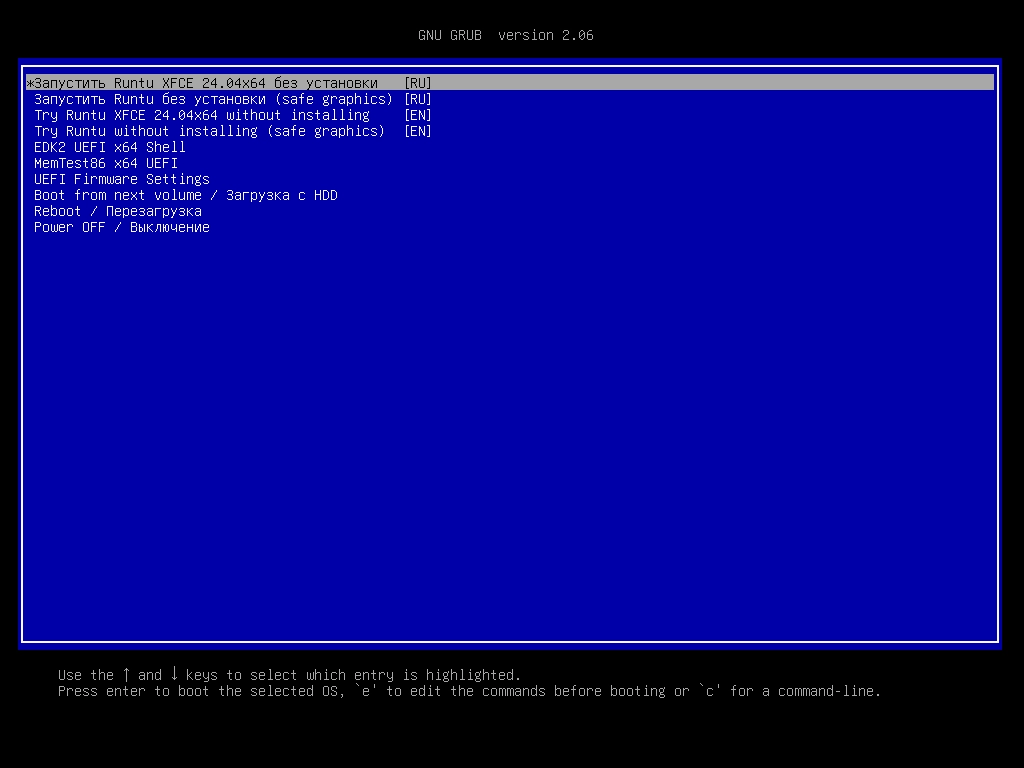
Шаг 2: Выбор режима и языка
После загрузки появится меню. Выберите пункт «Запустить Runtu XFCE» (Live Session), чтобы протестировать систему без установки, или сразу нажмите на иконку «Install Runtu XFCE 24.04» на рабочем столе.
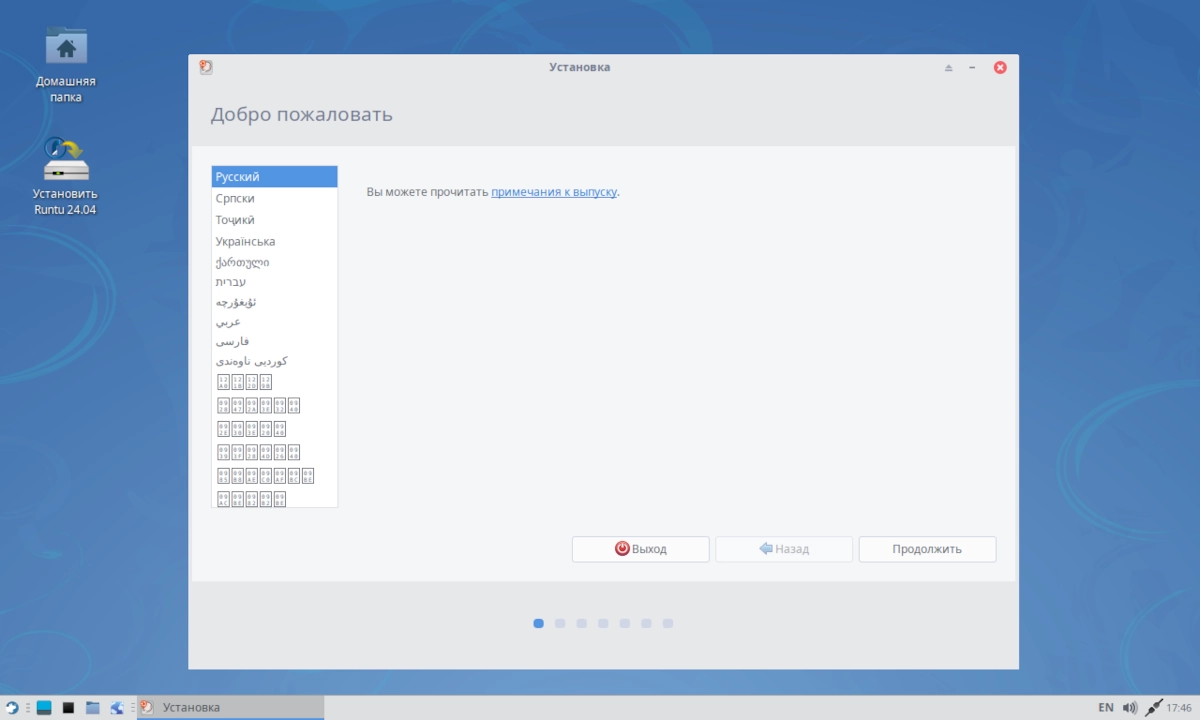
В первом окне установщика выберите русский язык и нажмите «Продолжить».
Шаг 3: Раскладка клавиатуры и обновления
Выберите раскладку «Русская» и снова нажмите «Продолжить».
На этапе «Подготовка к установке» система предложит загрузить обновления и установить проприетарное ПО (драйверы, кодеки). Рекомендуется отметить оба пункта, если есть активное подключение к интернету. Это сэкономит время после установки.
Шаг 4: Разметка диска (важнейший этап)
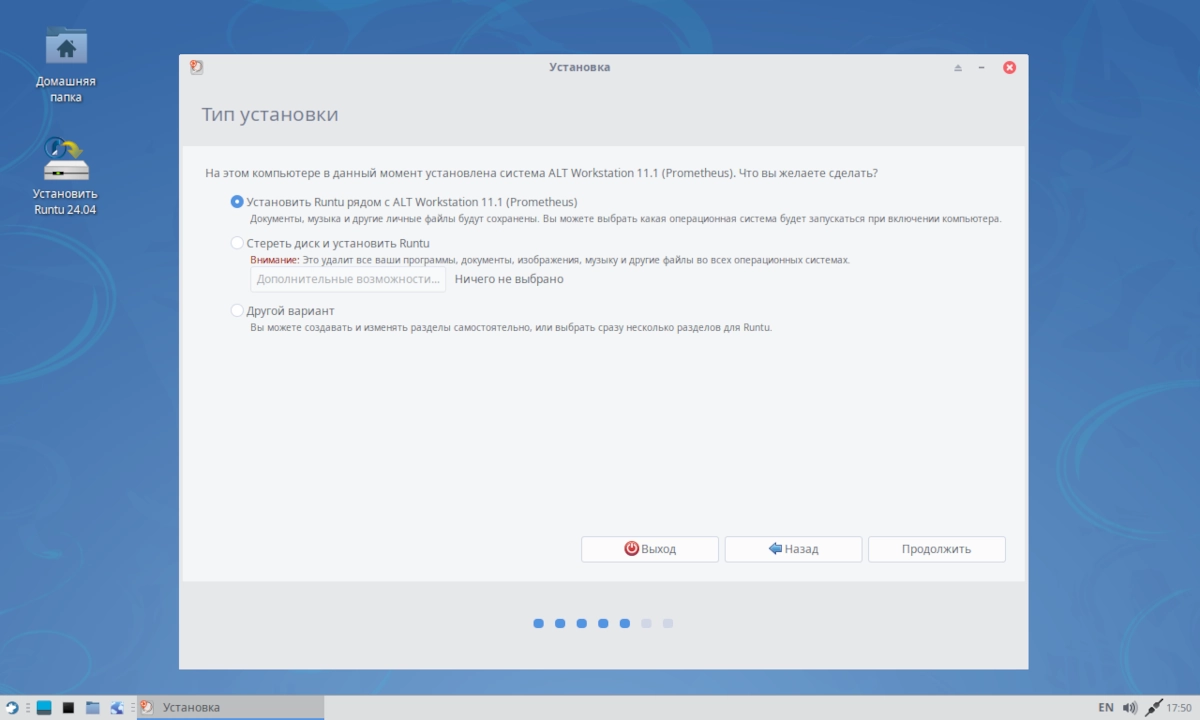
Установщик предложит несколько вариантов:
-
Установить рядом с другой ОС: Автоматически создаст разделы для двойной загрузки (если на диске уже есть Windows или другая система).
-
Стереть диск и установить Runtu: Самый простой вариант для чистой установки. Все данные на диске будут удалены!
-
Другой вариант: Ручная разметка для опытных пользователей.
Рекомендация для новичков: Выберите «Стереть диск и установить Runtu». Установщик автоматически создаст корневой раздел (
/) и раздел подкачки (swap).
Шаг 5: Выбор часового пояса и создание пользователя
-
Укажите ваш регион на карте (например, Москва).
-
Создайте учетную запись: Введите ваше имя, имя компьютера (латинскими буквами), имя пользователя (логин) и надежный пароль. Для домашнего компьютера можно выбрать «Входить в систему автоматически».
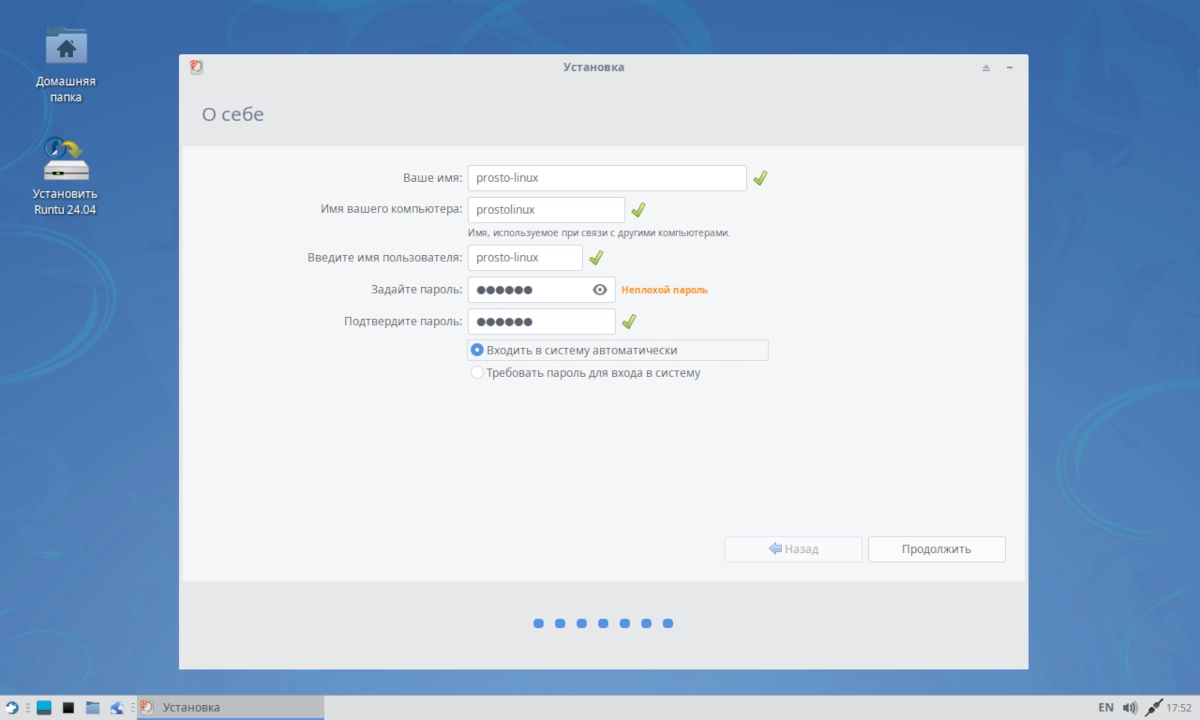
Нажмите «Продолжить». Начнется процесс копирования файлов, который займет 10-20 минут.
Шаг 6: Завершение установки
После завершения установки появится предложение перезагрузить компьютер. Обязательно извлеките установочную флешку и нажмите «Перезагрузить».
Первоначальная настройка после установки
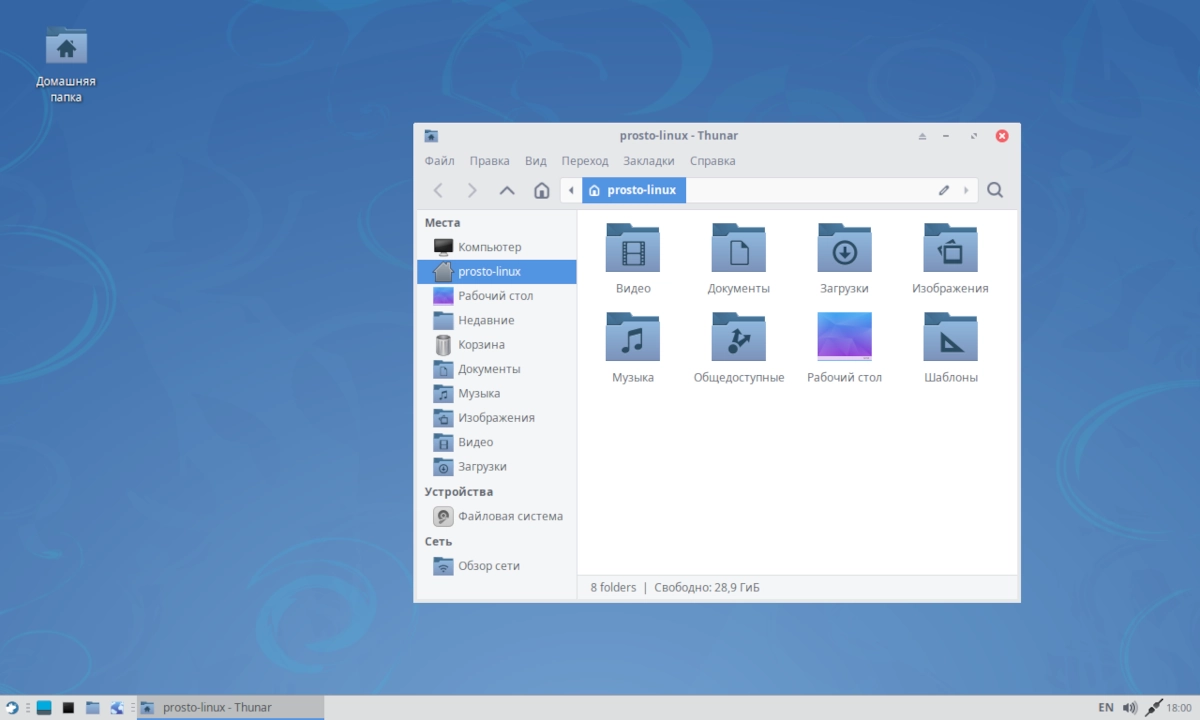
-
Обновление системы: После первого входа откройте терминал (Ctrl+Alt+T) и выполните команды:
-
Настройка репозиториев (опционально): Для доступа к дополнительному ПО, игр (Steam) или драйверам NVIDIA может потребоваться подключить репозиторий
non-free. Runtu обычно включает удобный инструмент для этого в меню «Администрирование». -
Установка дополнительного ПО: Используйте предустановленный Synaptic Package Manager или магазин приложений для установки нужных программ.
Часто задаваемые вопросы (FAQ)
Чем Runtu отличается от обычной Ubuntu XFCE?
Runtu — это готовая к использованию сборка Ubuntu с полной русификацией «из коробки», предустановленными мультимедиа-кодеками, дополнительными шрифтами и удобными скриптами для настройки под российских пользователей (например, для работы с 1С).
Можно ли установить Runtu рядом с Windows?
Да, на этапе разметки диска выберите вариант «Установить рядом с Windows». Установщик автоматически уменьшит раздел Windows и создаст необходимые разделы для Linux. При загрузке компьютера вы сможете выбрать, какую систему запустить.
Какая версия Runtu лучше: XFCE или других окружений?
XFCE — самая легкая и быстрая версия, идеальная для офисной работы и слабого железа. Если у вас современный компьютер и вы любите более современный и эффектный интерфейс, можно рассмотреть версии с GNOME или KDE Plasma.
Что делать, если после установки не работает Wi-Fi?
Скорее всего, требуются проприетарные драйверы. Подключитесь к интернету по кабелю Ethernet, затем откройте меню «Администрирование» → «Драйверы устройств» (или «Дополнительные драйверы»). Система найдет и предложит установить подходящий драйвер для вашего Wi-Fi-адаптера.
Где взять драйверы для видеокарты NVIDIA?
Используйте тот же инструмент «Драйверы устройств». Выберите рекомендуемый драйвер из списка (обычно с пометкой «proprietary, tested») и нажмите «Применить изменения». После установки потребуется перезагрузка.
Подойдет ли Runtu XFCE для очень старого ноутбука?
Да, это одна из лучших систем для оживления старого железа. На компьютерах с 2-4 ГБ ОЗУ и процессором Core 2 Duo или аналогичным она будет работать вполне комфортно для веб-серфинга и работы с документами.
Итог
Runtu XFCE 24.04 — это отличный, проверенный временем дистрибутив для тех, кто ищет стабильную, легкую и полностью готовую к работе на русском языке систему. Его установка не сложнее установки Windows, а благодаря низким требованиям он дарит вторую жизнь старой технике и является надежным инструментом для повседневных задач.
Если вам понравился этот дистрибутив, на нашем сайте есть обзор на него. Переходите по ссылке.