
Fedora Server — это мощная, современная и отказоустойчивая платформа для развертывания корпоративных сервисов, облачных приложений и контейнерной инфраструктуры. Релиз 43 продолжает традиции, предлагая новейшие стабильные технологии с открытым исходным кодом. Это руководство шаг за шагом проведет вас через процесс установки и первоначальной настройки сервера.
Подготовка к установке: что нужно знать
Перед началом установки убедитесь в следующем:
-
Аппаратные требования: Минимально — 1 ГБ ОЗУ, 10 ГБ на диске. Для production-среды рекомендуется 2+ ядра CPU, 4+ ГБ ОЗУ, 40+ ГБ на SSD/NVMe.
-
Доступ в Интернет: Наличие проводного подключения (Ethernet) крайне желательно для загрузки последних обновлений и пакетов во время установки.
-
Резервная копия: Если вы устанавливаете систему на существующий сервер с данными, обязательно создайте их полную резервную копию.
Шаг 1: Получение установочного образа
-
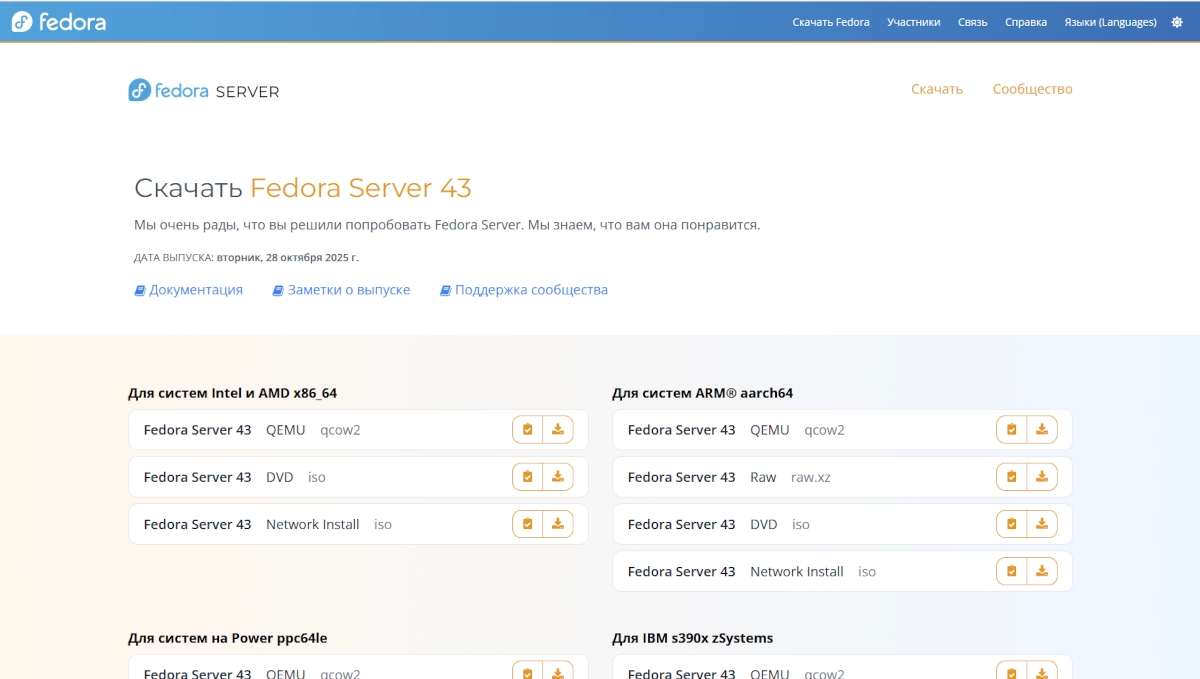
Перейдите на официальный сайт getfedora.org/ru/server/.
-
Скачайте образ Fedora Server 43 для архитектуры x86_64. Для большинства задач подойдет полный ISO-образ.
Шаг 2: Создание загрузочного USB-накопителя
Вам понадобится флешка объемом от 4 ГБ. Используйте одну из программ:
-
BalenaEtcher: Кроссплатформенная, простая в использовании.
-
Rufus: Для Windows (выберите режим записи
DDилиISO). -
Команда
ddв Linux/macOS: -
Внимание: Замените
/dev/sdXна фактическое имя вашего накопителя (например,/dev/sdb).
Шаг 3: Загрузка с установочного носителя
Вставьте флешку в сервер, включите его и войдите в меню загрузки (Boot Menu, обычно клавиши F2, F8, F10, F12, Del). Выберите загрузку с USB-накопителя. В меню загрузчика выберите «Install Fedora Server 43».
Процесс установки в установщике Anaconda
Этап 1: Выбор языка и раскладки
На первом экране выберите язык интерфейса установщика (например, Russian) и раскладку клавиатуры (Русская). Нажмите «Продолжить».
Этап 2: Настройка установки (Главный экран)
Откроется главный экран с несколькими пунктами, отмеченными восклицательными знаками. Их необходимо настроить по порядку.
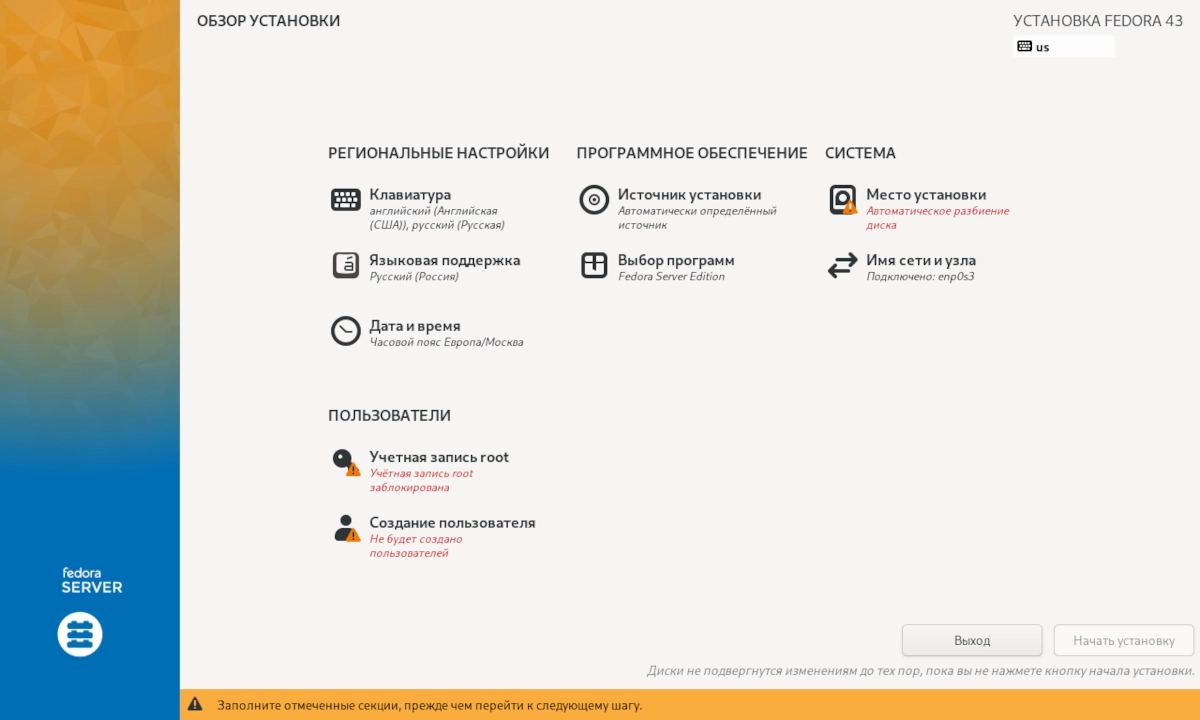
1. Место установки (DISKS) — КРИТИЧЕСКИ ВАЖНО
-
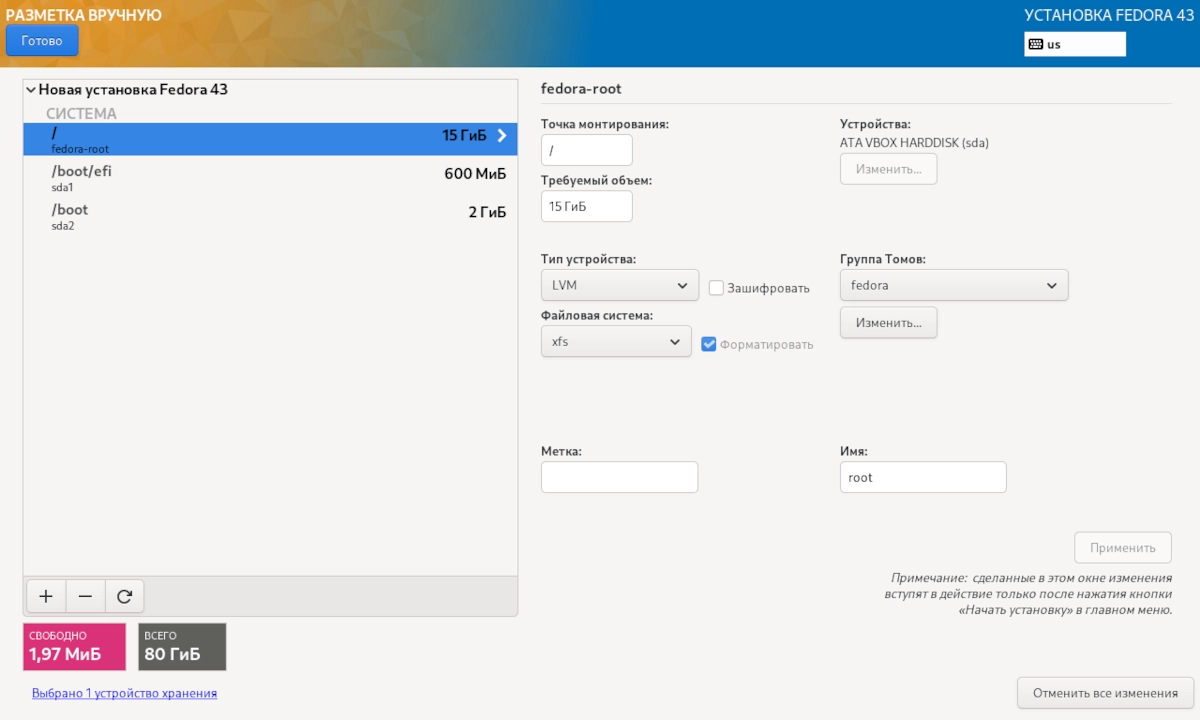
Выберите целевой жесткий диск.
-
Для новичков: Оставьте «Автоматически». Установщик создаст оптимальную схему с использованием LVM, что позволит гибко управлять дисковым пространством в будущем.
-
Для продвинутых: Выберите «Пользовательский» / «Custom». Рекомендуемая схема разметки для сервера:
-
/boot— 1 ГБ (файловая системаxfs, без LVM) -
/boot/efi— 200-500 МБ (файловая системаvfat, только для UEFI) -
/(корневой) — 20-40 ГБ (файловая системаxfs, в LVM) -
swap— 2-8 ГБ или равно объему ОЗУ (в LVM) -
/home— остальное пространство (файловая системаxfs, в LVM)
-
2. Время и дата (TIME & DATE)
-
Установите правильный часовой пояс, выбрав регион и город на карте.
-
Убедитесь, что время определено верно.
3. Настройка сети и имени хоста (NETWORK & HOSTNAME)
-
Включите сетевой интерфейс (обычно
ens192,enp3s0или подобный). -
Задайте осмысленное имя хоста (hostname), например,
web-serverилиdb01.local. -
При необходимости настройте статический IP-адрес, шлюз и DNS-серверы.
4. Настройка программного обеспечения (SOFTWARE SELECTION)
-
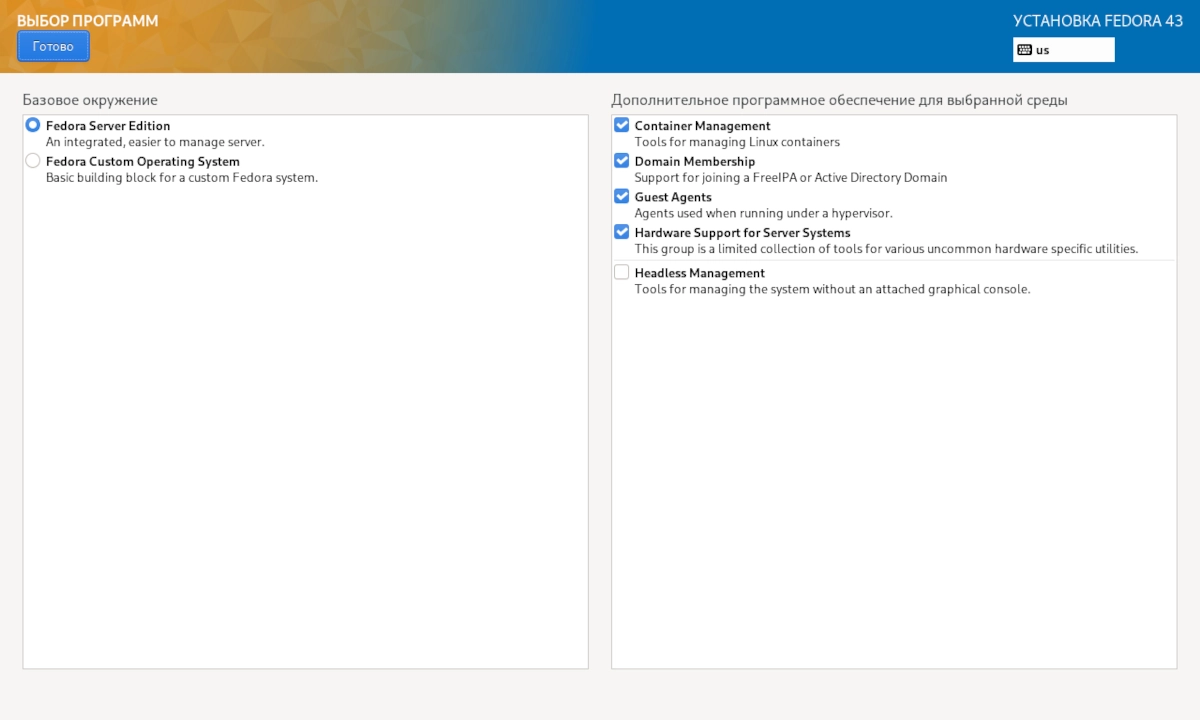
Для сервера выберите «Fedora Server Edition».
-
«Fedora Custom Operating System» — специальный режим установки, позволяющий создать персонализированную сборку Fedora с индивидуальным набором пакетов и настроек.
5. Настройка пользователя (USER SETTINGS)
-
Пароль root: Задайте надежный пароль для суперпользователя. В production-среде это обязательный шаг.
-
Создание пользователя: Создайте хотя бы одну обычную учетную запись с правами администратора (
sudo). Не используйте root для повседневной работы.
Этап 3: Начало установки
После настройки всех пунктов нажмите кнопку «Начать установку». Процесс займет от 5 до 20 минут в зависимости от скорости диска и интернета. Дождитесь полного завершения и нажмите «Перезагрузить систему». Не забудьте извлечь установочный носитель.
Первичная настройка после установки
После первой загрузки войдите в систему, используя созданную вами учетную запись.
1. Обновление системы:
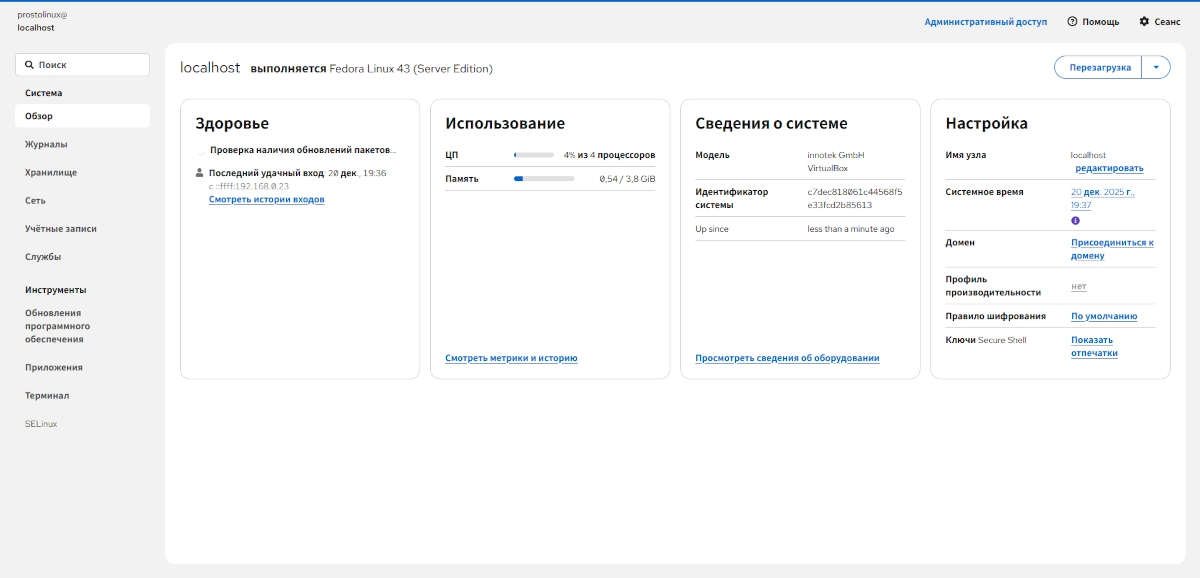
2. Установка и включение Cockpit (рекомендуется):
Cockpit — это мощный веб-интерфейс для управления сервером.
После этого доступ к веб-интерфейсу будет по адресу https://IP_ВАШЕГО_СЕРВЕРА:9090.
3. Базовая настройка брандмауэра (firewalld):
4. Настройка SSH для безопасности (опционально, но рекомендуется):
Отредактируйте файл /etc/ssh/sshd_config:
-
PermitRootLogin no— запретить прямой вход под root. -
PasswordAuthentication no— отключить аутентификацию по паролю (использовать только ключи SSH). Включайте эту опцию только после настройки ключей!
Не забудьте перезагрузить службу:sudo systemctl restart sshd.
FAQ: Часто задаваемые вопросы
Чем Fedora Server отличается от Fedora Workstation?
Fedora Server оптимизирована для работы без графического интерфейса, включает профили для развертывания серверных ролей (веб-сервер, файловый сервер, контроллер домена), инструменты для управления (Cockpit) и использует более консервативные настройки по умолчанию для повышения стабильности.
Почему используется LVM и нужен ли отдельный раздел под /home?
LVM (Logical Volume Manager) позволяет гибко изменять размеры разделов «на лету» без перезагрузки. Отдельный том под /home облегчает будущие обновления системы или миграцию данных.
Можно ли обновлять Fedora Server до следующих major-версий (например, с 42 до 43)?
Да, официально поддерживается обновление между двумя основными версиями с помощью команды sudo dnf system-upgrade. Перед обновлением обязательно создайте полную резервную копию.
Как настроить статический IP-адрес после установки?
Используйте утилиту nmtui (текстовый интерфейс) или nmcli. Например:
Что делать, если не загружается сеть или сетевой интерфейс имеет странное имя?
Проверьте статус службы NetworkManager: sudo systemctl status NetworkManager. Современные дистрибутивы используют предсказуемые имена интерфейсов (например, ens192). Актуальное имя можно узнать командой ip addr.
Как добавить сервер в домен Active Directory или настроить аутентификацию по LDAP?
Для этого установите пакеты realmd и sssd. Используйте команду realm discover и realm join для присоединения к домену. Веб-интерфейс Cockpit также предоставляет удобный графический инструмент для этой задачи.