
Pop!_OS — это дистрибутив Linux от американской компании System76, созданный для разработчиков, дизайнеров и геймеров. Он основан на Ubuntu, но предлагает уникальное окружение COSMIC, отличную поддержку видеокарт NVIDIA «из коробки» и множество оптимизаций для производительности. В этом руководстве мы подробно разберём установку Pop!_OS 24.04 на ваш компьютер или ноутбук.
Системные требования Pop!_OS 24.04
Перед установкой убедитесь, что ваш компьютер соответствует минимальным требованиям:
| Компонент | Минимальные требования | Рекомендуемые требования |
|---|---|---|
| Процессор | 2 ядра, 1.5 ГГц | 4 ядра, 2+ ГГц |
| Оперативная память | 4 ГБ | 8+ ГБ |
| Дисковое пространство | 20 ГБ | 40+ ГБ |
| Графика | Intel HD Graphics 4000+ | NVIDIA или AMD с 4+ ГБ VRAM |
| Интернет | Не обязателен для установки | Рекомендуется для загрузки обновлений |
Часть 1. Какой ISO-образ Pop!_OS скачать?
На официальном сайте System76 предлагается два варианта загрузки:
| Версия | Для кого | Особенности |
|---|---|---|
| NVIDIA | Владельцы видеокарт NVIDIA | Включает проприетарные драйверы NVIDIA «из коробки». Рекомендуется для игр и CUDA-вычислений. |
| Intel/AMD | Владельцы встроенной графики Intel или видеокарт AMD | Использует открытые драйверы. Подходит для ноутбуков и ПК без дискретной NVIDIA. |
Совет: Если вы не уверены, какая у вас видеокарта, выберите версию Intel/AMD. Драйверы NVIDIA можно установить позже.
Часть 2. Создание загрузочной флешки
Скачайте ISO-образ Pop!_OS 24.04 с официального сайта. Размер файла — около 2.8 ГБ.
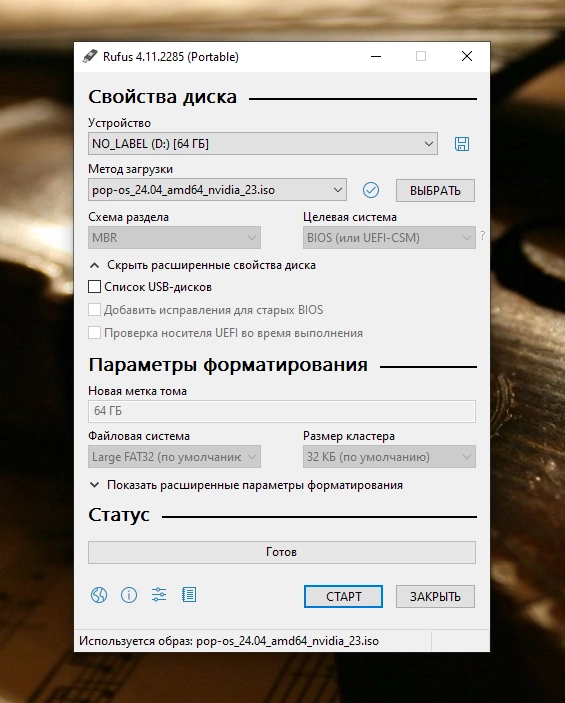
Для Windows: Rufus
-
Скачайте и запустите Rufus.
-
Выберите USB-накопитель (от 8 ГБ).
-
Нажмите ВЫБРАТЬ и укажите ISO-файл Pop!_OS.
-
Схема разделов: GPT (для UEFI) или MBR (для старых BIOS).
-
Нажмите СТАРТ и дождитесь завершения.
Для Linux: команда dd
Замените /dev/sdX на ваше USB-устройство (например, /dev/sdb).
Для macOS: BalenaEtcher
Скачайте BalenaEtcher, выберите ISO, выберите флешку и нажмите Flash.
Часть 3. Загрузка с флешки
-
Вставьте флешку в компьютер и перезагрузитесь.
-
Войдите в меню загрузки (Boot Menu). Клавиши зависят от производителя:
| Производитель | Клавиша |
|---|---|
| Dell | F12 |
| HP | F9 или Esc |
| Lenovo | F12 |
| ASUS | F8 или Esc |
| Acer | F12 |
-
Выберите USB-накопитель в списке.
-
Появится экран загрузки Pop!_OS. Выберите «Try or Install Pop!_OS».
Часть 4. Пошаговая установка Pop!_OS 24.04
Шаг 1. Выбор языка
Выберите предпочитаемый язык (например, English или Русский). Нажмите Next.
Шаг 2. Раскладка клавиатуры
Выберите раскладку (например, English (US) или Russian). Нажмите Next.
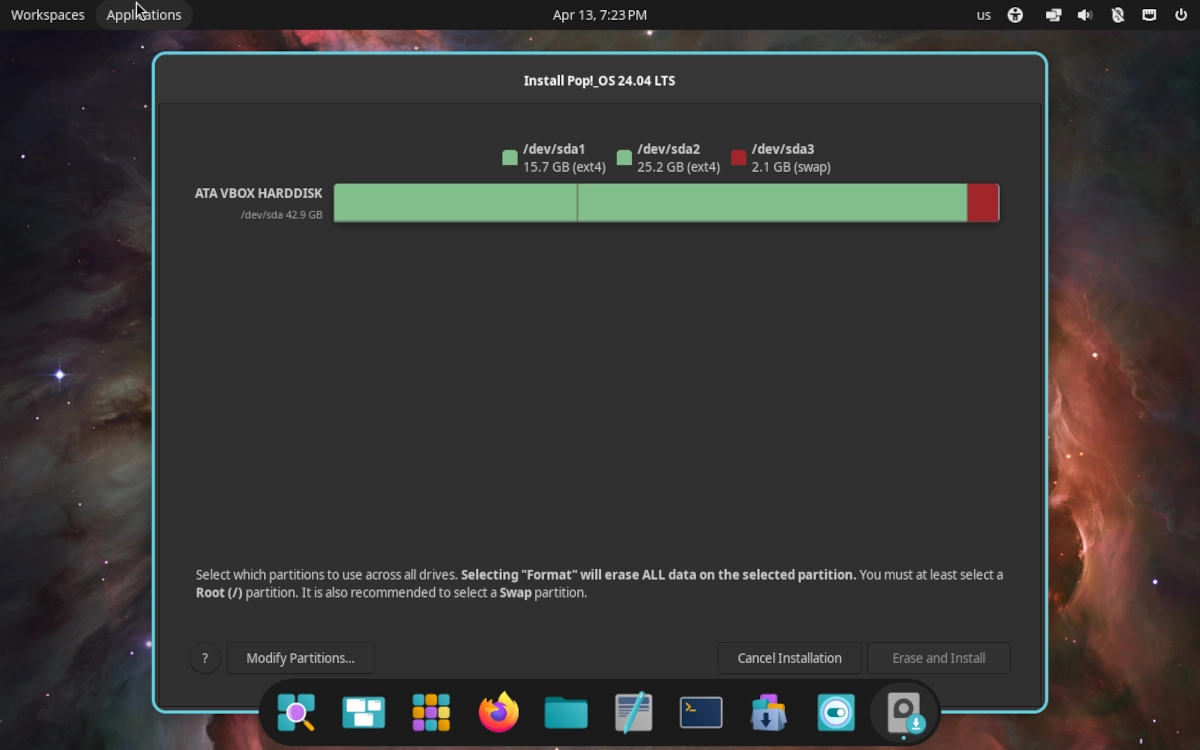
Шаг 3. Разметка диска (самый важный шаг)
Установщик предложит три варианта:
Вариант А: Чистая установка (весь диск)
Выберите «Clean Install». Pop!_OS автоматически сотрёт все данные на выбранном диске и создаст необходимые разделы. Подходит, если вы готовы полностью перейти на Linux.
Вариант Б: Установка рядом с другой ОС (Dual Boot)
Если на компьютере уже есть Windows или другой Linux, выберите «Custom (Advanced)». Вручную создайте разделы:
| Точка монтирования | Размер | Тип | Описание |
|---|---|---|---|
| /boot/efi | 512 МБ | FAT32 | Загрузочный раздел (если нет существующего) |
| / (корень) | 30-50 ГБ | ext4 | Системные файлы |
| /home | Остальное место | ext4 | Ваши документы, фото, настройки |
| swap | = RAM или 4-8 ГБ | linux-swap | Раздел подкачки (для гибернации) |
Совет: Если у вас есть раздел с Windows, не трогайте его. Установщик Pop!_OS автоматически определит его и добавит в загрузчик.
Вариант В: Шифрование диска
Pop!_OS поддерживает шифрование диска из коробки. Выберите «Advanced» и включите опцию «Encrypt disk». Введите пароль для расшифровки. Это защитит ваши данные в случае кражи ноутбука.
Шаг 4. Выбор диска для загрузчика
Если у вас несколько дисков, укажите, на какой устанавливать загрузчик. Обычно это /dev/sda (первый жёсткий диск) или /dev/nvme0n1 (SSD).
Шаг 5. Создание пользователя
Введите:
-
Имя и фамилию (например, Ivan Petrov).
-
Имя пользователя (логин, например, ivan).
-
Пароль (надёжный и запоминающийся).
-
Название компьютера (hostname, например, pop-os).
Рекомендация: Не используйте слово pop в hostname, чтобы избежать конфликтов.
Шаг 6. Начало установки
Нажмите «Install». Установщик покажет сводку выбранных опций. Если всё верно, подтвердите.
Установка займёт 10–20 минут в зависимости от скорости диска.
Шаг 7. Завершение установки
После завершения нажмите «Restart Now». Не забудьте извлечь флешку.
Часть 5. Первый вход в систему
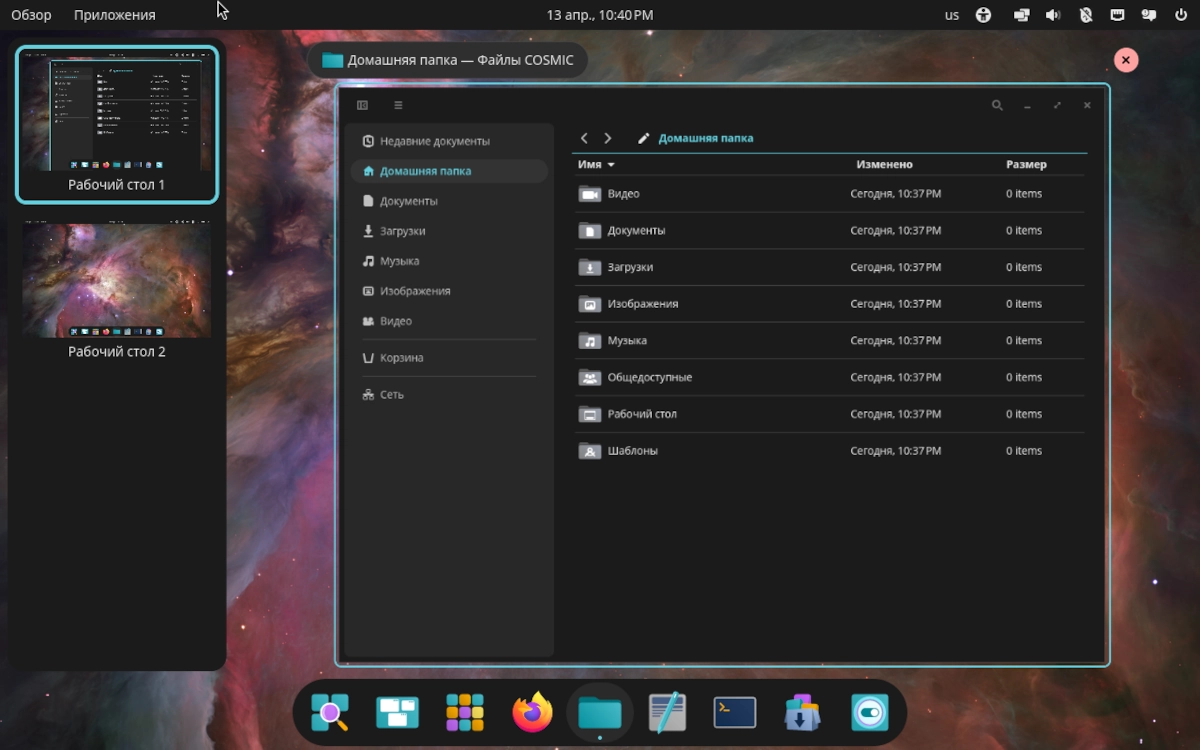
При загрузке вы увидите экран входа. Введите пароль, созданный при установке.
Первое впечатление:
-
Интерфейс COSMIC минималистичен, но функционален.
-
Верхняя панель с часами, индикаторами и меню.
-
Док (панель приложений) внизу.
-
Клавиша
Super(Windows) открывает меню приложений.
Часть 6. Что делать после установки
1. Обновите систему
Откройте терминал (Ctrl+Alt+T) и выполните:
2. Проверьте драйверы (для NVIDIA)
Если вы устанавливали версию Intel/AMD, а у вас карта NVIDIA, установите драйверы:
Или через меню Настройки → Графика.
3. Включите брандмауэр
4. Настройте переключение графики (для ноутбуков с дискретной графикой)
Pop!_OS имеет встроенный инструмент для переключения между встроенной и дискретной графикой. Откройте Настройки → Графика и выберите нужный режим:
-
Integrated — только встроенная (экономия батареи).
-
NVIDIA (или AMD) — только дискретная (максимальная производительность).
-
Hybrid — автоматический выбор.
Часть 7. Решение возможных проблем
Не загружается с флешки
-
Отключите Secure Boot в BIOS.
-
Проверьте, что флешка записана корректно.
-
Попробуйте другой USB-порт (особенно USB 2.0).
Установщик не видит диск с Windows
-
Убедитесь, что Fast Boot отключён в Windows.
-
Проверьте, что диск не повреждён.
После установки нет загрузчика Windows
Загрузитесь с флешки, откройте терминал и выполните:
Не работает Wi-Fi
Подключитесь по кабелю и установите драйверы:
Заключение
Pop!_OS 24.04 — это современный, быстрый и удобный дистрибутив, который особенно хорош для владельцев видеокарт NVIDIA и любителей игр. Установка проста и интуитивна, а благодаря встроенной поддержке шифрования и гибкой разметке диска подходит как новичкам, так и опытным пользователям.
В следующей статье мы подробно разберём обзор Pop!_OS 24.04: его особенности, производительность в играх, уникальные функции COSMIC и сравнение с Ubuntu.