
В мире Debian и Ubuntu управление программным обеспечением — одна из ключевых задач администратора и обычного пользователя. Базовые команды (apt install, apt update) известны практически каждому. Но есть инструмент, который многие незаслуженно обходят стороной — Aptitude. В этой статье мы детально разберем, чем отличается apt от aptitude, в каких ситуациях стоит использовать ту или иную утилиту и почему опытные администраторы держат Aptitude наготове для самых сложных случаев.
Что такое APT и Aptitude?
Прежде чем сравнивать, давайте определимся с терминологией.
APT (Advanced Package Tool) — это базовая библиотека и набор инструментов для управления пакетами в Debian-системах. Конечные пользователи чаще всего взаимодействуют с ним через команду apt, которая появилась относительно недавно (в Ubuntu 16.04) как более дружелюбная обертка над классическими apt-get и apt-cache.
Aptitude — это высокоуровневый интерфейс к той же системе APT. Он был разработан раньше команды apt и предлагает как текстовый (TUI), так и командный режим работы. Его главная «фишка» — продвинутый алгоритм разрешения зависимостей и интеллектуальная работа с конфликтами пакетов.
Проще говоря, оба инструмента делают одно и то же, но делают это по-разному.
Aptitude vs APT: основные отличия
Давайте разберем ключевые различия в виде наглядной таблицы. Эти параметры помогут вам понять, какой инструмент лучше подходит для конкретной задачи.
| Параметр | apt (и apt-get) | aptitude |
|---|---|---|
| Целевая аудитория | Повседневное использование, скрипты | Интерактивная работа, сложные случаи |
| Разрешение зависимостей | Простое, линейное | Продвинутое, многовариантное с решателем |
| Работа с «сиротами» | Требует отдельной команды (apt autoremove) | Автоматически отслеживает и предлагает удалить |
| Удаление пакетов | Удаляет только целевой пакет | Более «осторожное», чистит зависимости |
| Интерфейс | Только командная строка | Командная строка + TUI (sudo aptitude) |
| Скорость работы | Быстрее | Медленнее из-за анализа зависимостей |
Глубокое сравнение: когда что использовать?
Рассмотрим ключевые аспекты более подробно.
1. Простота использования (apt)
apt — идеальный инструмент для повседневных задач. Его синтаксис прост и интуитивно понятен:
-
sudo apt update — обновить список пакетов.
-
sudo apt install git — установить Git.
-
sudo apt remove vim — удалить Vim.
-
sudo apt upgrade — обновить все пакеты.
Он создан для «массового пользователя» и отлично подходит для автоматизации в скриптах, где важна предсказуемость и скорость. Его основной недостаток — упрощенный механизм разрешения зависимостей. Если возникает конфликт, apt часто просто сообщает об ошибке и останавливается, оставляя решение проблемы администратору.
2. Мастер разрешения зависимостей (aptitude)
Это ключевое преимущество Aptitude. Представьте, что вы пытаетесь установить программу, но она требует версию библиотеки, которая конфликтует с уже установленной. apt сдастся, а aptitude предложит несколько вариантов решения, включая обновление конфликтующей библиотеки или частичную замену пакетов.
Когда это особенно полезно?
-
При смешивании стабильных и тестовых репозиториев (что обычно не рекомендуется, но иногда необходимо).
-
При сборке сложных окружений для разработки.
-
При попытке установить устаревший пакет из стороннего источника.
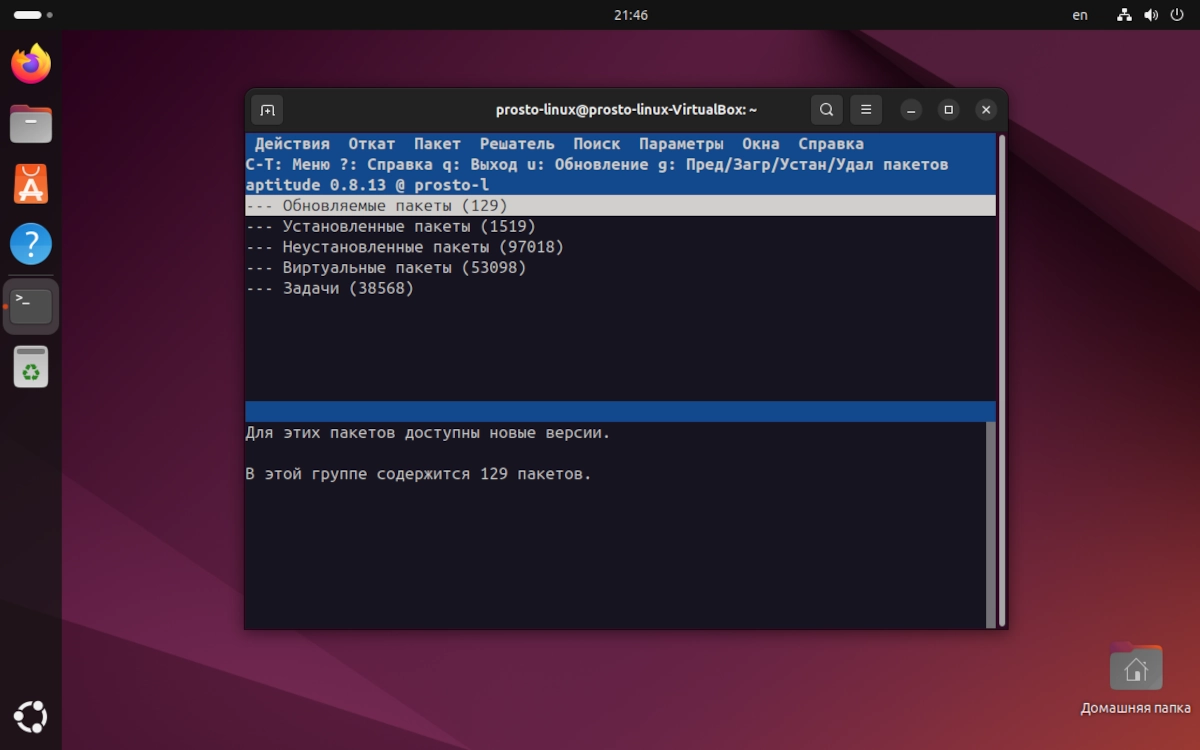
Интерактивный режим TUI: Запустив sudo aptitude без параметров, вы попадете в текстовый пользовательский интерфейс. Это мощный инструмент, который позволяет просматривать дерево зависимостей, искать пакеты по категориям и выполнять массовые операции с минимальным количеством нажатий клавиш.
3. Умная работа с зависимостями
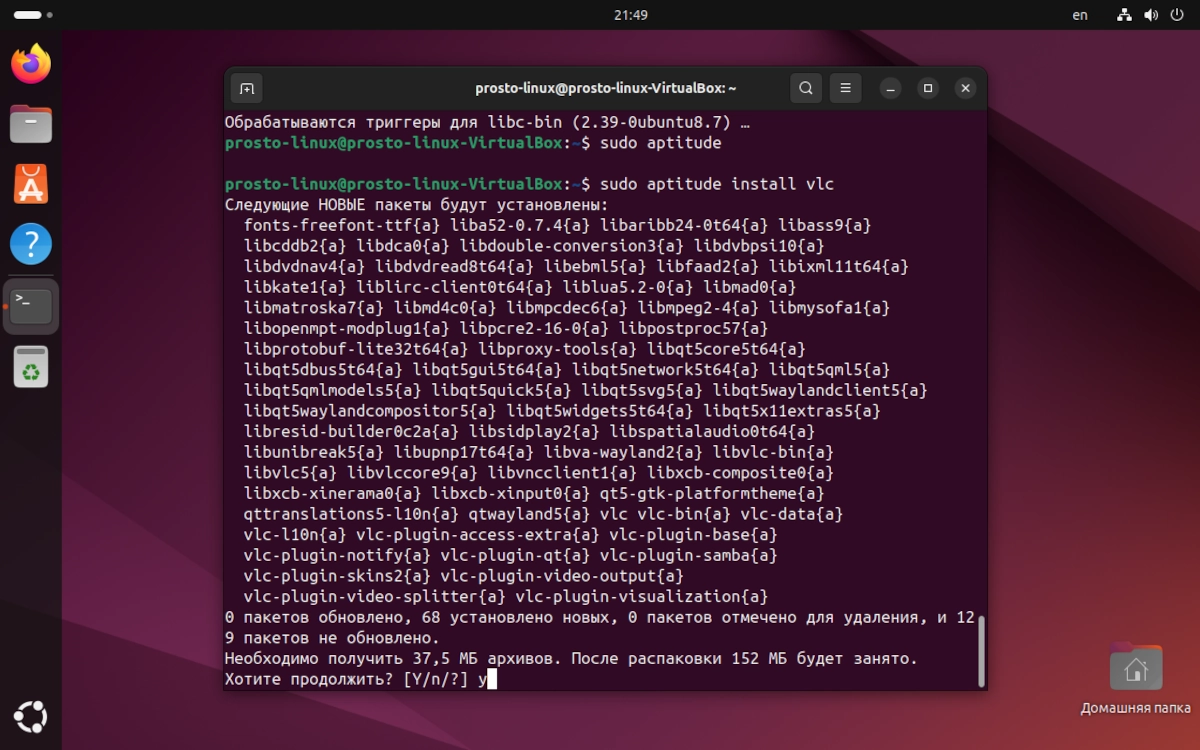
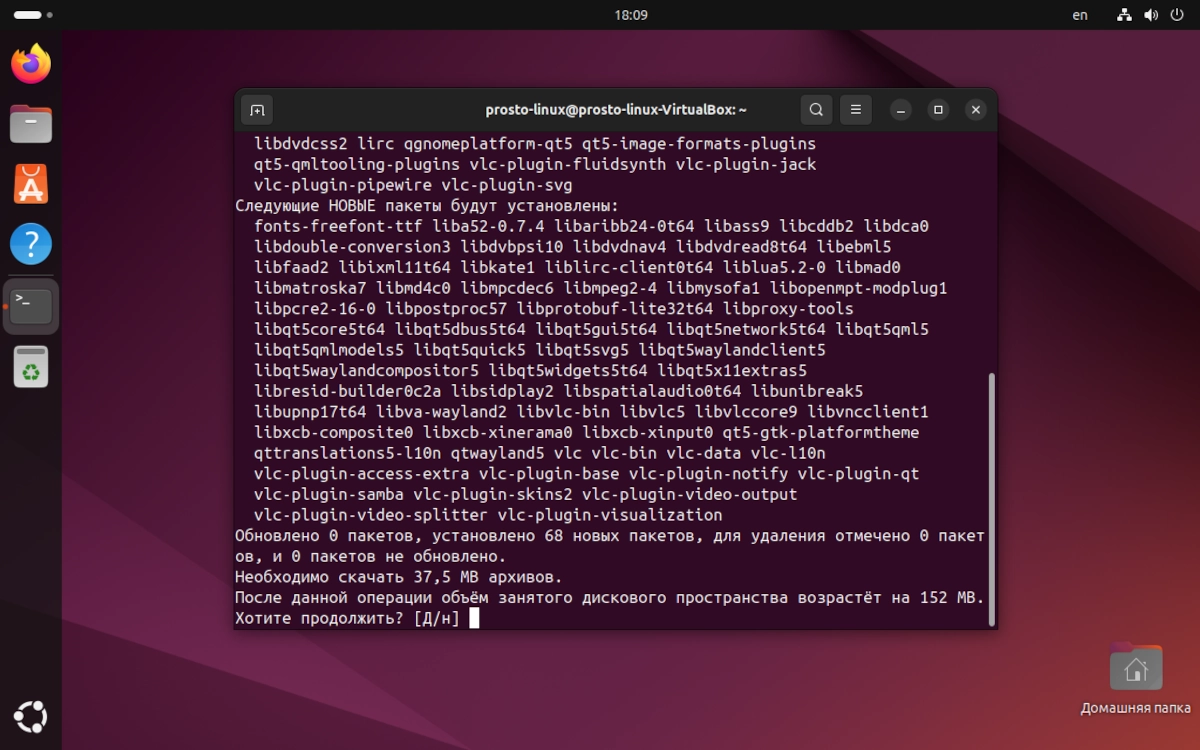
Одна из самых ценных функций Aptitude — это его «чистоплотность». Когда вы устанавливаете пакет через aptitude, он помечает все автоматически установленные зависимости особым флагом. Если позже вы удалите основной пакет, Aptitude автоматически отметит ненужные зависимости к удалению.
Рассмотрим пример:
После этого достаточно выполнить sudo aptitude и нажать клавишу g (apply), чтобы увидеть список зависимостей, предлагаемых к удалению. Это помогает поддерживать систему в идеальном состоянии годами, без ручной «чистки» с помощью deborphan.
4. Команды для обновления
В этом аспекте оба инструмента схожи, но с важными нюансами.
-
sudo apt upgrade / sudo aptitude safe-upgrade: Безопасное обновление пакетов. Задача — обновить их до новых версий, НЕ УДАЛЯЯ и НЕ УСТАНАВЛИВАЯ другие пакеты, если это необходимо. Это самый безопасный способ поддерживать систему в актуальном состоянии.
-
sudo apt full-upgrade / sudo apt-get dist-upgrade / sudo aptitude full-upgrade: Более агрессивный тип обновления. Если для обновления пакета требуется установить новые зависимости или удалить конфликтующие, этот метод сделает это. Используется реже и требует внимательности.
Aptitude, в отличие от apt, при использовании full-upgrade может предложить на выбор несколько стратегий разрешения конфликтов, тогда как apt просто применит стандартный алгоритм.
5. Поиск пакетов
Возможности поиска — еще одна область, где Aptitude превосходит базовый apt-cache.
Aptitude поддерживает сложные поисковые запросы с использованием собственного языка запросов, позволяя искать пакеты по различным критериям: установлен ли пакет, является ли он «сиротой», из какого репозитория он установлен и т.д..
Что выбрать? Практические рекомендации
Итак, вернемся к главному вопросу: apt или aptitude?
Выбирайте apt, если:
-
Вы новичок и вам нужны простые команды.
-
Вы автоматизируете задачи с помощью скриптов.
-
Вам нужна максимальная скорость выполнения операций.
-
Ваша конфигурация репозиториев стандартна и не вызывает конфликтов.
Выбирайте aptitude, если:
-
Вы опытный пользователь, который хочет полностью контролировать систему.
-
Возникла сложная проблема с зависимостями, которую apt не может решить.
-
Вам нужен интерактивный режим для удобной навигации по пакетам.
-
Вы хотите, чтобы система автоматически отслеживала и удаляла пакеты-«сироты».
Итоговая таблица выбора
| Сценарий | Инструмент |
|---|---|
| Новичок. Ставлю первый Linux и учу команды. | ✅ apt |
| Нужно быстро установить базу данных для приложения. | ✅ apt |
| Пишу плейбук для Ansible для настройки сервера. | ✅ apt |
| Система говорит: «Невозможно установить зависимости». Голова идет кругом. | ✅ aptitude |
| Хочу найти, какой пакет создал конфигурационный файл в /etc. | ✅ aptitude |
| Поддерживаю сервер с нестандартными репозиториями. | ✅ aptitude |
Заключение
И apt, и aptitude — это мощные инструменты, которые являются частью экосистемы APT. Они не конкурируют друг с другом, а скорее дополняют.
Для 95% повседневных задач более чем достаточно apt. Он быстр, прост и прекрасно подходит для автоматизации. Но для 5% оставшихся ситуаций, когда возникает сложный конфликт зависимостей или система перестает обновляться, на сцену выходит aptitude.
Поэтому лучшая стратегия для системного администратора — это знать оба инструмента и использовать их по назначению: apt для быстрых операций, aptitude как швейцарский нож для решения сложных и нестандартных проблем с пакетами.