
Wine (Wine Is Not an Emulator) — это не эмулятор, а совместимостный слой, который позволяет запускать Windows-приложения в Linux. Это мощный инструмент для тех, кому необходимы программы, не имеющие нативных версий для Linux. В этой статье мы подробно разберём, как установить Wine в разных дистрибутивах Linux, выполнить его первоначальную настройку и запустить первые приложения.
Установка Wine в различных дистрибутивах Linux
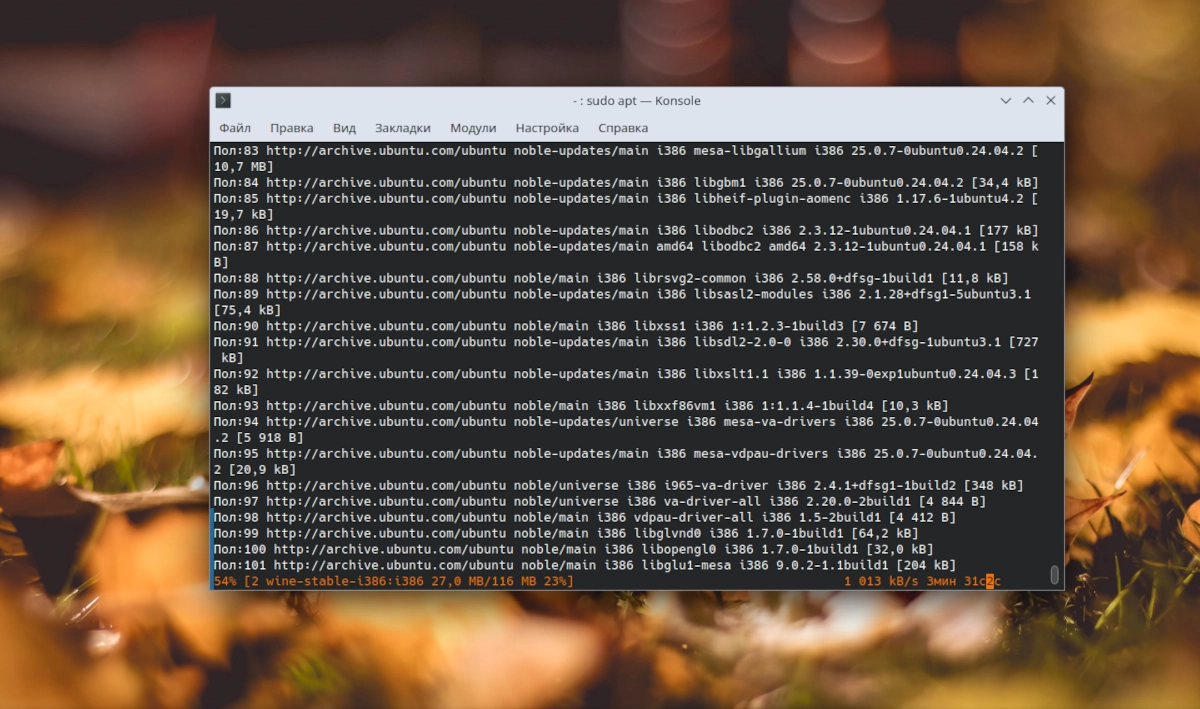
Процесс установки Wine различается в зависимости от используемого дистрибутива. Рекомендуется использовать официальные репозитории или репозиторий WineHQ для получения актуальных версий.
1. Установка Wine в Ubuntu, Debian и производных (Linux Mint)
Для дистрибутивов на основе Debian рекомендуется установка из официального репозитория WineHQ.
Включите поддержку 32-битной архитектуры:
Добавьте ключ репозитория WineHQ и сам репозиторий:
Для Ubuntu 24.04 добавьте репозиторий:
Обновите пакеты и установите Wine:
Вместо winehq-stable можно установить winehq-devel (тестовая версия) для доступа к новейшим функциям.
2. Установка Wine в Fedora, RHEL и производных
В Fedora Wine доступен из официальных репозиториев.
Включите репозиторий RPM Fusion (необходим для некоторых зависимостей):
Установите Wine:
3. Установка Wine в Arch Linux и производных (Manjaro)
В Arch Linux установка максимально проста через официальные репозитории.
Включите поддержку multilib (для 32-битных приложений):
Отредактируйте файл /etc/pacman.conf, раскомментировав строки:
Обновите базы данных пакетов и установите Wine:
Первоначальная настройка Wine и создание префикса
После установки необходимо выполнить первоначальную конфигурацию. Префикс Wine — это каталог (по умолчанию ~/.wine), который эмулирует среду Windows (диск C:, реестр, системные файлы).
Запустите мастер начальной настройки:
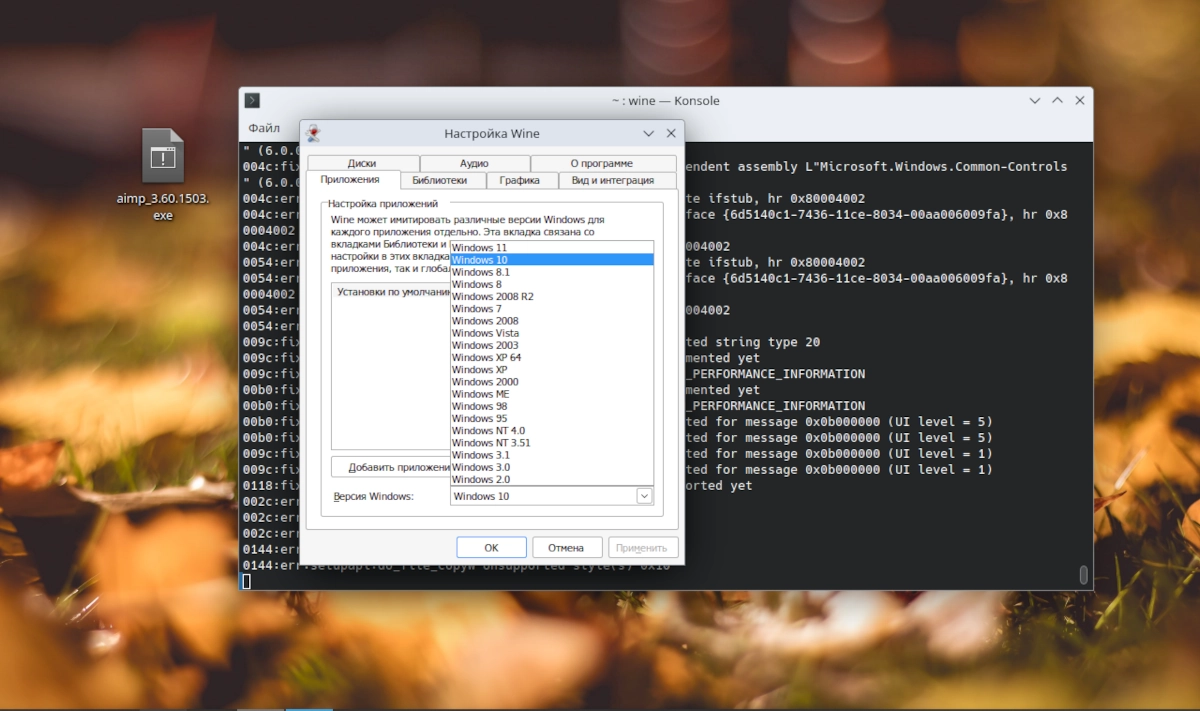
Эта команда создаст префикс по умолчанию и откроет графическое окно настроек.
В окне winecfg вы можете:
-
-
Выбрать версию Windows, которую будет эмулировать Wine (Windows 7, Windows 10 и т.д.).
-
Настроить графику, аудио и сетевое окружение.
-
Установить библиотеки (DLL) и шрифты через вкладки «Библиотеки» и «Шрифты».
-
Для продвинутой настройки можно создать отдельный префикс для конкретной программы, чтобы изолировать её настройки и библиотеки:
Установка и запуск Windows-программ в Wine
1. Установка с помощью установщика (.exe или .msi)
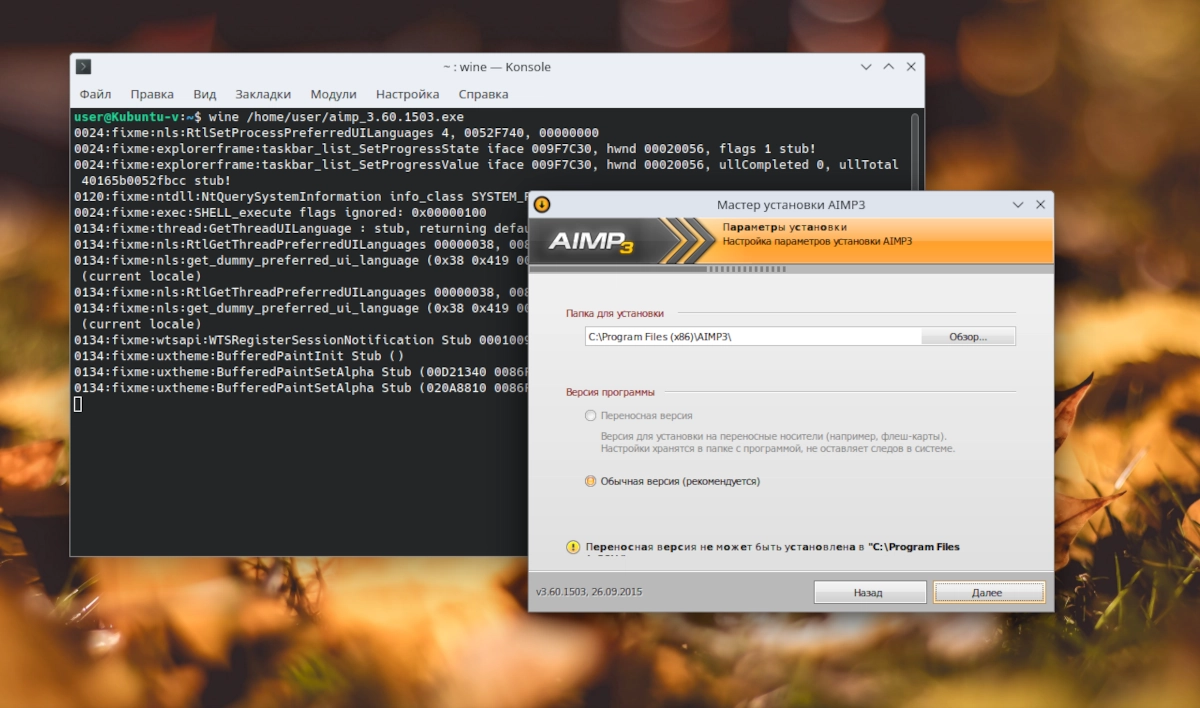
Скачайте установщик нужной программы и запустите его через Wine:
или для файлов .msi:
Мастер установки запустится как в Windows. Рекомендуется устанавливать программы в префикс по умолчанию (C:\Program Files внутри ~/.wine).
2. Запуск портативных (portable) приложений
Для программ, не требующих установки, просто укажите Wine путь к исполняемому файлу:
3. Использование графических менеджеров (PlayOnLinux, Bottles)
Для упрощения управления префиксами и установки популярных приложений (особенно игр) используйте надстройки над Wine:
-
PlayOnLinux: Упрощённая установка многих игр и программ с автоматической настройкой.
-
Bottles: Современный менеджер, который создаёт изолированные среды (бутылки) с индивидуальными настройками для каждого приложения.
Решение частых проблем и дополнительные советы
Установка недостающих библиотек и шрифтов:
Часто программам не хватает DLL-библиотек (например, vcrun2015, dotnet48) или шрифов. Для их установки используйте утилиту winetricks (установите отдельно: sudo apt install winetricks).
Проверка совместимости:
Перед установкой проверяйте рейтинг совместимости программы на официальном сайте WineHQ AppDB. Это сэкономит время.
Использование последней версии Wine:
Если программа не работает в стабильной версии, попробуйте установить тестовую (winehq-devel или wine-staging), которая содержит больше исправлений.
Запуск 64-битных приложений:
Убедитесь, что создали 64-битный префикс (WINEARCH=win64). Некоторые современные приложения требуют этого.
Итог: основные шаги для работы с Wine
-
Установите Wine из репозиториев вашего дистрибутива, следуя инструкциям выше.
-
Настройте окружение с помощью
winecfgи при необходимости установите дополнительные компоненты черезwinetricks. -
Проверьте совместимость программы в AppDB.
-
Установите или запустите приложение через команду
wine. -
Для сложных случаев используйте менеджеры вроде Bottles или PlayOnLinux.
Wine — это мощный мост между мирами Linux и Windows. Хотя он не гарантирует 100% совместимости, с его помощью можно успешно запустить огромное количество приложений и игр, значительно расширив возможности вашей Linux-системы.