
Samba — это мощный пакет программ, который позволяет операционным системам на базе Linux взаимодействовать с компьютерами под управлением Windows по протоколу SMB/CIFS. С его помощью вы можете организовать общий доступ к файлам и принтерам, сделав папки на Linux-сервере доступными для Windows-машин в сети, и наоборот. Это руководство подробно расскажет, как установить и настроить Samba в разных дистрибутивах Linux, включая Ubuntu/Debian, Fedora и Arch, а также как использовать его в качестве клиента.
Установка сервера Samba в различных дистрибутивах
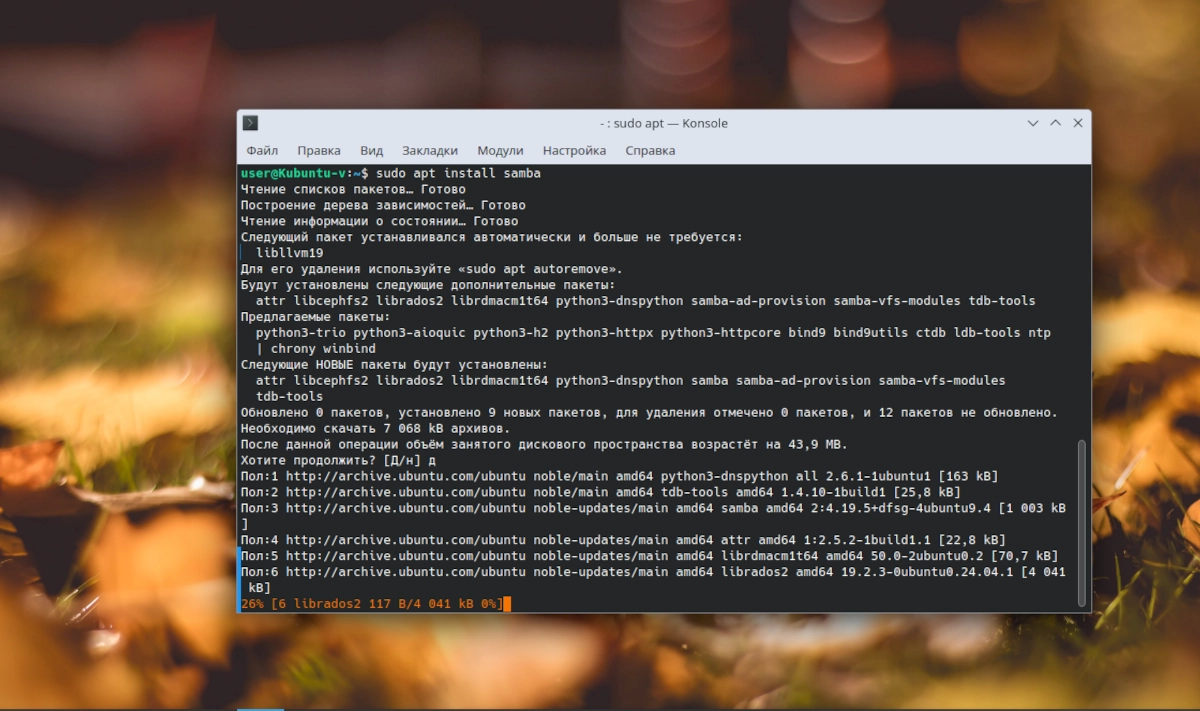
Первым шагом является установка пакетов Samba. Команды различаются в зависимости от используемого менеджера пакетов.
Для дистрибутивов на основе Debian/Ubuntu (Ubuntu, Linux Mint, Debian):
Используйте менеджер пакетов APT. Рекомендуется обновить списки пакетов перед установкой.
Для дистрибутивов на основе RHEL/Fedora (Fedora, CentOS, RHEL):
Воспользуйтесь менеджером пакетов DNF.
Для дистрибутивов на основе Arch (Arch Linux, Manjaro):
Используйте менеджер пакетов Pacman.
После установки рекомендуется включить службу Samba в автозагрузку и запустить её:
Базовая настройка сервера Samba
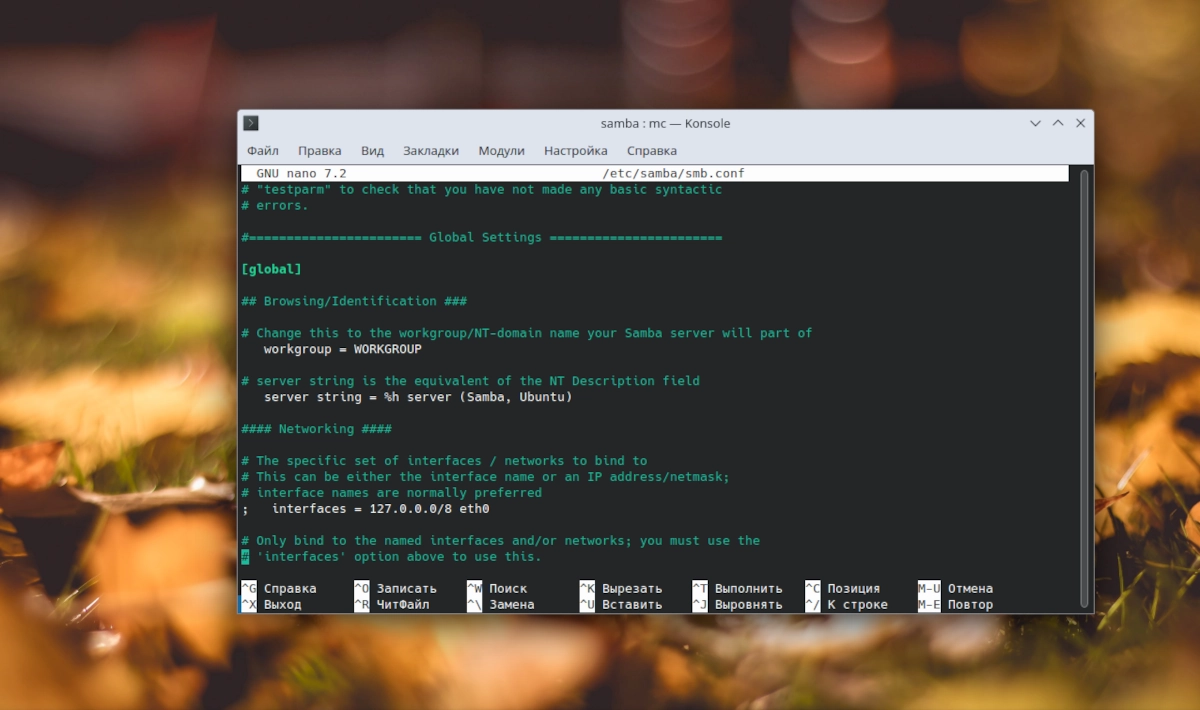
Основная конфигурация Samba находится в файле /etc/samba/smb.conf. Перед редактированием создайте его резервную копию: sudo cp /etc/samba/smb.conf /etc/samba/smb.conf.backup.
1. Настройка общего доступа к папке
Добавьте в конец файла /etc/samba/smb.conf блок, описывающий ваш общий ресурс. Вот пример простой и безопасной конфигурации для домашнего использования:
| [my_share] comment = My Shared Folder on Linux path = /srv/samba/share # Абсолютный путь к папке на Linux browseable = yes read only = no guest ok = no valid users = @smbgroup create mask = 0660 directory mask = 0770 |
Ключевые параметры:
-
[my_share]— имя общего ресурса, которое будет видно в сети. -
path— реальный путь к каталогу. Создайте его и задайте права:sudo mkdir -p /srv/samba/share. -
read only = no— разрешает запись. -
guest ok = no— запрещает анонимный гостевой доступ. -
valid users = @smbgroup— доступ разрешён только пользователям из группыsmbgroup.
2. Создание пользователей и настройка прав доступа
Samba использует собственную базу паролей, отдельную от системной Linux.
Создайте системную группу и добавьте в неё пользователя:
Создайте каталог и назначьте права:
Добавьте пользователя в базу Samba и задайте пароль для сетевого доступа:
3. Проверка конфигурации и перезапуск службы
Всегда проверяйте синтаксис конфигурационного файла перед перезапуском:
Если ошибок нет, перезагрузите Samba:
Установка и использование клиента Samba
Чтобы подключаться к сетевым ресурсам (шарам) с других компьютеров (Windows или Linux), вам понадобится клиентская часть.
Установка клиентских утилит
-
Ubuntu/Debian:
sudo apt install smbclient cifs-utils -
Fedora:
sudo dnf install samba-client cifs-utils -
Arch:
sudo pacman -S smbclient cifs-utils
Подключение к общим папкам
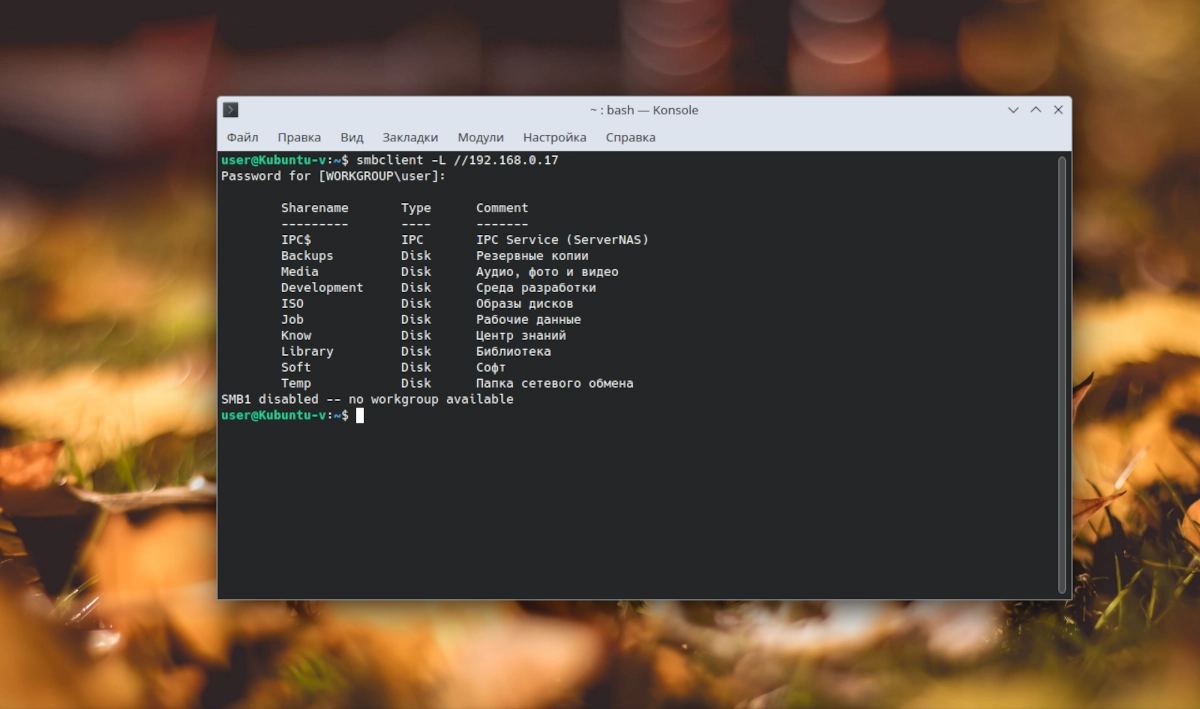
Просмотр доступных ресурсов:
Подключение в интерактивном режиме (подобно FTP):
Монтирование общего ресурса в систему (рекомендуемый способ):
Для автоматического монтирования при загрузке добавьте запись в /etc/fstab.
Решение частых проблем и итоги
-
Проверьте брандмауэр: Разрешите службы Samba (
sudo ufw allow sambaв Ubuntu или настройтеfirewalldв Fedora). -
Убедитесь, что клиент и сервер в одной рабочей группе (обычно
WORKGROUP, задаётся вsmb.conf). -
Для сложных сетей может потребоваться настройка имени хоста (NetBIOS) и Wins-сервера.
Итог: Samba — это универсальный и надёжный инструмент для интеграции Linux и Windows в единую сеть. Выполнив описанные шаги — установку сервера Samba, тонкую настройку файла smb.conf, создание пользователей и установку клиента — вы легко организуете общий доступ к файлам между любыми операционными системами в вашей домашней или офисной сети.