
Браузер Google Chrome остается одним из самых популярных в мире, и пользователи Linux часто хотят получить к нему доступ. Хотя многие дистрибутивы предлагают открытый аналог Chromium, официальный Chrome предоставляет интеграцию с сервисами Google, широкую поддержку проприетарных кодеков и стабильную работу с флэш-содержимым. В этой статье мы подробно рассмотрим, как быстро и правильно установить Google Chrome на основные дистрибутивы Linux: Ubuntu/Debian, Fedora/RHEL и Arch Linux/Manjaro.
Установка Google Chrome на Ubuntu и дистрибутивы на основе Debian
Это самый распространенный и рекомендуемый метод для пользователей Ubuntu, Linux Mint, Debian и их производных.
1. Скачайте пакет Chrome: Откройте терминал и выполните команду для загрузки последней стабильной версии:
Ключ -O позволит сохранить файл с понятным именем.
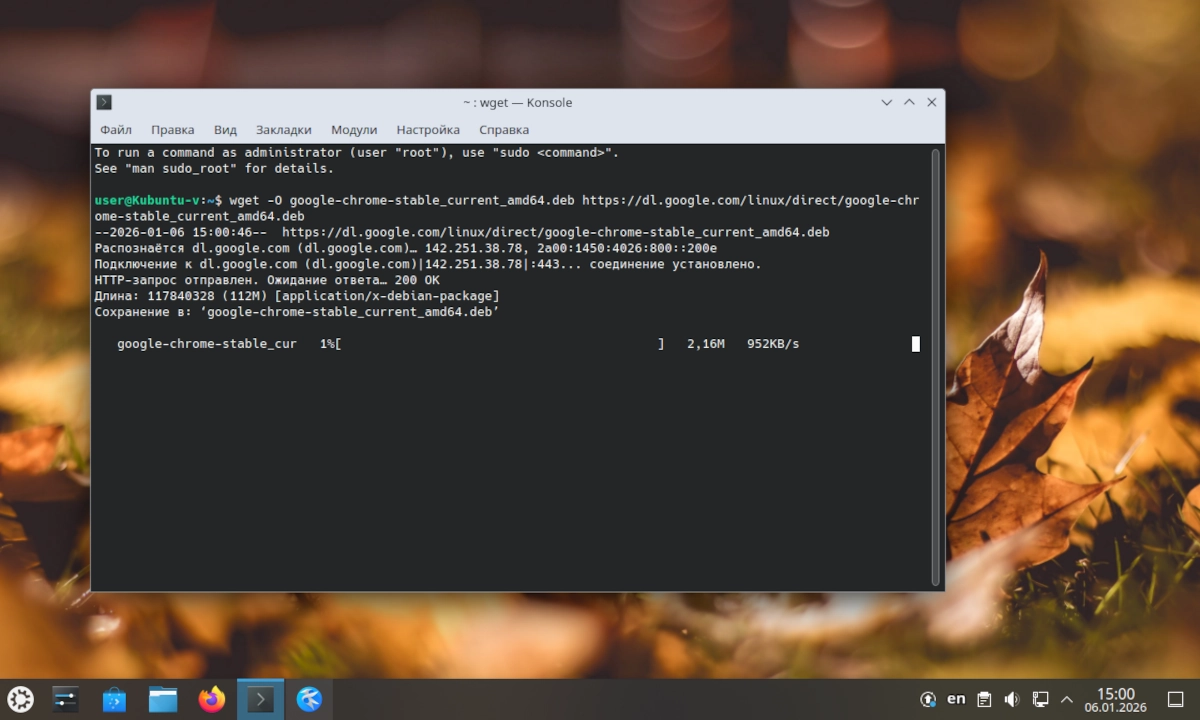
2. Установите пакет: Для установки скачанного .deb файла используйте менеджер пакетов dpkg:
3. Исправьте зависимости (если потребуется): Если команда выше завершилась с ошибкой из-за отсутствующих зависимостей, выполните следующую команду для их автоматической установки и завершения процесса:
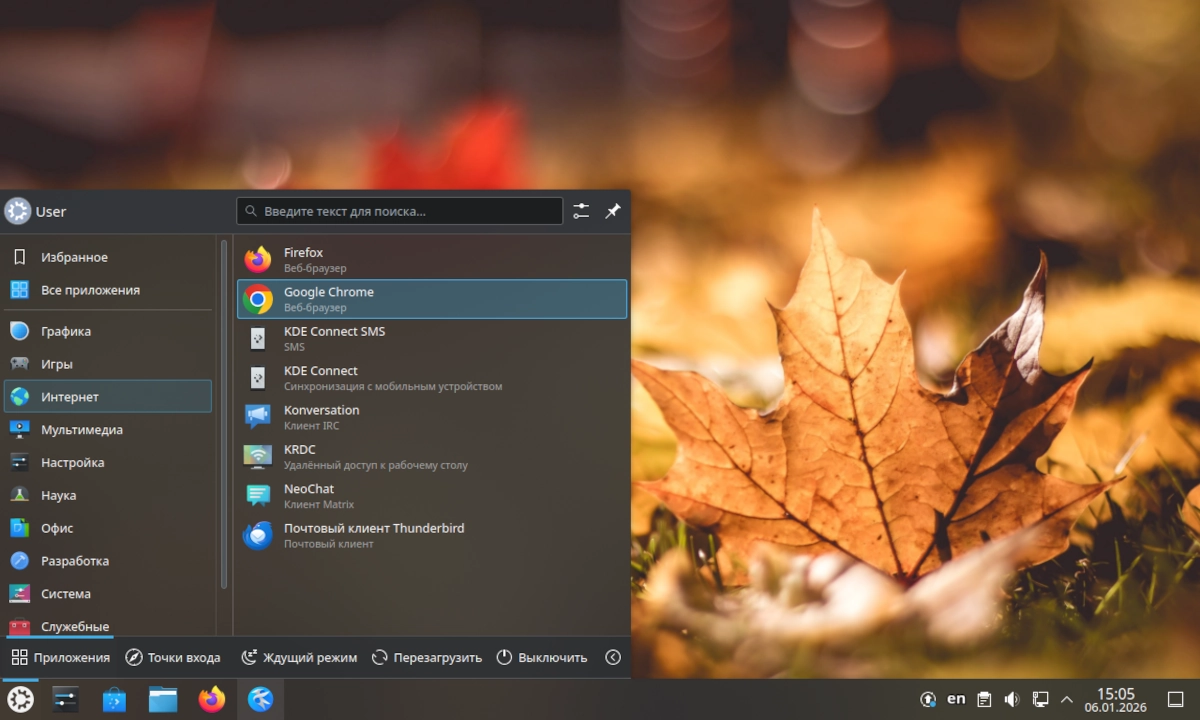
После этого браузер появится в меню приложений.
Установка Google Chrome на Fedora, RHEL, CentOS и дистрибутивы на основе RPM
Для дистрибутивов, использующих пакетный формат RPM, процесс также не представляет сложности.
1. Скачайте пакет Chrome: В терминале используйте команду wget или curl для загрузки:
Установите пакет с помощью DNF: Установите скачанный пакет, используя современный менеджер пакетов dnf (для старых версий используйте yum):
2. Система автоматически разрешит все зависимости.
Установка Google Chrome на Arch Linux и Manjaro
Пользователи Arch Linux и его производных, таких как Manjaro, могут установить Chrome из AUR (Arch User Repository) — обширной коллекции пользовательских пакетов.
Рекомендуемый способ через вспомогательный инструмент (yay):
1. Если у вас не установлен yay, сначала установите его, следуя инструкциям с GitHub или Wiki Arch.
2. Выполните команду в терминале:
3. yay автоматически найдет пакет в AUR, соберет и установит его, разрешив все зависимости.
Альтернатива: браузер Chromium
Перед установкой Chrome стоит знать о его открытом аналоге — браузере Chromium. Это проект с открытым исходным кодом, на основе которого строится Chrome. Ключевые отличия:
-
Открытый исходный код: Полностью соответствует философии свободного ПО.
-
Нет интеграции с сервисами Google: По умолчанию отсутствует синхронизация аккаунта, не встроен проприетарный кодек AAC и др.
-
Доступен из официальных репозиториев: Устанавливается одной командой (например,
sudo apt install chromium-browserв Ubuntu).
Что выбрать? Chrome лучше подходит тем, кому нужна полная интеграция с экосистемой Google. Chromium — идеальный выбор для сторонников open source и тех, кто избегает проприетарных компонентов.
Устранение частых проблем
-
Ошибка
dpkg: error processing packageв Ubuntu/Debian: Всегда решается командойsudo apt --fix-broken install, как показано выше. -
Браузер не запускается после установки: Убедитесь, что установлены все системные обновления (
sudo apt update && sudo apt upgradeили аналоги для вашего дистрибутива). -
Проблемы с отображением шрифтов или графики: Чаще всего это решается установкой соответствующих пакетов со шрифтами или настройкой графического драйвера.
Сравнительная таблица: Google Chrome vs. Chromium

Перед установкой полезно понять ключевые различия между двумя браузерами. Эта таблица поможет быстро сделать выбор.
| Критерий | Google Chrome | Chromium |
|---|---|---|
| Тип лицензии | Проприетарное ПО с открытыми компонентами. | Свободное ПО с открытым исходным кодом (лицензии BSD, MIT и др.). |
| Интеграция с Google | Полная: синхронизация аккаунта, встроенные сервисы (Translate, Docs). | Минимальная или отсутствует. Нет встроенной синхронизации через аккаунт Google. |
| Поддержка кодеков | Включает проприетарные кодеки (AAC, H.264, MP3), что обеспечивает воспроизведение видео и аудио на большинстве сайтов «из коробки». | Только открытые кодеки (Opus, Theora, VP8/VP9). Для воспроизведения MP4/H.264 с популярных сайтов требуется установка дополнительных пакетов. |
| Сбор данных | Автоматически отправляет анонимную статистику и данные о сбоях в Google. Есть настройки приватности. | Не отправляет данные в Google по умолчанию. Соответствует философии open source. |
| Источник обновлений | Официальный репозиторий Google. Обновления приходят напрямую. | Через репозитории вашего дистрибутива Linux. Скорость получения обновлений зависит от дистрибутива. |
| Доступность | Скачивается только с сайта Google или через сторонние скрипты. | Часто доступен в официальных репозиториях дистрибутива (установка одной командой). |
Краткий итог: Выбирайте Chrome для максимальной совместимости, удобства и полной интеграции с сервисами Google. Выбирайте Chromium, если вы сторонник философии строгого открытого ПО, полного контроля над данными и используете возможности репозиториев вашего дистрибутива.
Часто задаваемые вопросы (FAQ)
1. Как обновлять Google Chrome в Linux?
Chrome обновляется автоматически через собственный фоновый процесс. Обновления устанавливаются при перезапуске браузера. В системах на базе Debian/Ubuntu вы также можете вручную проверить обновления через терминал: sudo apt update && sudo apt upgrade google-chrome-stable.
2. Я установил Chrome, но он не запускается. Что делать?
Самые частые причины и их решение:
-
Нехватка зависимостей: В Ubuntu/Debian выполните команду
sudo apt --fix-broken install. -
Конфликтующие профили: Попробуйте запустить Chrome из терминала с ключом
--no-sandbox(только для тестирования!) или удалите папку с профилем пользователя (~/.config/google-chrome), чтобы создать чистую конфигурацию. -
Проблемы с графикой: Попробуйте запуск с ключами
--disable-gpuили обновите драйверы вашей видеокарты.
3. Chrome или Chromium: что меньше нагружает систему?
Разница в потреблении ресурсов (ОЗУ, CPU) между официальными сборками крайне незначительна. Chromium может быть чуть легче из-за отсутствия некоторых проприетарных компонентов, но на практике это почти незаметно. Нагрузка больше зависит от количества открытых вкладок и используемых расширений.
4. Можно ли установить Chrome из официальных репозиториев моего дистрибутива?
Обычно нет. Google Chrome редко включается в официальные репозитории из-за своей проприетарной лицензии. Исключением могут быть некоторые дистрибутивы, добавляющие репозиторий Google сами (как Chakra Linux в прошлом). Стандартный способ — установка с сайта Google, как описано в руководстве выше.
5. Как полностью удалить Chrome и все его данные?
-
Ubuntu/Debian:
sudo apt purge google-chrome-stable -
Fedora/RHEL:
sudo dnf remove google-chrome-stable -
Arch/Manjaro (AUR):
sudo pacman -Rns google-chrome
После этого вручную удалите папки с пользовательскими данными:~/.config/google-chromeи~/.cache/google-chrome.
Установка Google Chrome на Linux — простая задача, если следовать инструкциям для вашего дистрибутива. Выбирайте способ, соответствующий вашей системе, и вы получите доступ к одному из самых мощных браузеров с его экосистемой.