
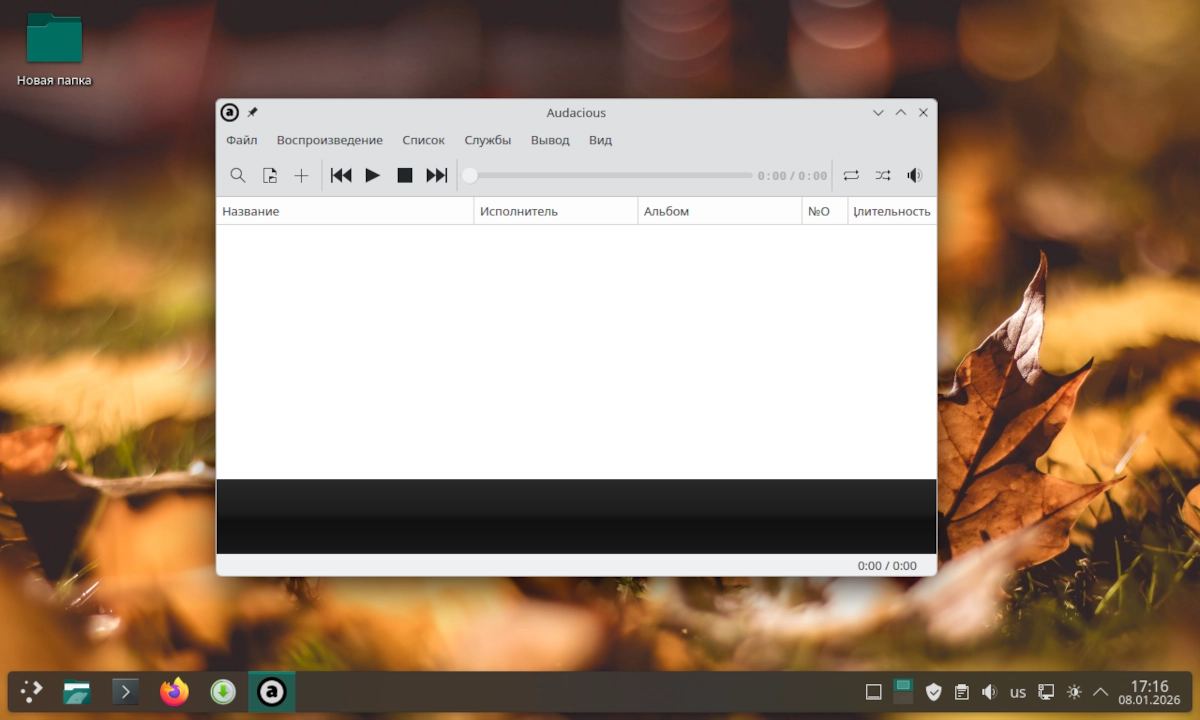
Audacious — это быстрый, гибкий и легковесный аудиоплеер с открытым исходным кодом, который завоевал популярность благодаря минимальному потреблению ресурсов, поддержке всех форматов и культовой возможности использовать скины от WinAmp. Это идеальный выбор для ценителей классического звука и тех, кто ищет аудиоплеер для Linux, не перегружающий систему.
Почему Audacious? Ключевые преимущества для любого дистрибутива
-
Кроссплатформенность и легкость: Работает на Linux, Windows и BSD. Потребляет минимум оперативной памяти, идеален для старых ПК и минималистичных окружений рабочего стола.
-
Поддержка всех аудиоформатов: Благодаря модульной архитектуре и плагинам воспроизводит MP3, FLAC, Ogg Vorbis, AAC, WAV, Opus и многие другие форматы.
-
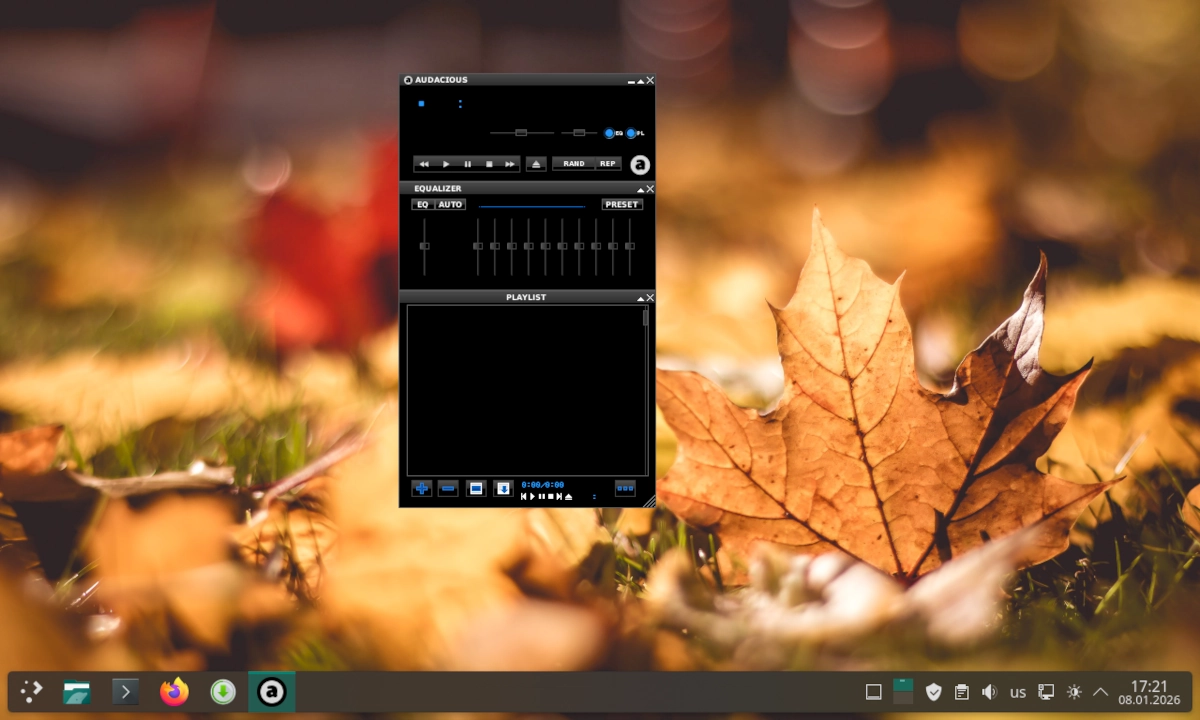
Ностальгия по WinAmp: Поддерживает классические скины WinAmp 2.x (формат
.wsz), что позволяет вернуть легендарный интерфейс конца 90-х и 2000-х. -
Гибкая настройка: Мощный эквалайзер с предустановками, поддержка плагинов вывода (ALSA, PulseAudio, PipeWire), настройка горячих клавиш и множество тем оформления.
Установка Audacious в различных дистрибутивах Linux
Одним из достоинств Audacious является его доступность в официальных репозиториях большинства популярных дистрибутивов Linux. Выберите команду для вашей системы.
Установка в дистрибутивах на основе Debian/Ubuntu
Для Ubuntu, Linux Mint, Debian и их производных откройте терминал и выполните:
Установка в дистрибутивах на основе Fedora/RHEL
Для Fedora, CentOS Stream, RHEL и совместимых дистрибутивов используйте менеджер пакетов dnf:
Установка в дистрибутивах на основе Arch Linux
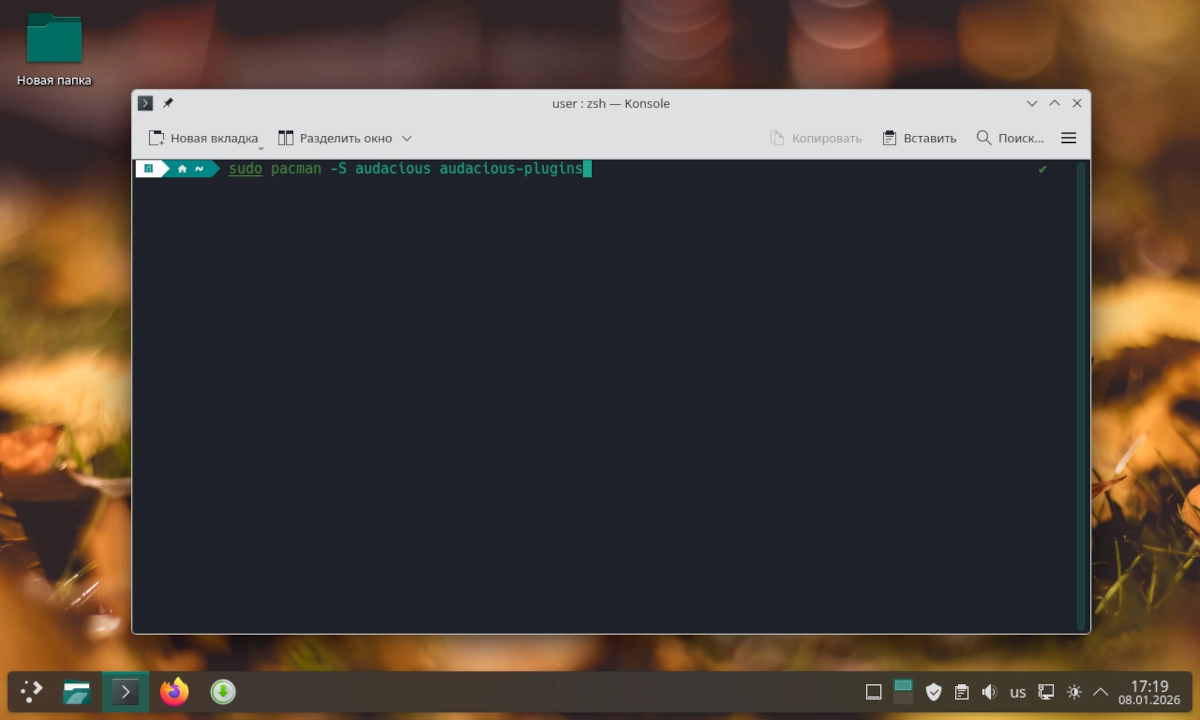
Для Arch Linux, Manjaro, EndeavourOS установите пакет из официальных репозиториев с помощью pacman:
Установка в openSUSE
В openSUSE Tumbleweed и Leap воспользуйтесь менеджером zypper:
После установки плеер появится в меню приложений вашего рабочего стола, обычно в категории «Мультимедиа» или «Звук и видео».
Начало работы: интерфейс и основные настройки
При первом запуске Audacious может показаться аскетичным. Вот с чего стоит начать:
-
Выбор интерфейса: В меню «Вид» (View) переключитесь между современным режимом и «Интерфейс WinAmp Classic» для ностальгического вида.
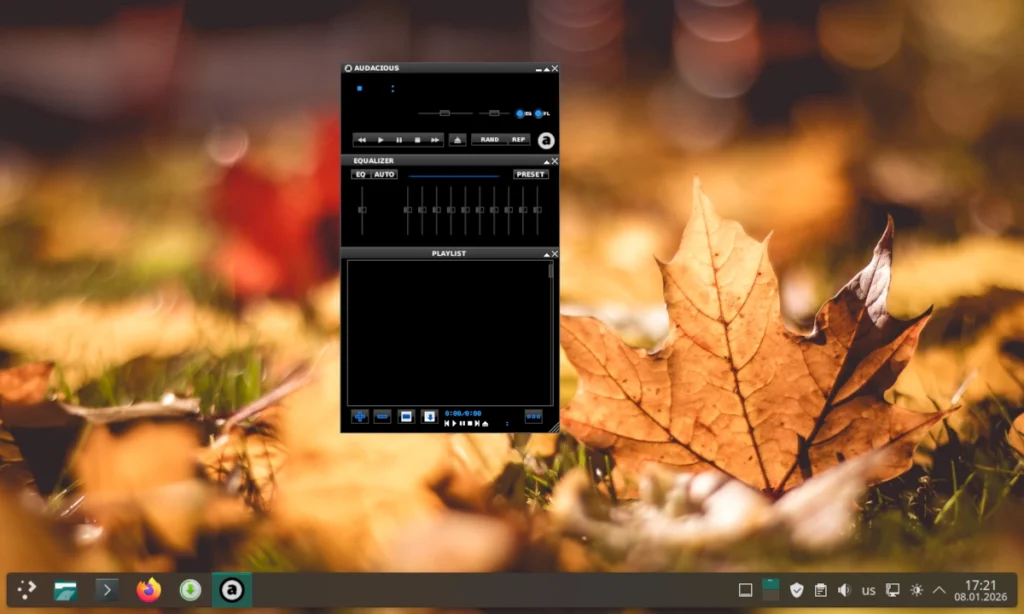
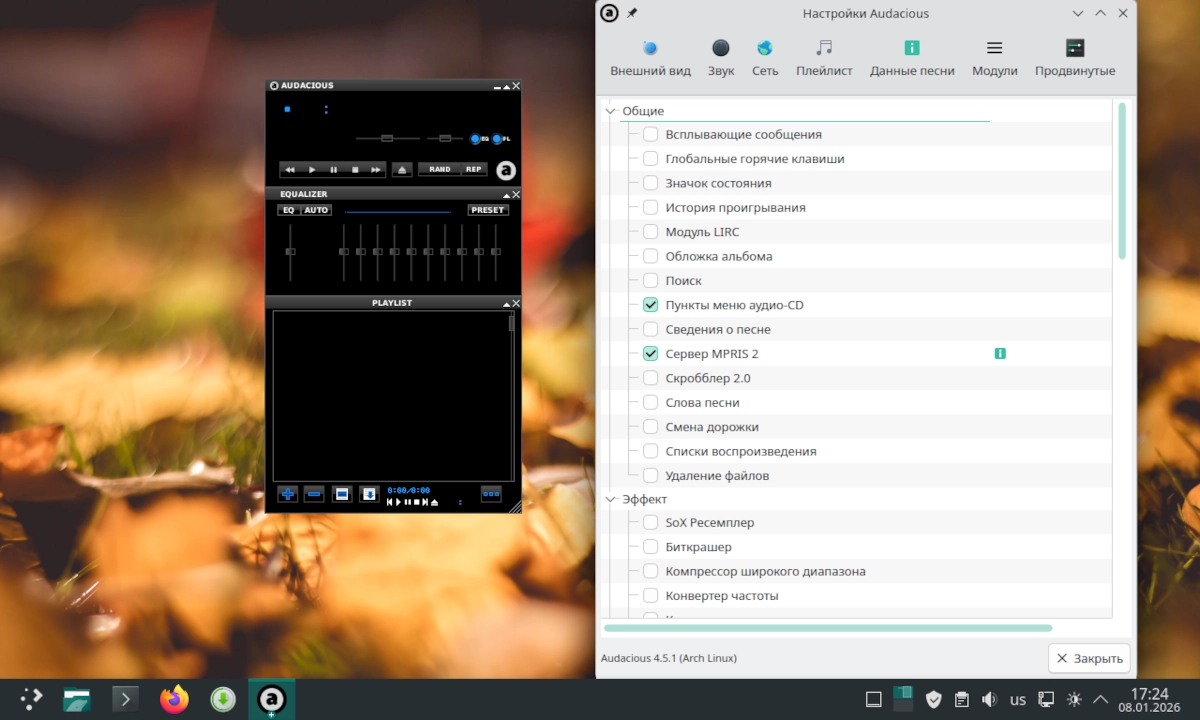
Режим ностальгии: Audacious с классическим скином WinAmp, поддерживающим визуализации -
Загрузка скинов: Зайдите в «Настройки» > «Интерфейс» > «Скины». Скачанные файлы
.wszможно добавить, указав путь к папке или скопировав их в~/.local/share/audacious/Skins/. -
Добавление музыки: Перетащите папку или файлы в окно плейлиста или используйте меню «Файл» > «Добавить файлы».
Часто задаваемые вопросы (FAQ)
Плеер не воспроизводит некоторые форматы (MP3, AAC). Что делать?
Убедитесь, что установлен пакет audacious-plugins. Для проприетарных кодеков в Ubuntu/Debian может потребоваться пакет ubuntu-restricted-extras, в Fedora — rpmfusion-free, в Arch — пакеты из репозитория multilib.
Где найти скины в стиле WinAmp?
Классические и новые скины можно найти на тематических сайтах: Customize.org, DeviantArt или OpenDesktop.org. Ищите по запросу «WinAmp skins» или «Audacious skins».
Как управлять воспроизведением с помощью глобальных горячих клавиш?
Эта функция зависит от плагина. Установите плагин «Глобальные горячие клавиши» (часто входит в состав audacious-plugins) и настройте комбинации в «Настройки» > «Плагины» > «Общие».
Чем Audacious отличается от Rhythmbox или Clementine?
Audacious фокусируется исключительно на воспроизведении аудиофайлов. Он быстрее, легче и не включает функции управления медиатекой, потоковой передачи или подкастов, что делает его проще и стабильнее.
Audacious — это проверенный временем, невероятно экономичный и при этом мощный аудиоплеер для Linux. Он предлагает редкое сочетание современной поддержки кодеков, классической философии UNIX «делать одну вещь хорошо» и уникальной ностальгической особенности — скинов WinAmp. Независимо от того, используете вы Ubuntu, Fedora или Arch, установка Audacious — это отличный способ получить отличный звук без лишней нагрузки на систему.