
Fedora Workstation 43 — это новейшая версия популярного дистрибутива Linux, ориентированного на разработчиков и энтузиастов, которые ценят современные технологии и стабильность. Как дистрибутив с опережающими обновлениями, Fedora предлагает самые свежие версии ядра Linux, среды рабочего стола GNOME и инструментов для разработки. В этом руководстве мы подробно разберем процесс установки Fedora 43 на ваш компьютер или ноутбук.
Подготовка к установке
Перед началом установки убедитесь, что ваше оборудование соответствует минимальным требованиям и подготовьте загрузочный носитель.
Системные требования Fedora Workstation 43:
-
Процессор: 64-битный Intel, AMD или ARM (2+ ядра)
-
Оперативная память: 4 ГБ минимум, 8 ГБ рекомендуется для комфортной работы
-
Дисковое пространство: 20 ГБ для минимальной установки, 30+ ГБ рекомендуется
-
Видеокарта: С поддержкой 3D-ускорения и разрешения не менее 1024×768
-
Сеть: Доступ в Интернет для загрузки обновлений и дополнительного ПО
Создание загрузочного USB-носителя:
-
Скачайте официальный ISO-образ Fedora Workstation 43 с сайта fedoraproject.org
-
Для записи образа используйте:
-
Fedora Media Writer (рекомендуется, доступен для Windows, macOS и Linux)
-
Rufus (для Windows с поддержкой UEFI)
-
balenaEtcher (кроссплатформенное решение)
-
Команду
ddв терминале Linux:
-
| sudo dd if=/путь/к/fedora.iso of=/dev/sdX bs=4M status=progress |
Важные приготовления перед установкой:
-
Резервное копирование: Сохраните все важные данные с целевого диска
-
Отключите Secure Boot: При возникновении проблем с загрузкой (позже можно включить)
-
Проверьте UEFI/BIOS: Убедитесь, что загрузка с USB включена в приоритете загрузки
Пошаговый процесс установки Fedora Workstation 43
Шаг 1: Загрузка с установочного носителя
Вставьте подготовленную USB-флешку, перезагрузите компьютер и выберите загрузку с USB-устройства. Вы увидите экран приветствия Fedora с двумя основными вариантами:
-
Start Fedora Workstation Live — запуск Live-среды без установки.
-
Test this media & start Fedora Workstation Live — проверка целостности загрузочного носителя перед запуском live‑системы.
- Troubleshooting — режим диагностики и устранения неполадок.
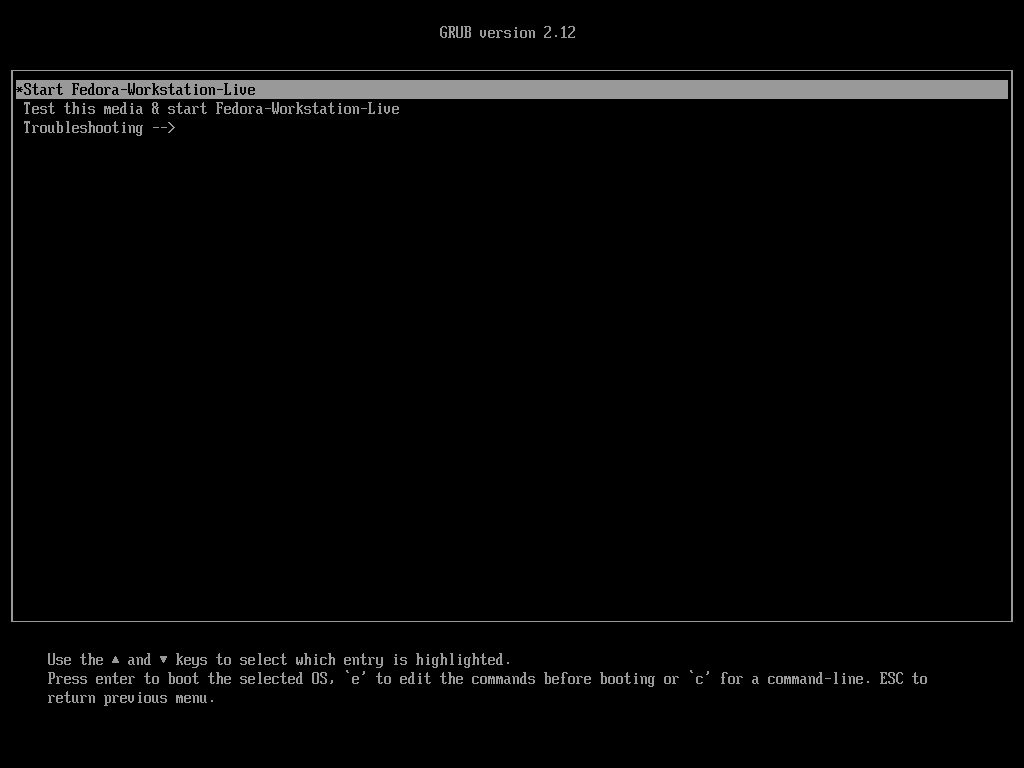
Выберите первый вариант, чтобы загрузить систему в Live — режиме и начать процесс установки. После запуска системы выскочит окно с предложением установить систему. Сделав это вы запустите процесс установки.
Шаг 2: Выбор языка и раскладки клавиатуры
На первом экране установщика выберите предпочитаемый язык системы и раскладку клавиатуры. Это определит язык интерфейса и настройки ввода для устанавливаемой системы.
Шаг 3: Настройка диска и разделов
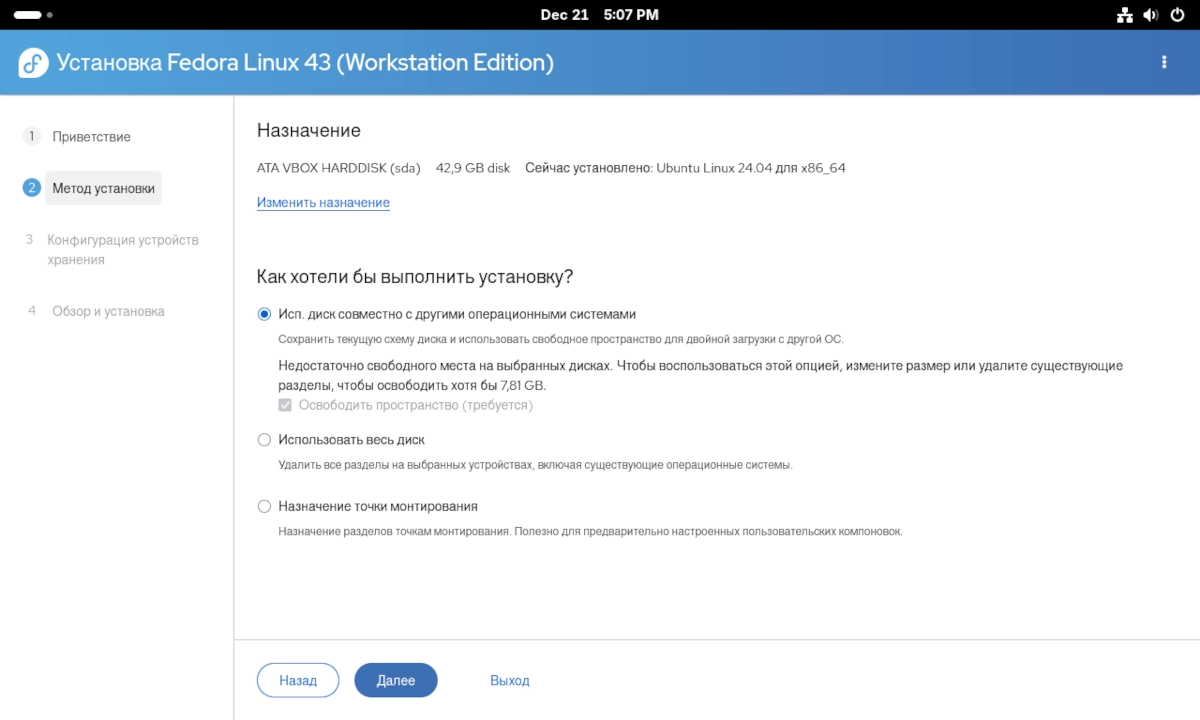
Это самый важный этап установки. Fedora предлагает несколько вариантов:
Автоматическая разметка (рекомендуется для новичков):
-
Установщик сам создаст необходимые разделы (/, /home, swap)
-
Подходит для ситуаций, когда нужно полностью стереть диск или установить систему рядом с Windows
Ручная разметка (для опытных пользователей):
-
/boot/efi — 200-500 МБ (FAT32, для UEFI-систем)
-
/boot — 1 ГБ (ext4, загрузчик и ядра)
-
/ — 30-50 ГБ (ext4 или btrfs, корневая файловая система)
-
/home — оставшееся пространство (ext4, пользовательские данные)
-
swap — 2-8 ГБ (раздел подкачки, можно заменить файлом подкачки)
Современная рекомендация: Используйте файловую систему Btrfs для корневого раздела — она поддерживает моментальные снимки (snapshots), которые могут спасти систему в случае проблем.
Шаг 4: Настройка сети и имени хоста
Включите сетевое соединение. Установщик автоматически определит доступные сети (Ethernet или Wi-Fi). Для Wi-Fi потребуется ввести пароль от сети.
Установите имя хоста (hostname) для вашего компьютера. Это имя, по которому система будет идентифицироваться в локальной сети.
Шаг 5: Создание пользователя и настройка паролей
Fedora 43 требует создать обычного пользователя — учетная запись root по умолчанию отключена (как в современных стандартах безопасности).
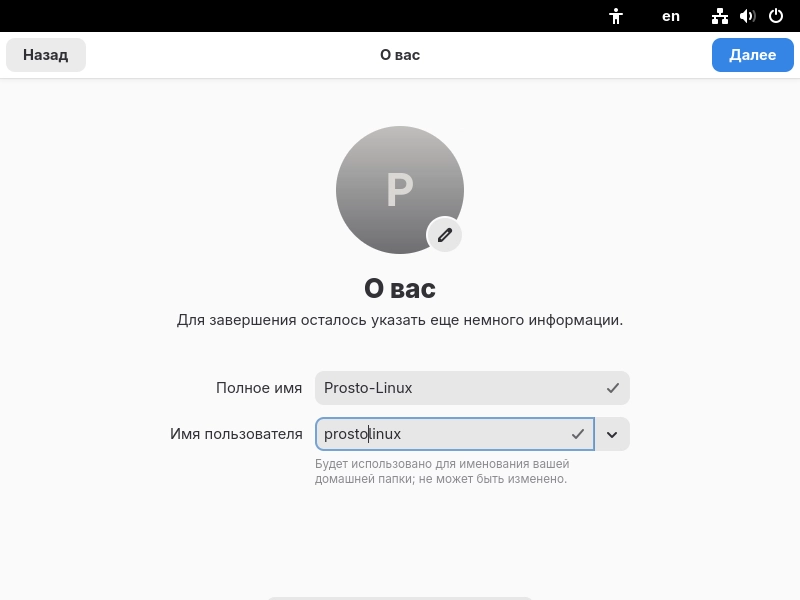
Обязательные настройки:
-
Полное имя пользователя и имя для входа (username)
-
Надежный пароль (рекомендуется 12+ символов)
Дополнительные опции:
-
Автоматический вход в систему (не рекомендуется для ноутбуков)
-
Разблокировка ключей при входе в систему
Шаг 6: Начало установки и завершение
После подтверждения всех настроек начнется процесс копирования файлов. В зависимости от скорости диска и компьютера, установка займет 10-30 минут.
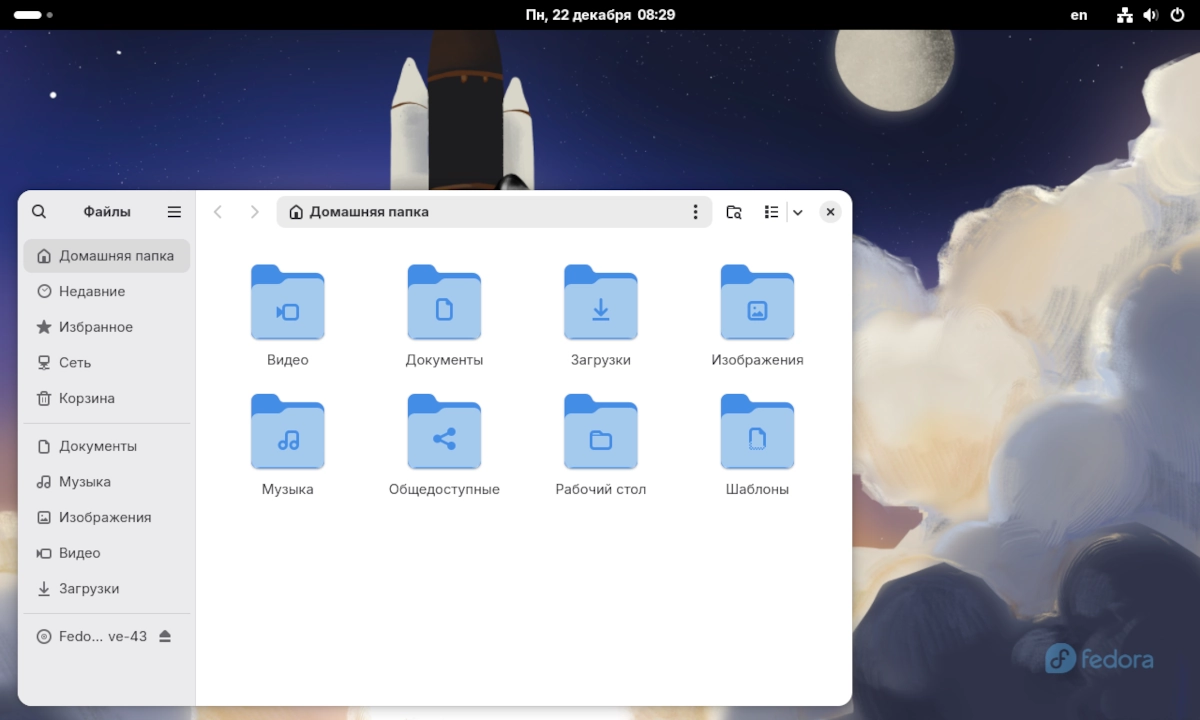
По завершении система предложит перезагрузить компьютер. Не забудьте извлечь установочный носитель, чтобы загрузиться с жесткого диска.
Первоначальная настройка после установки
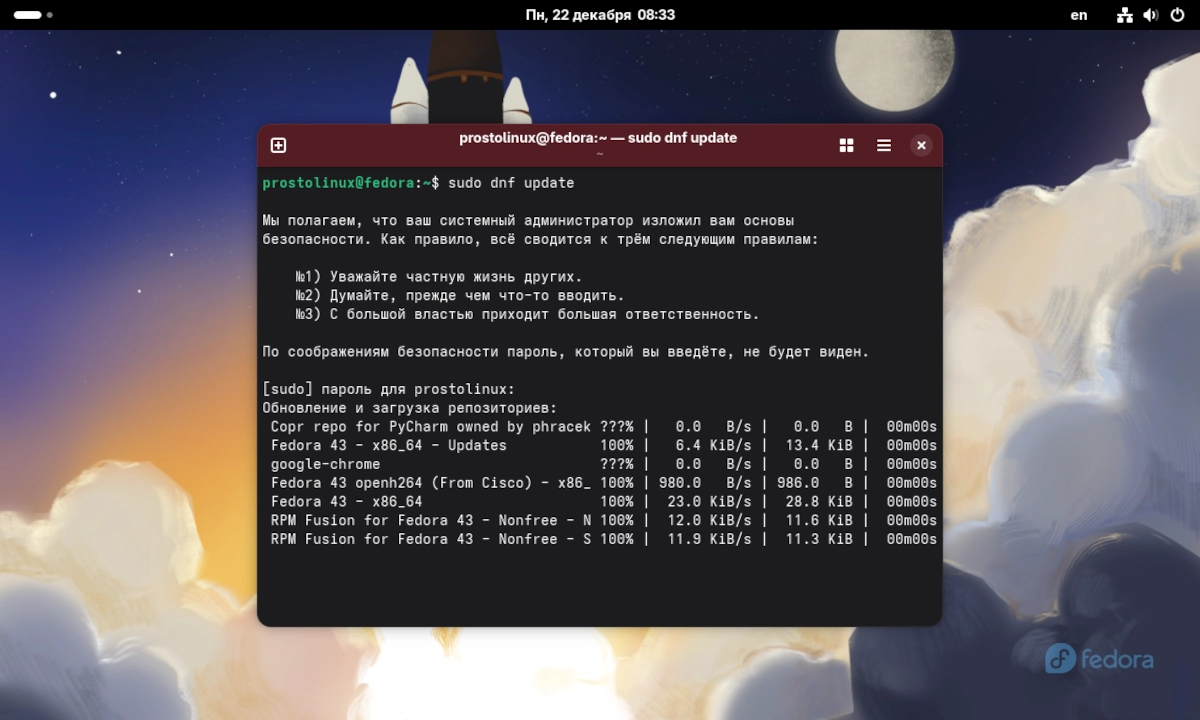
Обновление системы
После первого входа откройте терминал и выполните:
Это обновит все пакеты до последних версий и синхронизирует репозитории.
Настройка RPM Fusion и дополнительных репозиториев
По умолчанию Fedora не включает проприетарные драйверы и кодеки. Для их установки добавьте репозитории RPM Fusion:
Установка проприетарных драйверов (NVIDIA)
Для видеокарт NVIDIA:
Настройка Flatpak и установка приложений
Fedora хорошо интегрирована с Flatpak. Включите поддержку и установите нужные приложения:
Особенности Fedora Workstation 43
-
GNOME 47 — последняя версия современной среды рабочего стола
-
Linux Kernel 6.11+ — поддержка новейшего оборудования
-
PipeWire 1.2 — улучшенная аудио- и видеоподсистема
-
Wayland по умолчанию — современный протокол отображения
-
Toolbx и Distrobox — инструменты для контейнеризированной разработки
-
Поддержка систем на базе ARM (Apple Silicon, Raspberry Pi)
Часто задаваемые вопросы (FAQ)
Чем Fedora отличается от Ubuntu или Debian?
Fedora предлагает более свежие версии программного обеспечения (6-месячный цикл выпуска), использует менеджер пакетов DNF вместо APT, по умолчанию активирован SELinux для повышенной безопасности и тесно сотрудничает с Red Hat, внедряя новейшие технологии Linux.
Можно ли установить Fedora 43 рядом с Windows 11?
Да, Fedora хорошо распознает установленную Windows и предложит установить систему рядом с ней с помощью автоматической разметки. Для ручной разметки оставьте незанятое пространство в управлении дисками Windows (минимум 30 ГБ).
Почему после установки не работают MP3 и видеофайлы?
Из-за патентных ограничений Fedora не включает проприетарные мультимедийные кодеки по умолчанию. Установите их командой:
| sudo dnf install gstreamer1-plugins-{bad-\*,good-\*,base} gstreamer1-plugin-openh264 gstreamer1-libav —exclude=gstreamer1-plugins-bad-free-devel ffmpeg gstreamer-ffmpeg |
или через RPM Fusion.
Какой менеджер пакетов используется в Fedora?
Fedora использует DNF (Dandified YUM) — современный менеджер пакетов с улучшенной производительностью и возможностями разрешения зависимостей. Основные команды:
| dnf install, dnf update, dnf remove, dnf search |
Поддерживает ли Fedora 43 аппаратное ускорение для NVIDIA?
Да, после установки драйверов из RPM Fusion (пакет akmod-nvidia). Fedora использует технологию NVK (открытый драйвер Vulkan для NVIDIA) в составе Mesa, но для максимальной производительности рекомендуется проприетарный драйвер.
Как откатиться к предыдущей версии ядра, если новое работает нестабильно?
При загрузке системы в меню GRUB выберите «Advanced options for Fedora» и загрузитесь с предыдущей версией ядра. Чтобы удалить проблемное ядро, используйте:
| sudo dnf remove kernel-<версия> |
Заключение
Установка Fedora Workstation 43 — это простой процесс, который займет не более 30-40 минут даже у новичков. Дистрибутив предлагает современную, стабильную и безопасную среду для работы и разработки. Благодаря активному сообществу, подробной документации и шестимесячному циклу обновлений, Fedora остается одним из самых востребованных дистрибутивов как среди начинающих, так и среди опытных пользователей Linux.