
Fedora KDE Desktop — популярный дистрибутив Linux с графической средой KDE Plasma. Версия 43 предлагает обновлённое ядро, свежие пакеты ПО и улучшенную производительность. В этой статье — подробная инструкция по установке, настройке и решению типичных проблем.
Почему выбирают Fedora KDE Desktop
Fedora привлекает пользователей:
-
актуальным программным обеспечением;
-
регулярной цикличностью выпусков (каждые 6 месяцев);
-
поддержкой сообщества и разработчиков Red Hat;
-
гибкой настройкой интерфейса KDE Plasma.
KDE Plasma обеспечивает:
-
высокую кастомизацию рабочего стола;
-
встроенные виджеты и эффекты;
-
интеграцию с современными приложениями.
Подготовка к установке
1. Скачайте образ системы
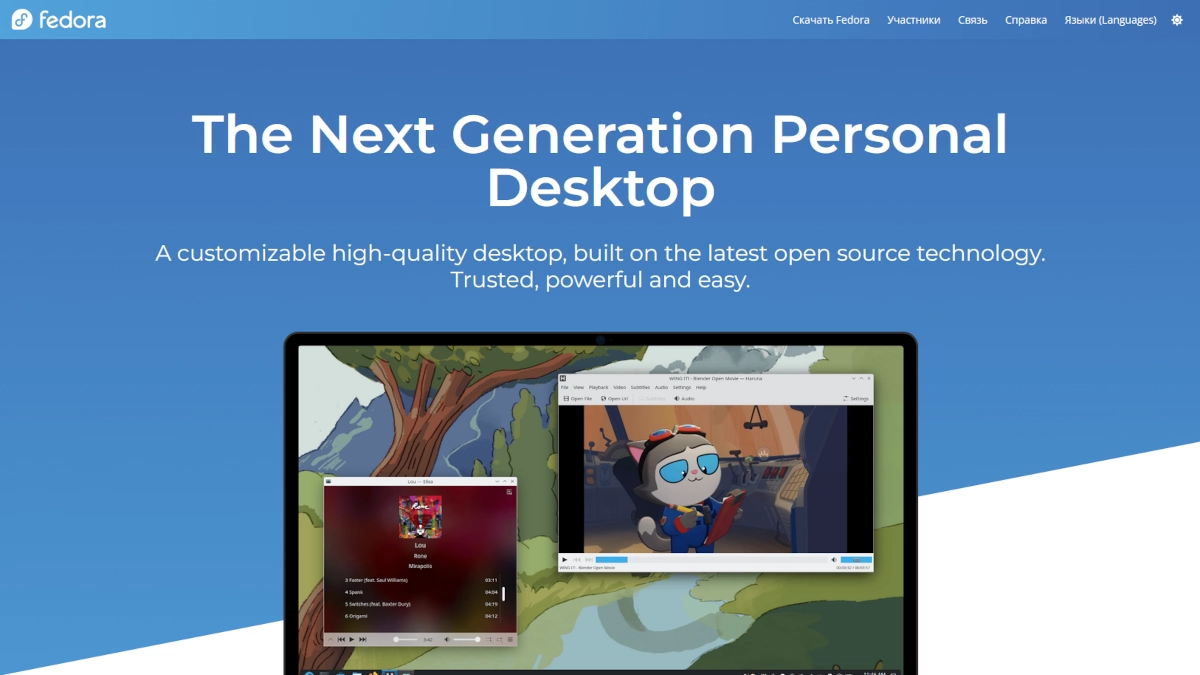
Перейдите на официальный сайт Fedora (getfedora.org). В разделе Downloads выберите KDE Desktop и скачайте ISO‑образ версии 43.
2. Создайте загрузочный носитель
Используйте:
-
Rufus (Windows);
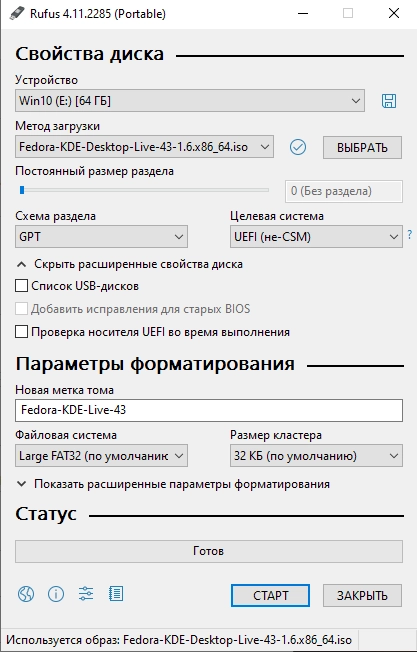
Используйте Rufus для записи образа на USB
-
Etcher (Windows/macOS/Linux);
-
dd в терминале Linux.
Пример команды для dd:
| sudo dd if=fedora-kde-43.iso of=/dev/sdX bs=4M status=progress |
Где /dev/sdX — устройство флешки.
3. Подготовьте оборудование
Убедитесь, что:
-
ОЗУ ≥ 2 ГБ (рекомендовано 4 ГБ);
-
свободное место на диске ≥ 20 ГБ;
-
UEFI или Legacy BIOS поддерживает загрузку с USB;
-
резервные копии данных сохранены.
Процесс установки
Шаг 1. Загрузка с носителя
Вставьте флешку, перезагрузите ПК и войдите в меню загрузки (клавиши F2, F12, Esc — зависит от модели). Выберите USB‑накопитель.
Шаг 2. Запуск установщика
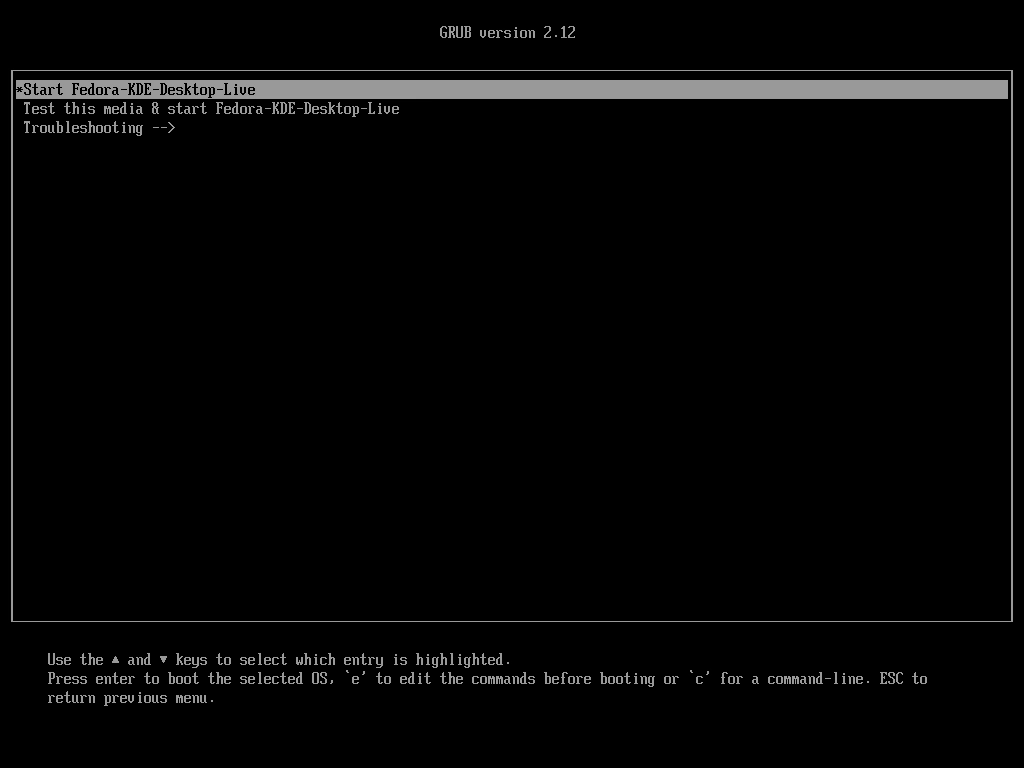
В меню загрузчика Fedora выберите Start Fedora KDE Desktop Live и нажмите Enter.
Шаг 3. Выбор языка и настроек
-
Укажите язык системы.
-
Настройте раскладку клавиатуры.
-
При необходимости активируйте сетевые подключения.
Шаг 4. Разметка диска
Выберите:
-
Automatically — для простой установки (система сама разделит диск);
-
Custom — для ручной разметки (LVM, отдельные разделы
/,/home,swap).
Шаг 5. Настройка пользователя
-
Задайте имя пользователя.
-
Установите пароль.
-
При необходимости можно включить учетную запись пользователя root.
Шаг 6. Начало установки
Нажмите Begin Installation. Процесс займёт 10–20 минут.
Шаг 7. Перезагрузка
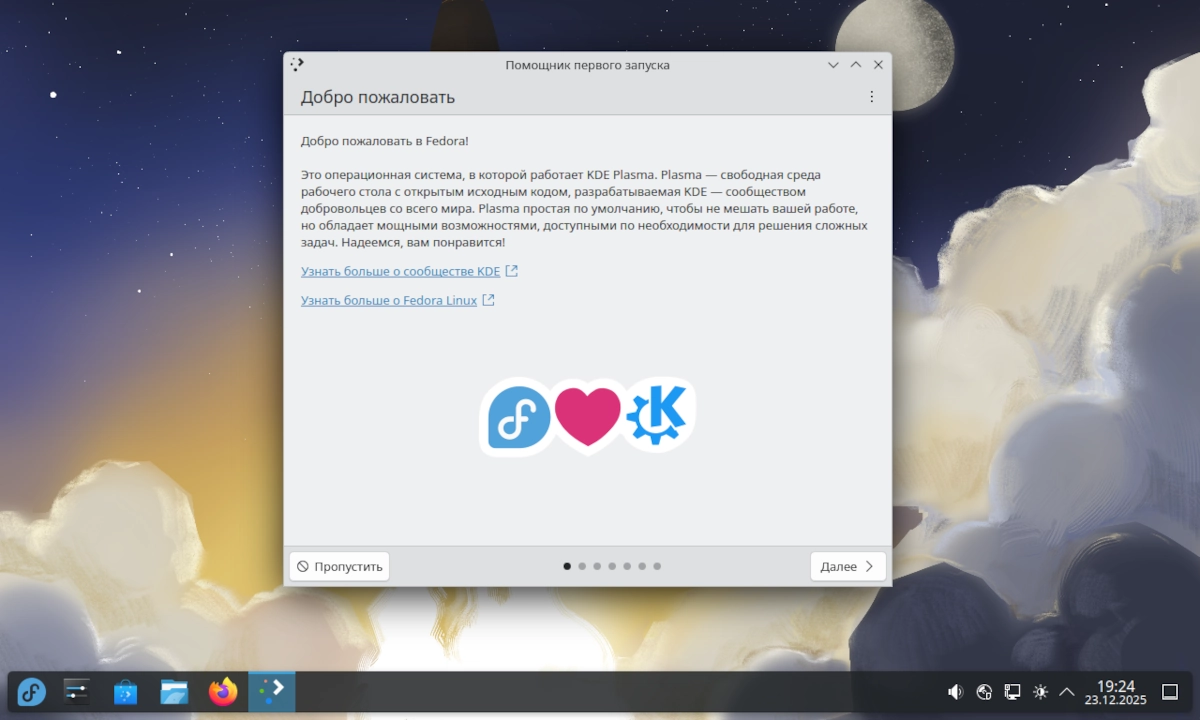
После завершения установки извлеките флешку и перезагрузите ПК. Войдите в систему с созданными учётными данными.
Первоначальная настройка
-
Обновление системы
Откройте терминал и выполните:
| sudo dnf update -y |
-
Установка дополнительных драйверов
Перейдите в Settings → Software → Drivers и установите проприетарные драйверы (например, для NVIDIA). -
Настройка Plasma
-
Измените тему и иконки в System Settings → Appearance.
-
Добавьте виджеты на рабочий стол.
-
Настройте горячие клавиши в Shortcuts.
-
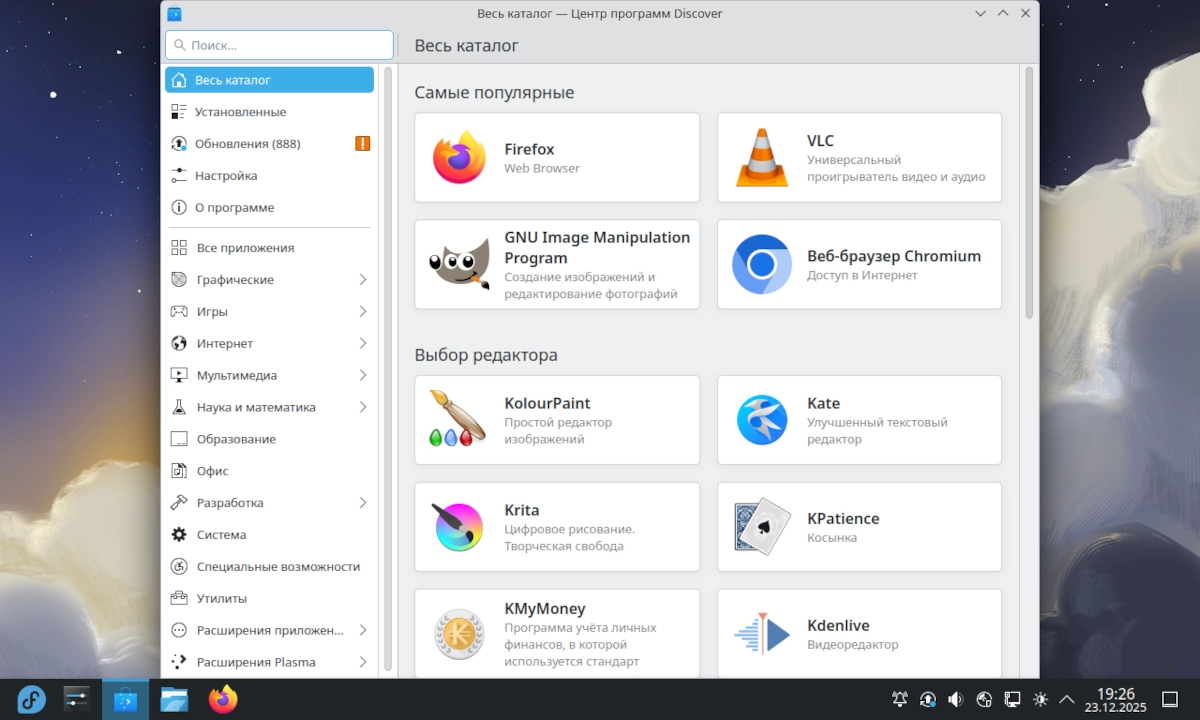
Установка ПО
Используйте Discover (магазин приложений) или терминал:
| sudo dnf install <пакет> |
Типичные проблемы и их решение
-
Не загружается графический интерфейс
Попробуйте перезапустить SDDM:sudo systemctl restart sddm -
Нет интернета после установки
Проверьте драйверы сетевой карты и настройки DHCP. -
Ошибка при разметке диска
Убедитесь, что диск не зашифрован и имеет свободную область.
FAQ
1. Можно ли установить Fedora KDE Desktop рядом с Windows?
Да. При разметке диска выберите Custom и вручную выделите пространство для Fedora.
2. Как обновить Fedora 42 до 43?
Используйте команду:
| sudo dnf system-upgrade download —releasever=43 |
3. Где найти драйверы для принтера?
Установите пакет cups и добавьте принтер через Settings → Printers.
4. Как включить русский язык?
В Settings → Region & Language добавьте русскую раскладку и перезагрузите систему.
5. Можно ли удалить ненужные приложения?
Да. Используйте Discover или команду:
| sudo dnf remove <пакет> |
6. Как настроить автозапуск программ?
В System Settings → Startup and Shutdown → Application Autostart.