
EndeavourOS Titan 2026.03.06 — это свежий релиз популярного дистрибутива на базе Arch Linux, выпущенный 12 марта 2026 года . Если вы хотите получить мощь Arch, но не готовы к сложной ручной установке, EndeavourOS станет идеальным выбором. В этом руководстве мы подробно, шаг за шагом, разберём установку EndeavourOS Titan на ваш компьютер.
Что нового в EndeavourOS Titan 2026.03.06
Новая версия получила космическое имя Titan (в честь спутника Сатурна) и принесла важные улучшения :
-
Ядро Linux 6.19.6.arch1-1 — самое свежее ядро для лучшей совместимости с оборудованием
-
Обновлённый установщик Calamares 26.03.1.3-1
-
Новый инструмент eos-hwtool для автоматического обнаружения GPU и установки драйверов Vulkan
-
Firefox 148.0-1, Mesa 26.0.1-1, Xorg-server 21.1.21-1
-
Размер ISO увеличился до 3,4 ГБ (было 3 ГБ) благодаря новым функциям
Важно: существующие пользователи могут обновиться до Titan без переустановки, но для новой установки нужно скачать свежий ISO.
Системные требования
Перед установкой убедитесь, что ваш компьютер соответствует минимальным требованиям:
| Компонент | Минимальные требования |
|---|---|
| Процессор | Intel i3 или аналогичный (64-битный) |
| Оперативная память | 4 ГБ |
| Дисковое пространство | 20 ГБ для корневого раздела (/) |
| USB-накопитель | от 8 ГБ (для установочной флешки) |
Подготовка к установке
Шаг 1: Скачивание ISO-образа
Скачайте последнюю версию EndeavourOS Titan с официального сайта. Доступны magnet-ссылки, torrent и прямые зеркала для загрузки.
Шаг 2: Создание загрузочной флешки
Запишите ISO на USB-накопитель (минимум 8 ГБ). Рекомендуемые программы:
-
В Linux: dd или balenaEtcher
-
В Windows: Rufus или BalenaEtcher (выбирайте режим DD)
Шаг 3: Настройка BIOS/UEFI
-
Вставьте флешку и перезагрузите компьютер
-
Войдите в BIOS/UEFI (клавиши в зависимости от производителя: F2, Del, F10, Esc — см. таблицу ниже)
-
Отключите Secure Boot (для двойной загрузки с Windows)
-
Установите USB-накопитель первым в порядке загрузки
-
Сохраните изменения и выйдите (обычно F10)
| Производитель | Клавиша входа в BIOS |
|---|---|
| Lenovo (ноутбуки) | F2 или Fn+F2 |
| Lenovo (ThinkPad) | Enter, затем F1 |
| Dell | F2 или F12 |
| HP | F10 или Esc |
| ASUS | F2 или Del |
| Acer | F2 или Del |
| MSI | Del |
Пошаговая установка EndeavourOS Titan
Шаг 1: Загрузка с установочного носителя
При загрузке вы увидите меню GRUB. Выберите «EndeavourOS with open source drivers: All GPUs» (первый пункт) или «EndeavourOS with NVIDIA drivers: Only RTX GPUs, Turing, or later» (второй пункт) в зависимости от конфигурации вашего оборудования и личных предпочтений и нажмите Enter. Через некоторое время вы попадёте в Live-окружение. По умолчанию оно будет представлено рабочим окружением KDE.
Шаг 2: Запуск установщика
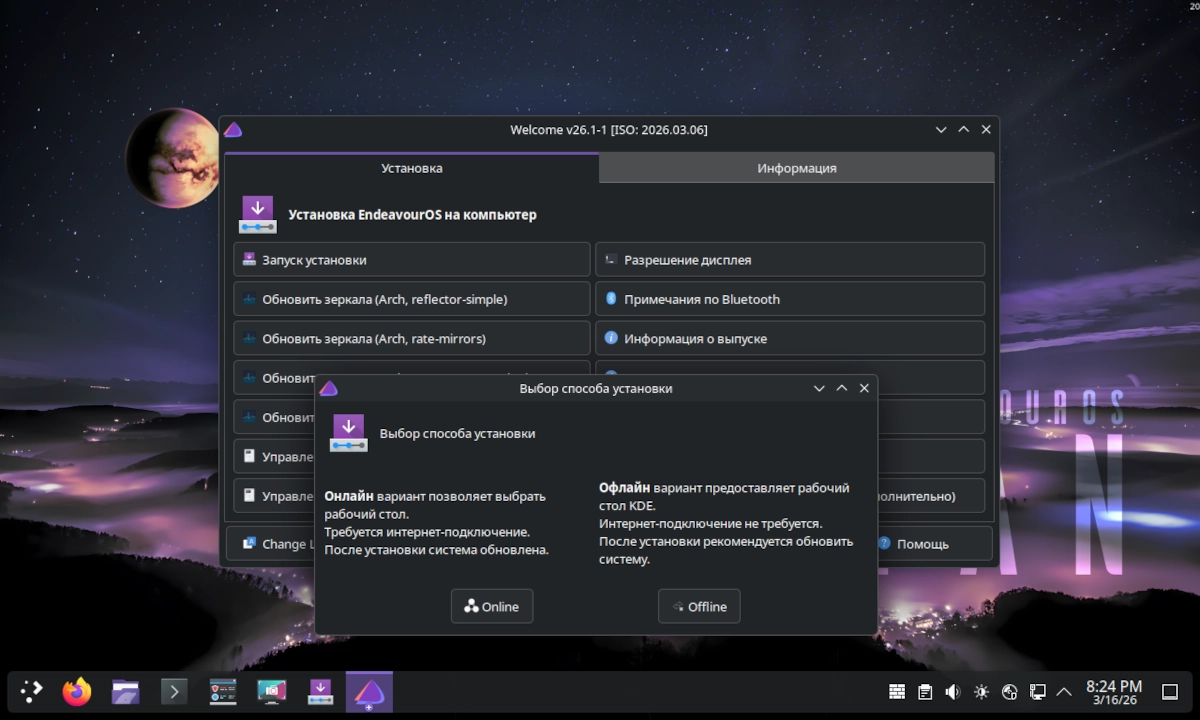
На рабочем столе Live-системы появится окно приветствия. Нажмите «Start the installer» (Запустить установщик), чтобы открыть Calamares. Также вы можете сменить язык интерфейса, его выбор доступен в нижней части экрана.
Шаг 3: Выбор метода установки
Вам предложат два варианта:
-
Offline (офлайн): устанавливает KDE без подключения к интернету. Подходит, если у вас медленный интернет или вы хотите минимальную систему.
-
Online (онлайн): позволяет выбрать любой из 9 доступных рабочих столов: KDE Plasma, GNOME, Xfce4, Cinnamon, MATE, Budgie, LXQt, LXDE, i3-wm или установить систему вообще без рабочего окружения. Требуется стабильное интернет-соединение.
Для первого знакомства с EndeavourOS можно выбрать Offline (KDE) — он красивый, но отличается несколько более высокими системными требованиями, или Xfce4 в Online-режиме (более легкий, подходит для установки на слабые системы).
Шаг 4: Выбор языка и локали
Выберите язык установки (например, Русский или English) и нажмите «Далее». Затем укажите часовой пояс и регион.
Шаг 5: Настройка клавиатуры
По умолчанию выбрана раскладка English (US). При необходимости измените её на нужную (например, Russian). В текстовом поле ниже можно проверить ввод символов.
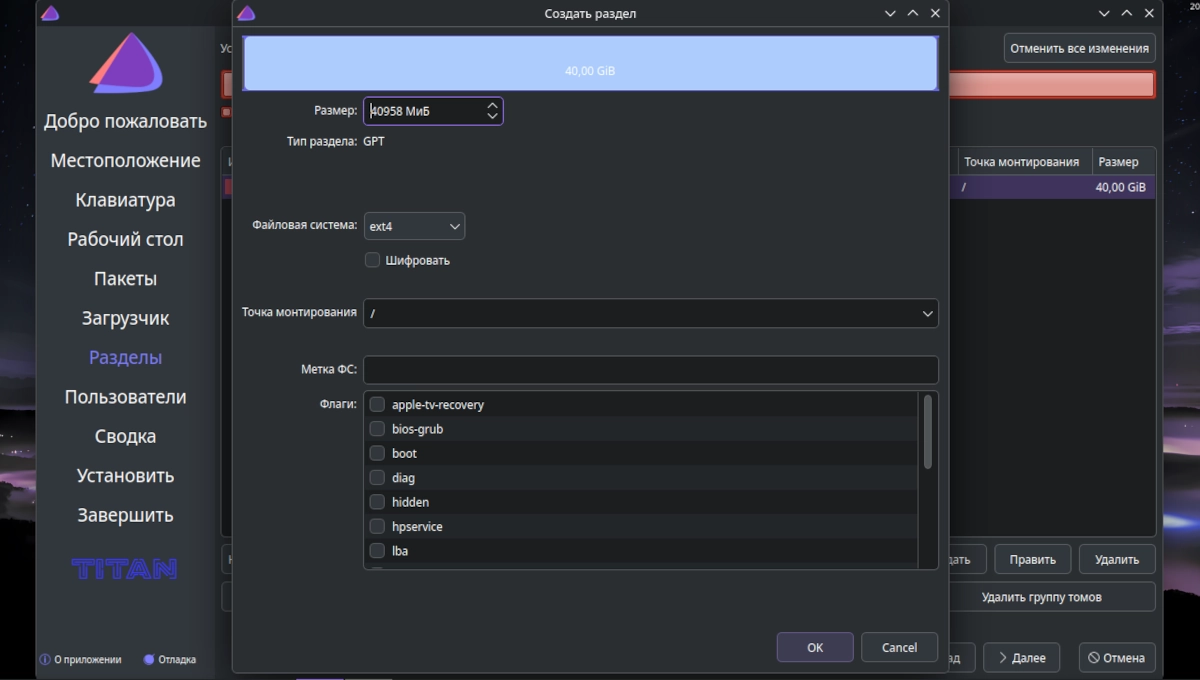
Шаг 6: Разметка диска (самый важный шаг!)
Здесь возможны несколько сценариев:
Вариант А: Чистая установка (весь диск)
-
Выберите «Erase disk» (Очистить диск) — установщик автоматически создаст все необходимые разделы.
Вариант Б: Двойная загрузка с Windows
-
Выберите «Manual partitioning» (Ручная разметка)
-
Найдите раздел, где у вас есть свободное место (или уменьшите раздел Windows через «Управление дисками» заранее)
-
Создайте новые разделы:
-
Для UEFI: если нет EFI-раздела, создайте его (FAT32, точка монтирования /boot/efi, размер 512 МБ)
-
Корневой раздел (/): выберите свободное место, файловая система ext4, точка монтирования /, размер не менее 20 ГБ
-
Раздел подкачки (swap): опционально, можно использовать swap-файл вместо отдельного раздела
-
-
Убедитесь, что у корневого раздела установлен флажок Format (Форматировать)
Шаг 7: Создание пользователя
Заполните следующие поля:
-
Имя: ваше полное имя (например, Ivan Petrov)
-
Имя пользователя: логин для входа (например, ivan)
-
Имя компьютера (hostname): сетевое имя вашего ПК (например, my-pc)
-
Пароль: придумайте надёжный пароль и подтвердите его
-
Опция «Log in automatically» (Автоматический вход) — если хотите, чтобы система входила без запроса пароля (для домашнего ПК)
Шаг 8: Сводка и начало установки
Перед вами появится окно со всеми выбранными настройками. Внимательно проверьте их. Если всё верно, нажмите «Install» (Установить). Появится предупреждение — подтвердите «Install now».
Установка займёт 10–25 минут в зависимости от скорости вашего диска и интернета (для онлайн-режима). Можно отдохнуть и выпить кофе.
Шаг 9: Завершение и перезагрузка
После завершения установки нажмите «Restart now» (Перезагрузить сейчас). Не забудьте извлечь установочную флешку, когда система попросит.
Шаг 10: Первый вход в систему
При первой загрузке вы увидите экран входа. Введите пароль созданного вами пользователя. Добро пожаловать в EndeavourOS!
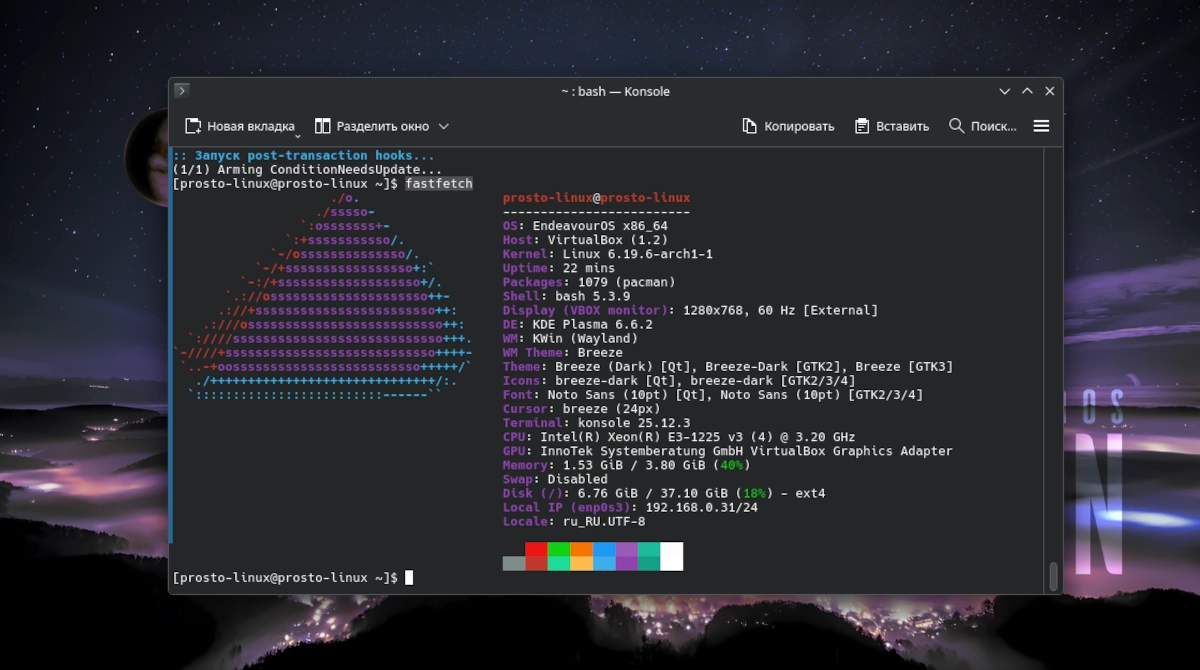
Для проверки системы откройте терминал и выполните fastfetch — вы увидите информацию о вашей ОС, ядре, процессоре и памяти.
Что делать после установки
1. Обновление системы
Первая команда обновит список зеркал, вторая — выполнит полное обновление системы.
2. Включение полезных сервисов
fstrim оптимизирует работу SSD-дисков.
3. Настройка zsh и Powerlevel10k (опционально)
EndeavourOS по умолчанию использует bash. Для красивой оболочки с автодополнением:
Затем установите тему Powerlevel10k, следуя инструкциям.
FAQ — Часто задаваемые вопросы
Чем отличается EndeavourOS от Arch Linux?
EndeavourOS — это Arch с удобным графическим установщиком Calamares, предустановленным софтом и собственными инструментами (например, eos-hwtool). При этом вы получаете все преимущества Arch: rolling-обновления, AUR, полный контроль над системой.
Что делать, если система не загружается с флешки?
Проверьте порядок загрузки в BIOS и отключите Secure Boot. Также убедитесь, что флешка записана корректно (в режиме DD, не ISO Hybrid).
Можно ли установить EndeavourOS на виртуальную машину?
Да, процесс аналогичен установке на реальное железо. Убедитесь, что в настройках VM включена поддержка EFI (для UEFI-режима) и достаточно ресурсов (минимум 4 ГБ RAM).
Какие рабочие окружения доступны в онлайн-режиме?
Доступны: Xfce, KDE Plasma, GNOME, Cinnamon, MATE, LXQt, Budgie — всего 7 вариантов.
Нужно ли создавать отдельный раздел для /home?
Не обязательно. В автоматической разметке всё помещается в корневой раздел (/). Для опытных пользователей ручная разметка с отдельным /home предпочтительнее.
Сколько места займёт система после установки?
Чистая система с Xfce занимает около 5–7 ГБ. С учётом будущих обновлений и приложений рекомендуется выделять не менее 20–30 ГБ.
Заключение
Поздравляем! Вы успешно установили EndeavourOS Titan 2026.03.06 — современный, быстрый и гибкий дистрибутив на базе Arch. Теперь перед вами открыт мир rolling-обновлений, AUR и бесконечной кастомизации. В следующих статьях мы подробно разберём настройку системы, установку приложений и создание идеального рабочего окружения.