
Терминал Linux — мощнейший инструмент, но постоянный ввод длинных команд может утомлять и замедлять работу. К счастью, в Bash и других популярных оболочках есть замечательная функция — алиасы (alias). Это пользовательские сокращения или псевдонимы, которые позволяют заменить длинную команду коротким словом. В этом руководстве мы подробно разберём, как создавать свои команды в Linux, делать их постоянными и использовать для автоматизации повседневных задач.
Что такое алиас (alias) и зачем он нужен?
Алиас в Linux — это, по сути, сочетание клавиш для командной строки. Вы говорите системе: «Когда я введу слово up, выполни команду sudo apt update && sudo apt upgrade -y». Это экономит время, уменьшает количество опечаток и делает работу в терминале более приятной.
С помощью алиасов вы можете:
-
Сокращать часто используемые длинные команды.
-
Создавать безопасные версии опасных команд (например, alias rm=’rm -i’ для запроса подтверждения на удаление).
-
Настраивать удобные опции для стандартных утилит (например, alias ls=’ls —color=auto’).
-
Объединять несколько команд в одну.
Создание временных алиасов
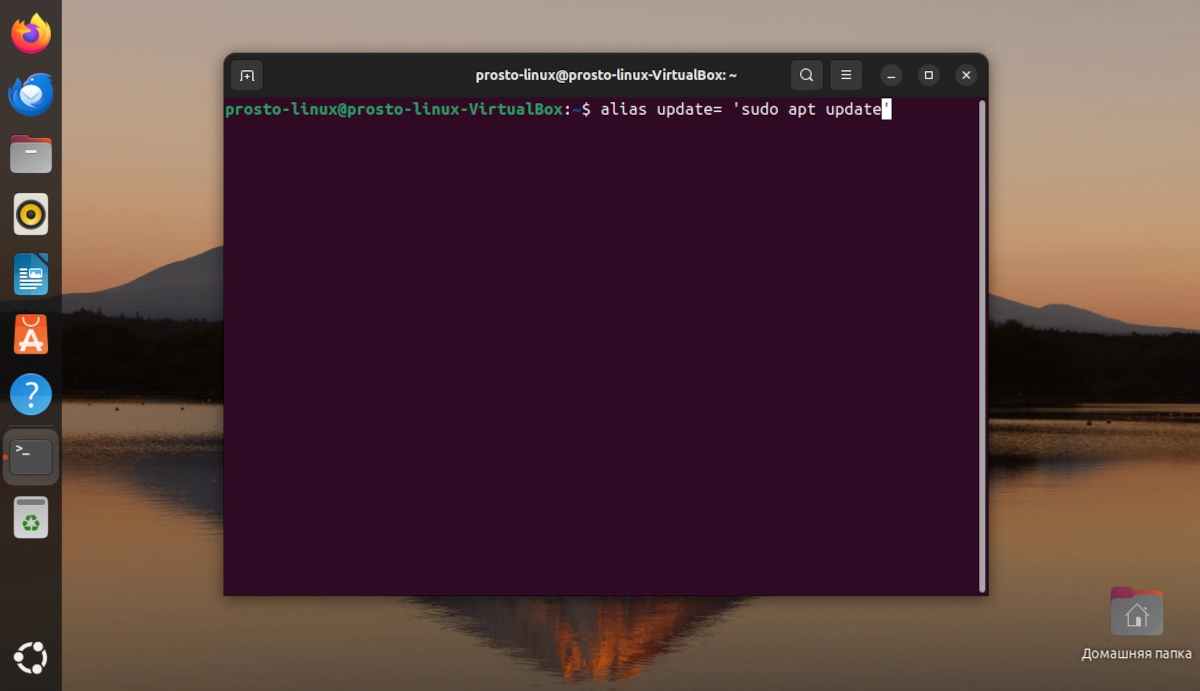
Самый простой способ создать алиас — использовать команду alias прямо в терминале. Такой алиас будет работать только до закрытия текущего сеанса (окна терминала).
Синтаксис:
Примеры:
Теперь, когда вы введёте update в терминале, система выполнит обновление. Временный алиас можно удалить командой unalias короткое_имя.
Чтобы посмотреть список всех активных алиасов в текущей сессии, просто введите alias без аргументов.
Создание постоянных алиасов (настройка .bashrc)
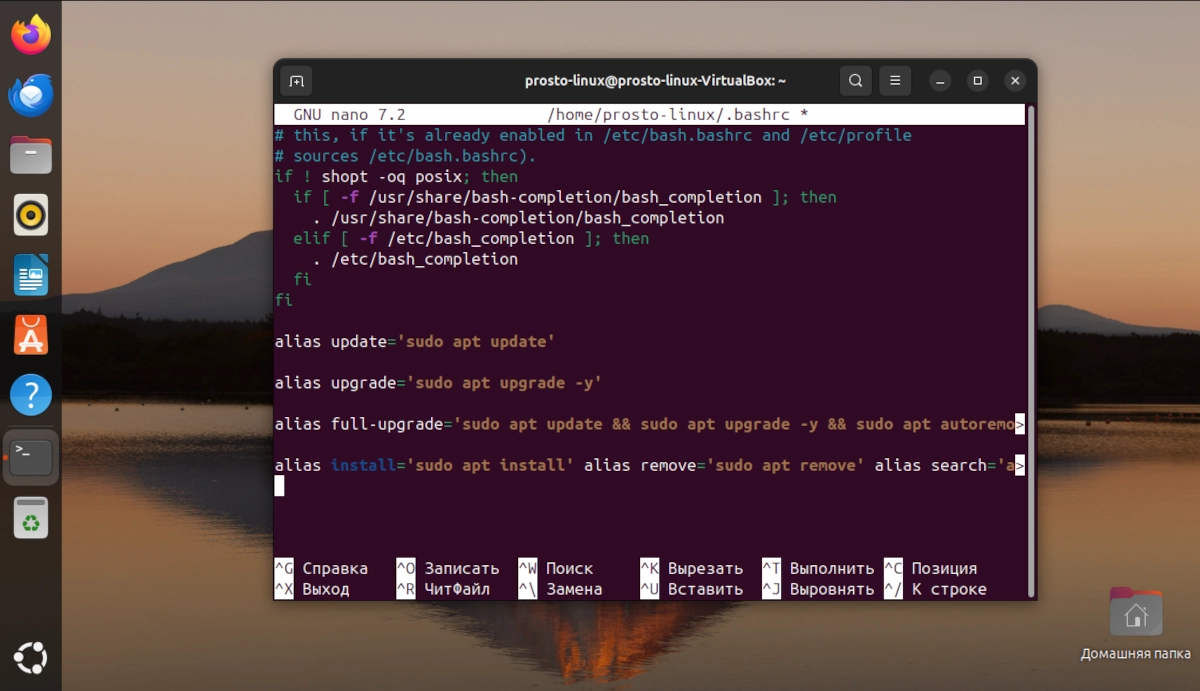
Чтобы алиас сохранялся между сеансами и после перезагрузки, его нужно прописать в конфигурационном файле вашей оболочки. Для Bash это файл ~/.bashrc, который находится в вашей домашней директории.
Пошаговая инструкция:
-
Откройте файл ~/.bashrc в любом текстовом редакторе. Например, через терминал с помощью nano или vim:
-
Добавьте ваши алиасы в конец файла. Для удобства их можно сгруппировать и добавить комментарий:
-
Сохраните файл и выйдите из редактора (в nano: Ctrl+O, Enter, Ctrl+X).
-
Примените изменения. Чтобы новые алиасы заработали в текущем терминале, выполните команду:
Или просто закройте и откройте новое окно терминала.
Теперь ваши алиасы будут загружаться автоматически при каждом запуске терминала.
Важно для пользователей Zsh: Если вы используете Zsh, файл для настройки будет называться ~/.zshrc. Принцип точно такой же.
Полезные примеры алиасов для повседневной работы
Вот подборка алиасов, которые могут пригодиться в разных ситуациях:
Для навигации и управления файлами:
Для системного администрирования (Debian/Ubuntu):
Для работы с сетью:
Для безопасности:
Для Git (если вы разработчик):
Расширенные техники: алиасы с аргументами и функции
Стандартные алиасы не принимают аргументы. Если вам нужно создать «команду», которая будет работать с параметрами, на помощь приходят функции Bash. Их тоже удобно определять в файле ~/.bashrc.
Функции вместо алиасов
Пример функции для создания резервной копии файла:
После source ~/.bashrc вы сможете использовать backup important.txt, и функция создаст копию файла.
Пример функции для быстрого перехода в проект и его запуска:
Использование: goproj my_awesome_project.
Алиасы, использующие другие алиасы
Вы можете создавать алиасы, которые вызывают другие алиасы, но будьте осторожны, чтобы не создать бесконечную петлю. Это работает, потому что алиасы раскрываются на этапе чтения командной строки.
Организация алиасов: отдельный файл
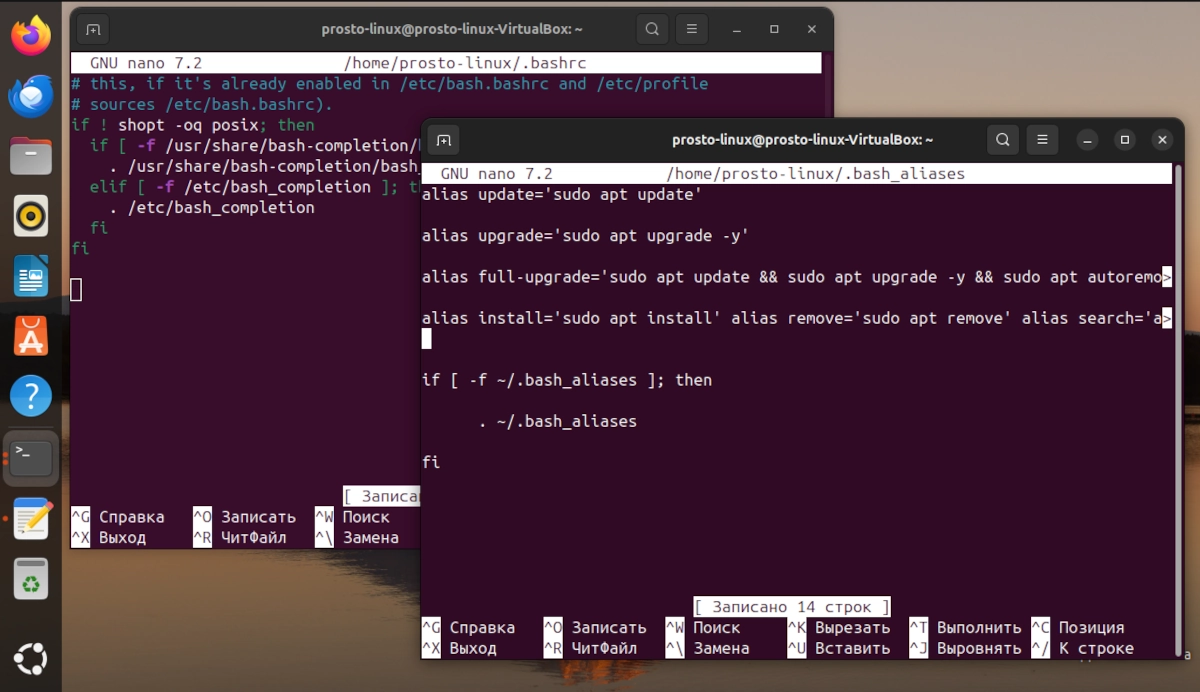
Если у вас накопилось много алиасов, файл ~/.bashrc может стать перегруженным. Рекомендуется вынести все пользовательские алиасы в отдельный файл, например, ~/.bash_aliases. По умолчанию в ~/.bashrc многих дистрибутивов уже есть код, подгружающий этот файл, если он существует. Проверьте это, открыв ~/.bashrc.
-
Создайте файл для алиасов:
-
Перенесите все ваши алиасы из ~/.bashrc в этот новый файл. Уберите из ~/.bashrc строчки с alias, оставив там только логику.
-
Добавьте в ~/.bashrc (если этого там ещё нет) следующие строки:
-
Перезапустите терминал или выполните source ~/.bashrc.
Это сделает вашу конфигурацию чистой и модульной. Файл ~/.bash_aliases можно синхронизировать между разными компьютерами, перенося все свои настройки.
Решение частых проблем
-
Новый алиас не работает после добавления в .bashrc.
-
Решение: Не забудьте выполнить source ~/.bashrc или перезапустить терминал. Убедитесь, что вы добавили алиас без синтаксических ошибок.
-
-
Алиас не виден в скриптах.
-
Решение: Алиасы работают только в интерактивных оболочках. В скриптах их использовать нельзя. Для скриптов создавайте функции или полноценные скрипты.
-
-
Хочу отменить алиас для одной команды.
-
Решение: Если у вас есть алиас alias ls=’ls —color=auto’, но вам нужно выполнить оригинальную команду ls без опций, используйте обратный слеш: \ls или полный путь: /bin/ls.
-
-
Конфликт имён.
-
Решение: Не называйте алиасы именами существующих системных команд, если не хотите их переопределить намеренно.
-
Итог: от новичка до эксперта терминала
Создание собственных команд через алиасы и функции — это первый шаг к персонализации вашей среды Linux и значительному ускорению рутинных операций. Начните с малого: добавьте пару алиасов для самых частых действий и постепенно расширяйте свою коллекцию.
Помните, что ваш файл .bashrc (или .bash_aliases) — это ваш личный набор инструментов. Экспериментируйте, ищите удобные для себя сокращения и превратите терминал в среду, которая работает именно так, как удобно вам.