
ALT Linux Workstation — это стабильный российский дистрибутив, ориентированный на использование в государственных учреждениях и бизнесе. Релиз 11.1 (платформа p10) предлагает долгосрочную поддержку, предварительную настройку для работы с отечественным ПО и привычные рабочие среды. Это руководство шаг за шагом проведет вас через процесс установки и первоначальной настройки системы.
Подготовка к установке: выбор образа и создание носителя
-
Выбор и загрузка образа. Перейдите на официальный сайт ALT Linux или его зеркала. В разделе загрузок найдите «Альт Рабочая станция». На момент написания статьи существуют 2 редакции Рабочей станции: «Альт Рабочая станция» поставляется с рабочим окружением Gnome и «Альт Рабочая станция К» с рабочим окружением KDE Plasma. Скачайте образ в формате
ISOвыбранной вами редакции. -
Создание загрузочного USB-накопителя. Вам потребуется флешка объемом от 8 ГБ.
-
В Windows используйте Rufus (режим записи
DD ImageилиISO). -
В Linux или macOS подойдут утилиты
ddв терминале или графический BalenaEtcher. -
Важно: После записи образа на флешку, переименуйте ее метку на
ALT_LINUX(это упростит процесс установки).
-
-
Проверка оборудования и резервное копирование. Убедитесь, что у компьютера есть как минимум 50 ГБ свободного места на диске, 4 ГБ ОЗУ и современный 64-битный процессор. Создайте резервную копию всех важных данных с жесткого диска.
Шаг 1: Загрузка с установочного носителя и начало установки
Вставьте флешку, перезагрузите компьютер и войдите в меню загрузки (Boot Menu, обычно клавиши F2, F8, F12, Del). Выберите ваш USB-накопитель.
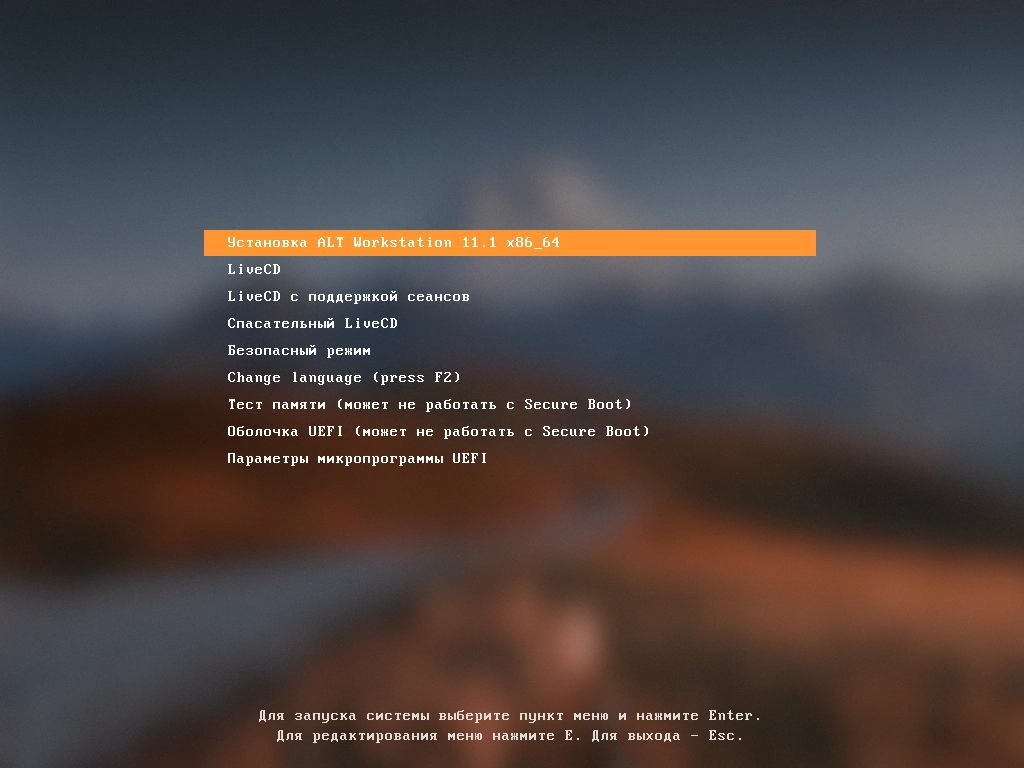
После загрузки появится меню. Выберите пункт «Установка ALT Workstation» и нажмите Enter. Установщик загрузится на русском языке.
Шаг 2: Выбор языка, раскладки и настройка сети
-
Выберите русский язык для установки и вариант переключения раскладки клавиатуры.
- Примите лицензионное соглашение.
- Выберите регион и часовой пояс.
-
При необходимости измените имя компьютера и настройте сетевое подключение. Если у вас проводной Ethernet, соединение установится автоматически. Для Wi-Fi выберите вашу сеть и введите пароль. Наличие интернета во время установки крайне желательно для загрузки обновлений и дополнительных пакетов.
Шаг 3: Выбор и установка программного обеспечения
Это важный этап для ALT Linux. Установщик предложит выбрать наборы программ (tasksel).
-
«Офис» — Антивирус, ежедневник, словари, офисное ПО и так далее.
-
«Интернет/сети» — браузер, программа для чтения электронной почты, интернет-телефония и т.п..
- «Мультимедиа» — содержит в себе ПО для просмотра мультимедиа и работы с графикой.
-
«Групповые политики» — инструменты для администрирования.
-
«Виртуализация» — установка ПО виртуализации.
-
«Другое» — игры и настройки GDM, а также средства кастомизации GRUB.
-
«САПР» — Выбор этого пункта приведет к установке FreeCAD.
- «Издательская система» — установка Scribus.
-
«Стороннее ПО» — репозитории Flatpak, а также поддержка 1С, CryptoPro и так далее.
-
«Клиенты сервисов» — позволяет установить Альт Домен, резервное копирование, Мониторинг и FreeIPA.
Рекомендуется выбрать: Офис, Интернет/сети и Мультимедиа. Остальное можно доустановить позже.
Нажмите «Далее». Начнется процесс копирования файлов и установки пакетов, который займет 15-30 минут в зависимости от скорости интернета и выбранных компонентов.
Шаг 4: Разметка диска (Ключевой этап)
Установщик предложит несколько вариантов. Для новой системы или полной замены ОС выберите:
-
«Установка рабочей станции». Это самый простой способ, который создаст корневой раздел (
/) и раздел подкачки (swap). Файловая система будет использоваться Ext4. - «Установка рабочей станции (BtrFS)». Выбор этого пункта ведет к созданию корневого раздела (
/) и раздела /home. Файловая система будет использована BtrFS. -
«Вручную» (рекомендуется для опытных пользователей). Позволяет создать разделы по своему усмотрению.
Пример ручной разметки для UEFI-системы:
-
Создайте таблицу разделов GPT (если диск новый).
-
Создайте раздел для ESP (EFI System Partition): 300-500 МБ, файловая система
FAT32, точка монтирования/boot/efi. -
Создайте корневой раздел (
/): 30-50 ГБ, файловая системаext4. -
Создайте раздел подкачки (swap): Размер равен объему оперативной памяти, тип
swap area. -
Создайте домашний раздел (
/home): Все оставшееся пространство, файловая системаext4.
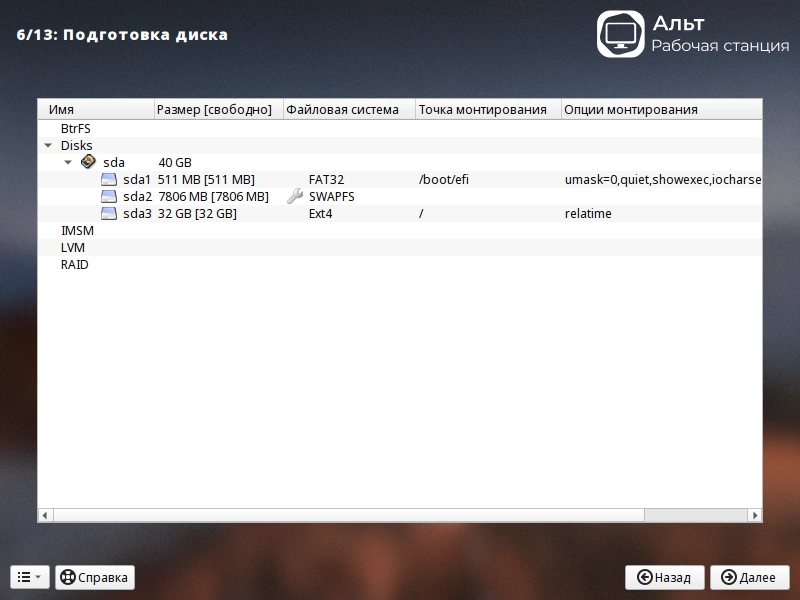
Примените изменения и запишите таблицу разделов на диск.
Шаг 5: Завершение установки и первая загрузка
После установки пакетов установщик предложит настроить загрузчик (GRUB). Оставьте предложенные настройки по умолчанию и установите загрузчик на основной диск (например, /dev/sda).
Задайте пароль суперпользователя, а также логин и пароль учетной записи своего пользователя.
Завершите установку, извлеките флешку и перезагрузите компьютер.
Шаг 6: Первоначальная настройка после установки
-
Обновление системы. После первого входа откройте терминал и выполните команды: